
Los mensajes de audio personalizados le permiten personalizar su centralita y dar la bienvenida a los usuarios llamantes con anuncios a medida. En esta guía, aprenderá cómo crear sus propias grabaciones por síntesis de voz, subir música de fondo personalizada y configurar los intervalos de repetición.
Crear y personalizar mensajes de audio en su centralita
1. Acceder a los ajustes de mensajes de audio
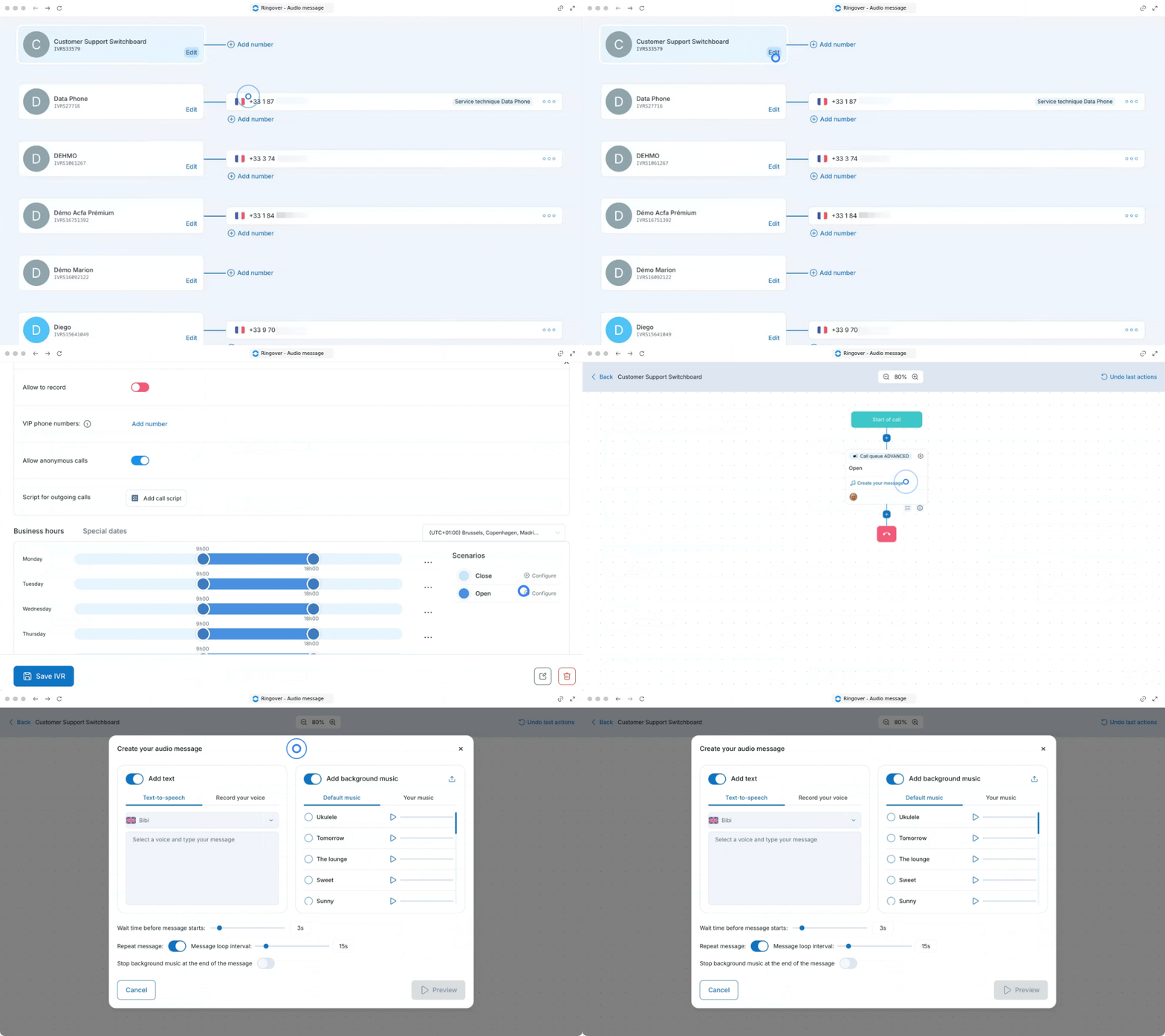
Antes de crear su mensaje, abra el creador visual de la centralita para localizar el paso específico donde desea que se reproduzca el audio.
- Vaya a su página de tu centralita.
- Seleccione la centralita que desea modificar.
- Haga clic en el escenario que desea modificar.
- Haga clic en "Crear su mensaje" en el paso donde desea añadirlo.
2. Configurar el contenido de su mensaje
Puede elegir entre crear una grabación automatizada por síntesis de voz o grabar su propia voz directamente.
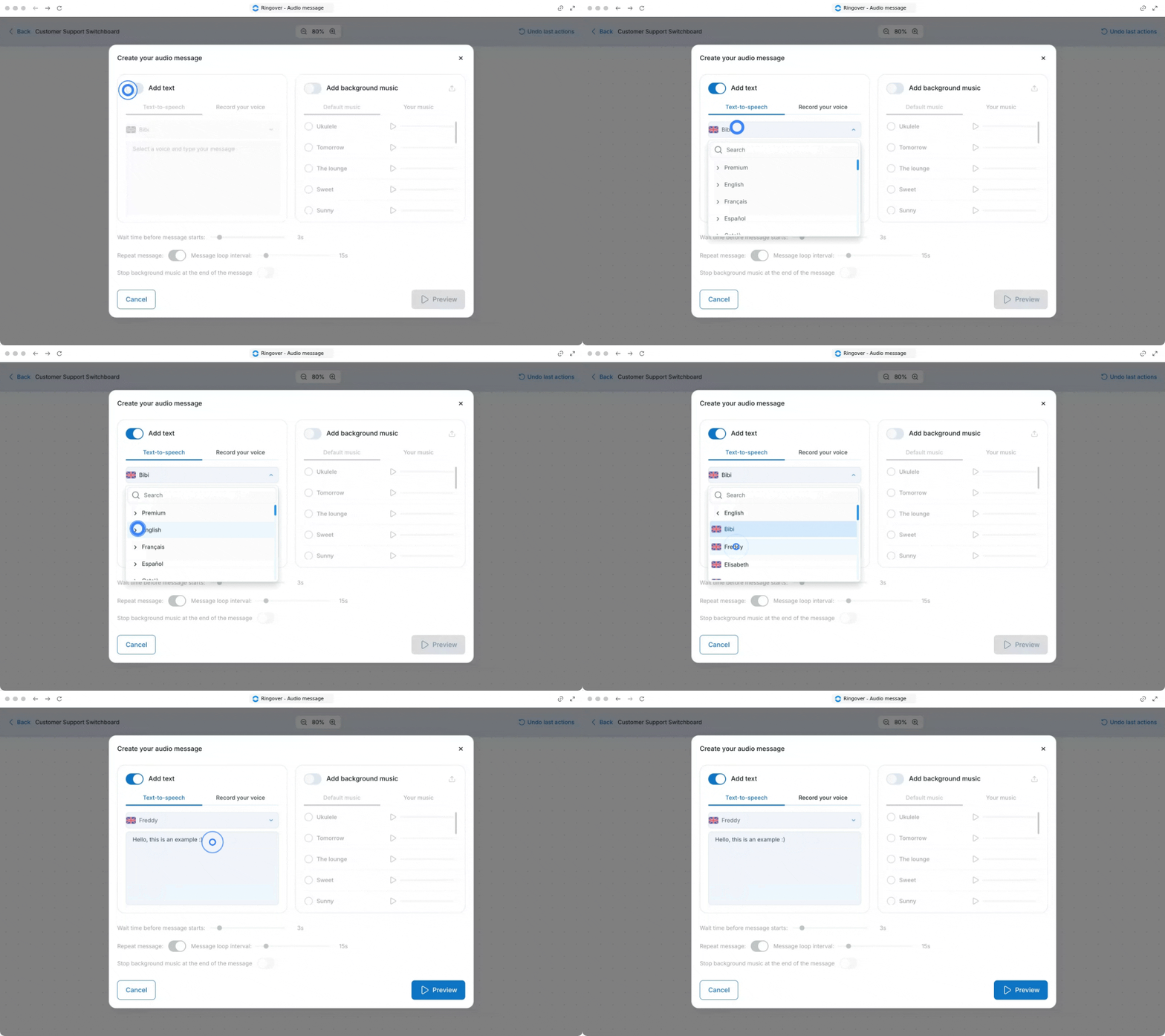
Opción A: Usar síntesis de voz (Text-to-speech)
- Active la opción "Añadir texto".
- Elija su idioma y voz preferidos en el menú desplegable.
- Escriba el mensaje exacto que desea que lea la voz.
Opción B: Grabar su voz
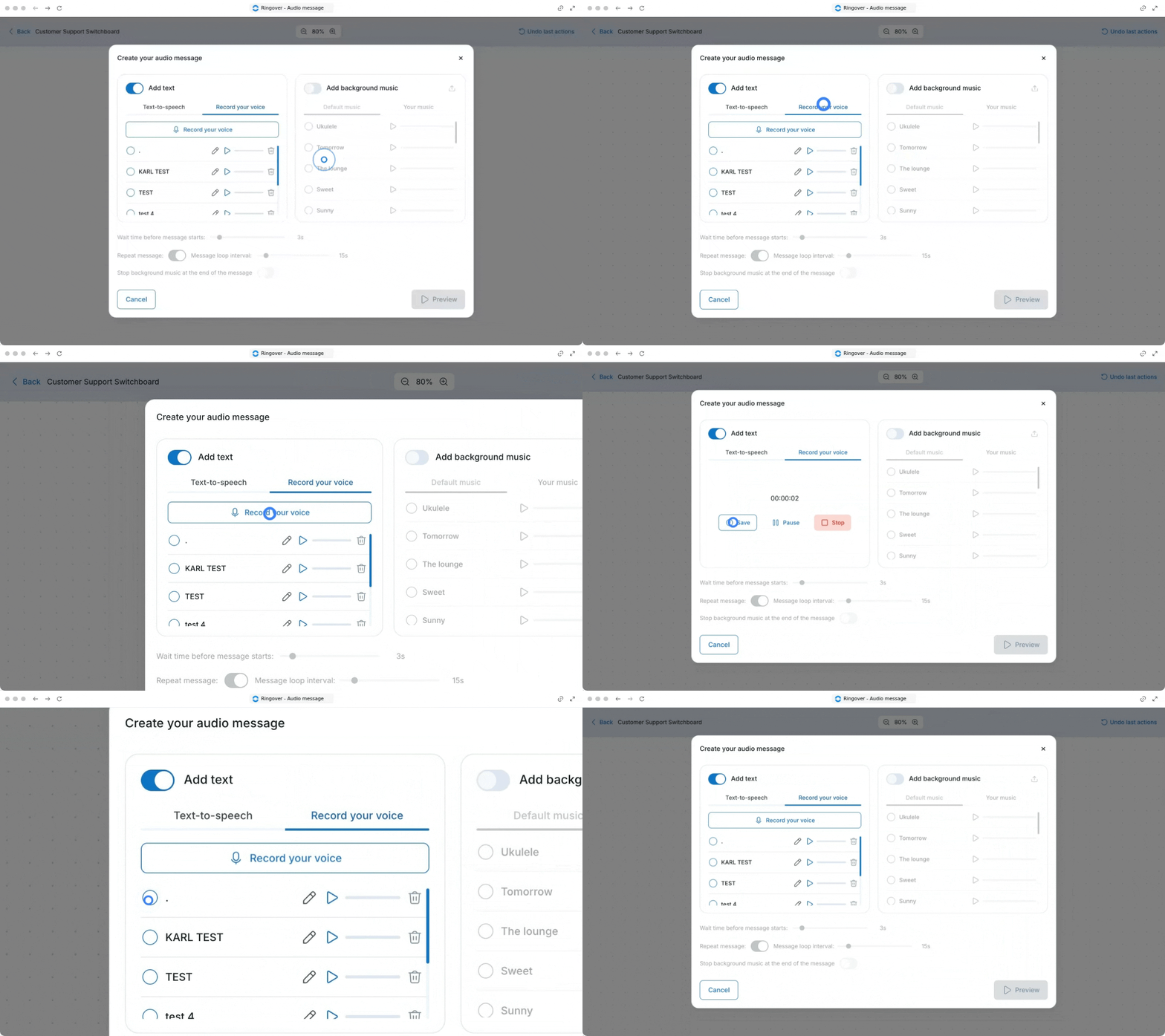
- Elija la opción de grabación de voz.
- Grabe su voz directamente.
- Seleccione su grabación para aplicarla al paso.
3. Configurar música de fondo e intervalos de repetición
Mejore su anuncio añadiendo audio de fondo y ajustando su comportamiento mientras los usuarios esperan.
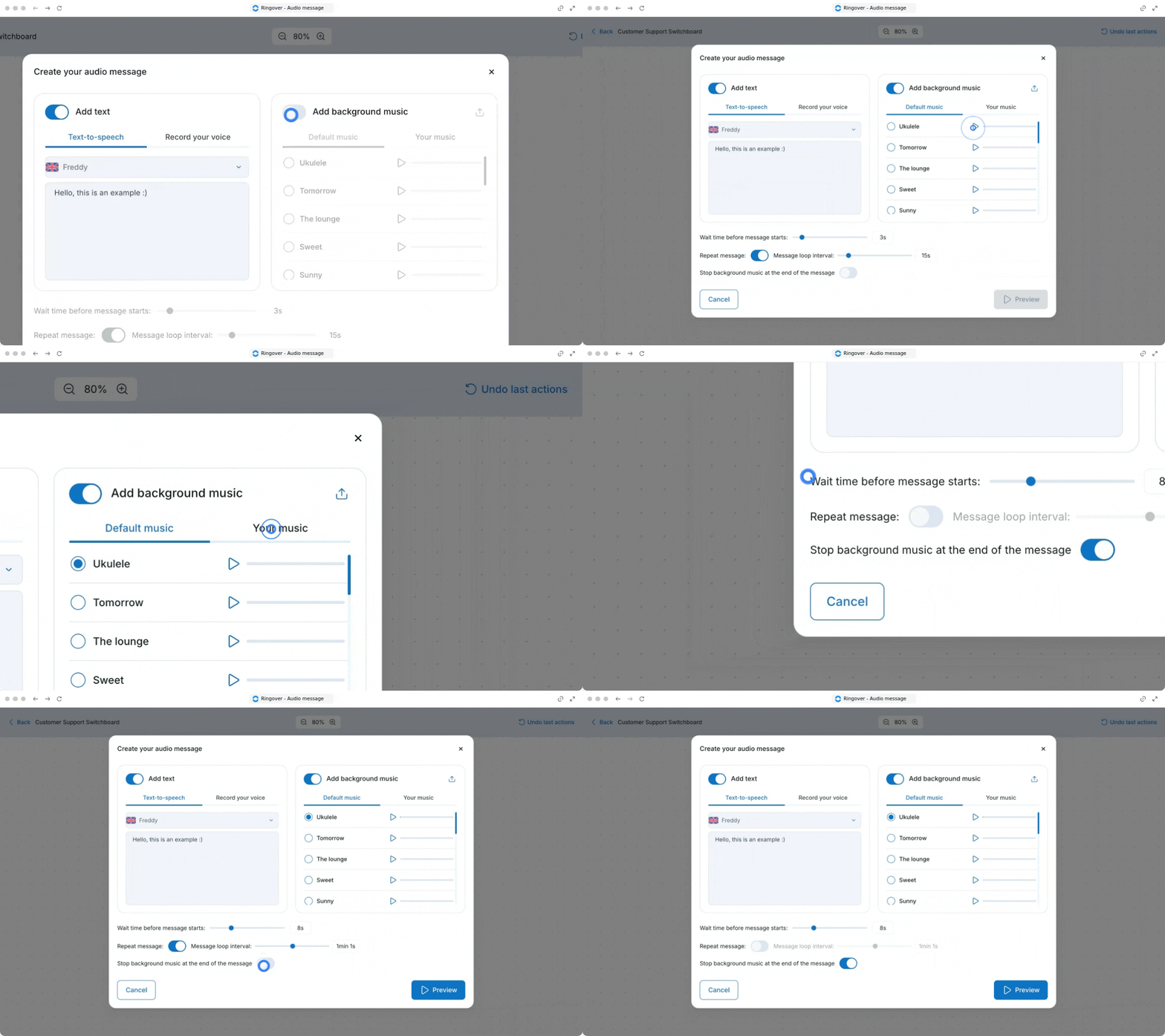
- Active la opción para añadir música de fondo.
- Haga clic en el icono de reproducción para escuchar las opciones de música precargadas antes de elegir.
- Puede subir su propio archivo de música.
- Vaya a su música para seleccionar sus propios archivos descargados.
- Ajuste el Tiempo de espera antes de que comience el mensaje para retrasar el anuncio si es necesario.
- Configure los ajustes de repetición del mensaje y el intervalo del bucle del mensaje para determinar la frecuencia con la que se vuelve a reproducir.
- Active o desactive la opción para detener la música de fondo al final del mensaje.
Escuchar previamente la música de fondo garantiza que el volumen y el tono coincidan con la voz de su marca antes de finalizar la configuración.
4. Nombrar y guardar su mensaje de audio
Compruebe siempre su configuración y asigne a su mensaje un nombre reconocible antes de guardarlo en su sistema telefónico.
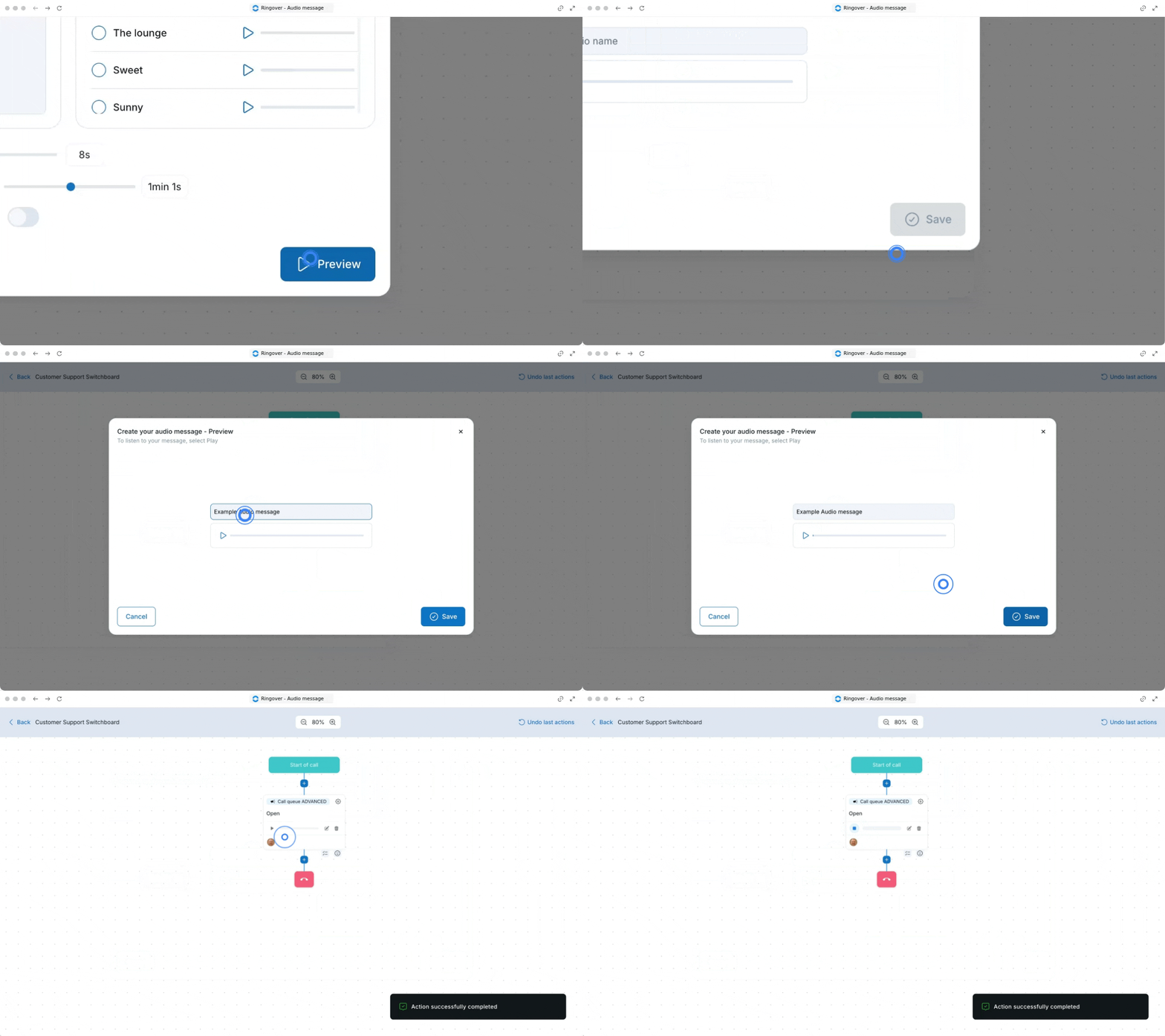
- Haga clic en Vista previa para escuchar la combinación completa de su mensaje y la música de fondo.
- Introduzca un nombre para su mensaje de audio personalizado para que pueda identificarlo y reutilizarlo fácilmente más adelante.
- Compruebe el mensaje en su paso de la centralita.
🎉 ¡Ahora ya sabe cómo crear y personalizar sus mensajes de audio de la centralita y puede ofrecer una experiencia altamente profesional y adaptada a la marca de todos sus usuarios llamantes!