
El Ringover Dialer es una extensión que permite a los usuarios realizar llamadas telefónicas utilizando la función click-to-call, enviar mensajes SMS y lanzar campañas de llamadas directamente desde cualquier página web. Esta herramienta es especialmente útil para los equipos de ventas, soporte o servicio al cliente que navegan entre múltiples pestañas o plataformas.
Extensión Ringover Dialer en Google Chrome
Instalar la extensión de Google Chrome
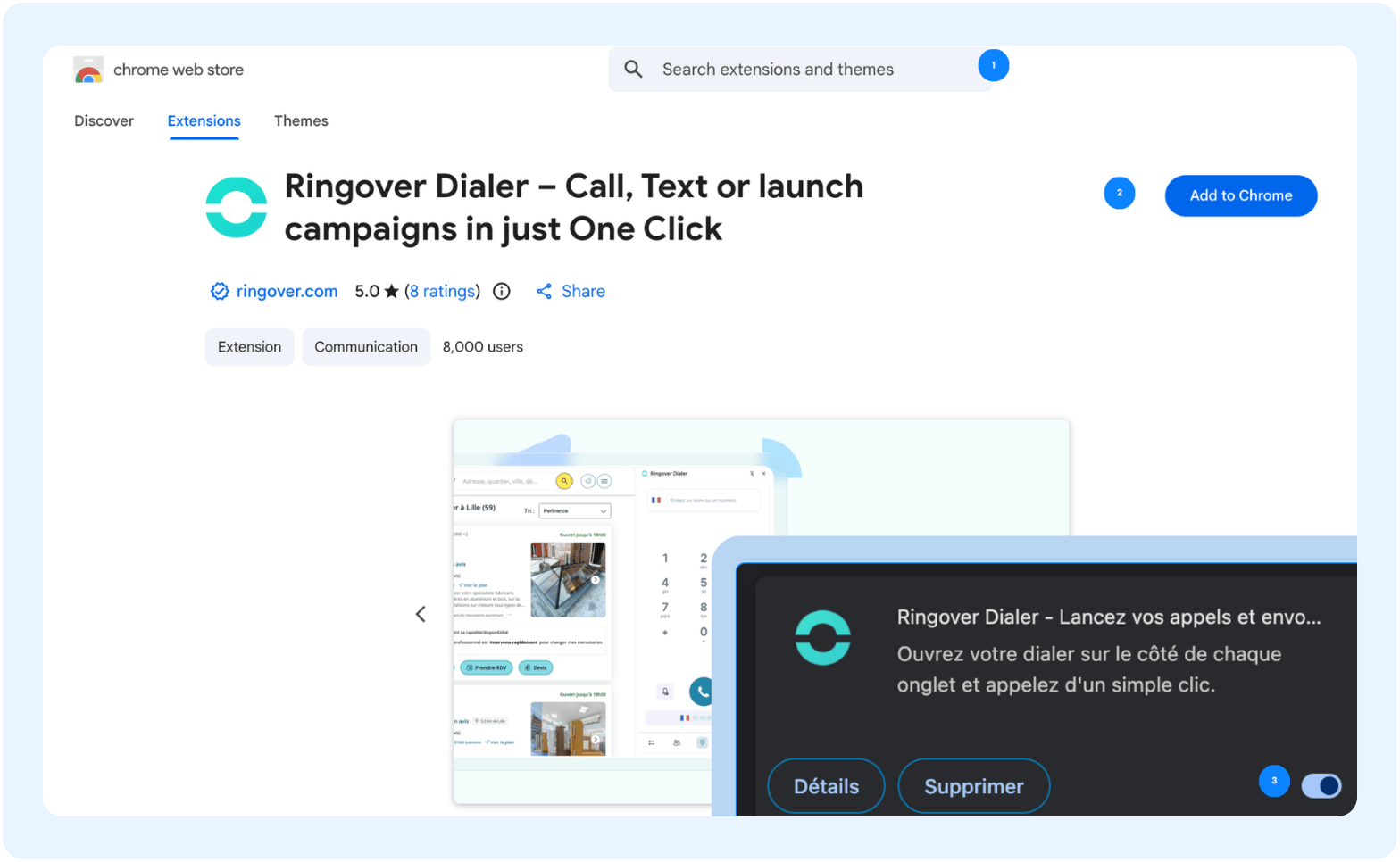
- Abra el administrador de extensiones de Google Chrome. En la barra de búsqueda, escriba Ringover Dialer. Será redirigido a la página de la extensión.
- Haga clic en “Añadir a Chrome”.
- Una vez instalada, no olvide habilitar la extensión desde la página de extensiones de Chrome.
Uso de la extensión de Chrome
Opciones disponibles
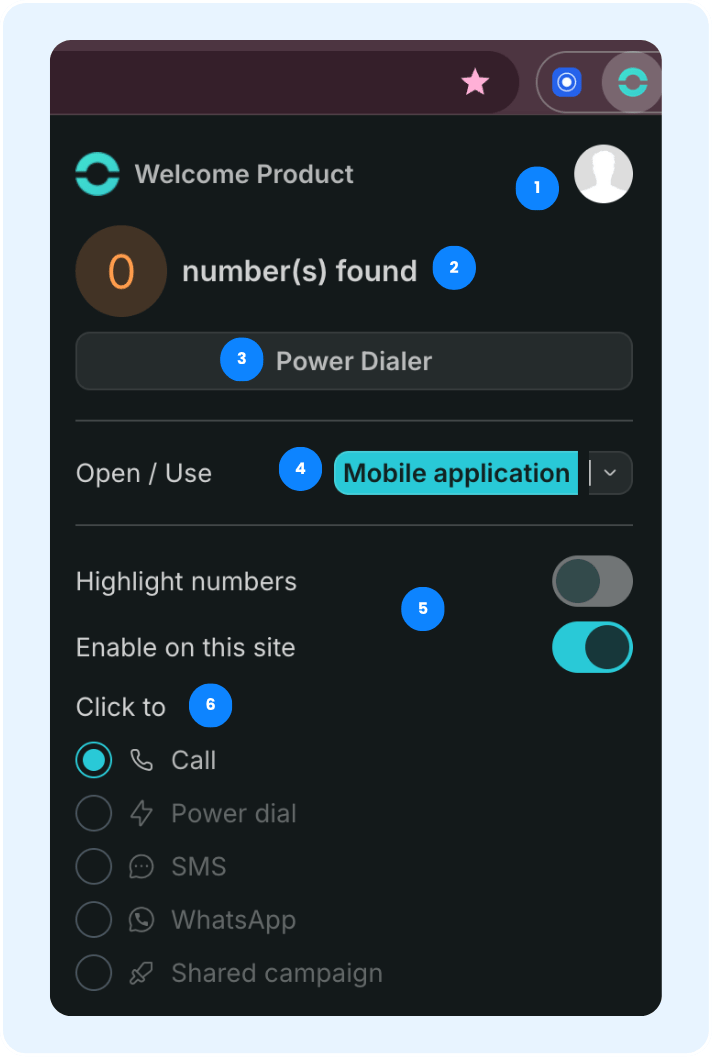
Una vez añadida la extensión a Chrome, accederá a la siguiente interfaz:
Perfil: le permite acceder a la configuración.
Números detectados: lista de números de teléfono detectados automáticamente en la página web.
Power Dialer: habilita el modo de llamada automática directamente desde la extensión.
Modo de visualización: elija cómo se muestra la extensión.
Detección de números: habilite o deshabilite el resaltado y/o la detección de números en el sitio web actual.
Acción asociada a los números detectados: Llamar, Usar Power Dialer, Enviar SMS, Usar WhatsApp y Campaña compartida (🔗Cómo poner en marcha una campaña compartida con la extensión Ringover Dialer).
Configuración
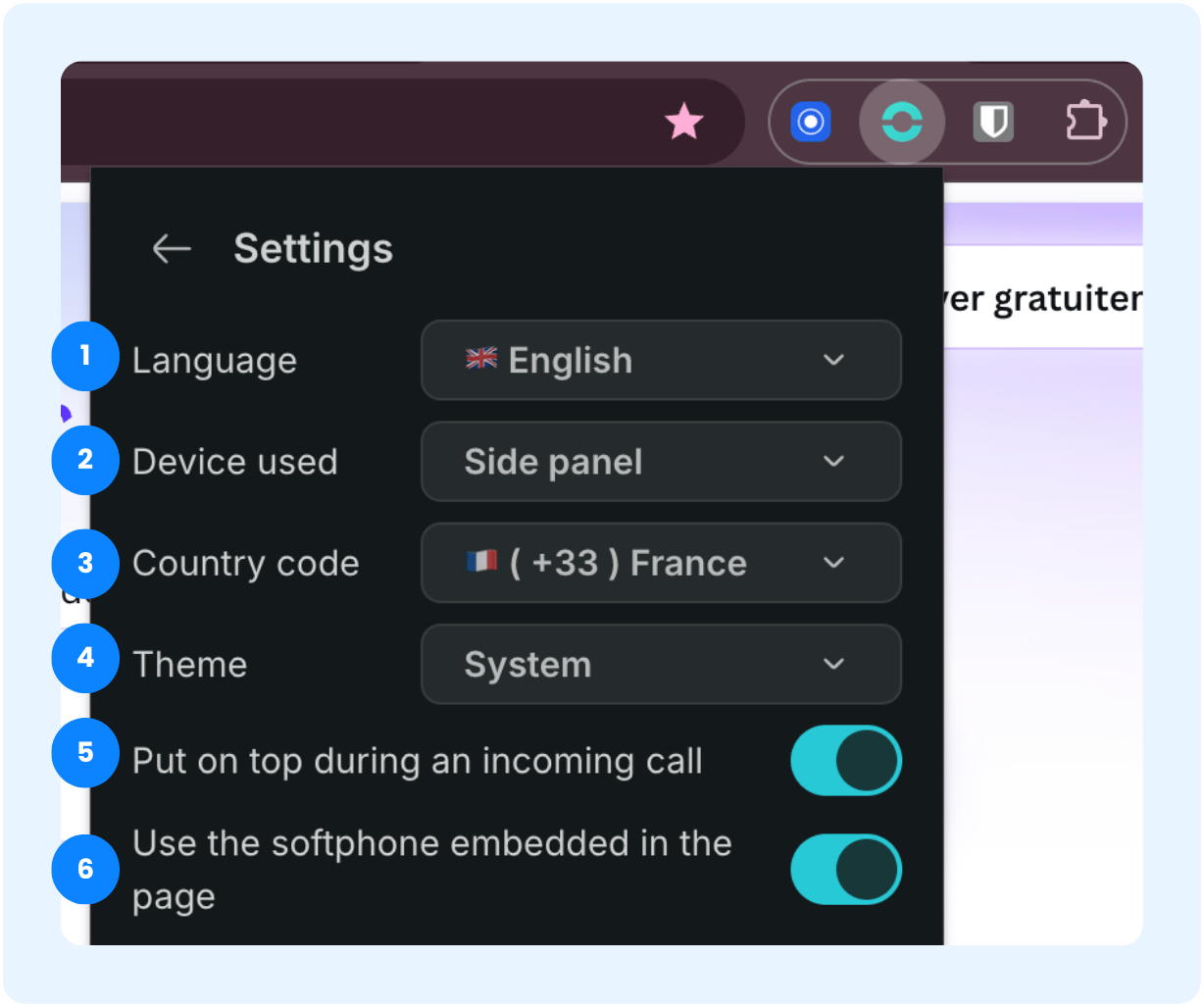
La extensión ofrece varias opciones de configuración:
- Idioma de la extensión
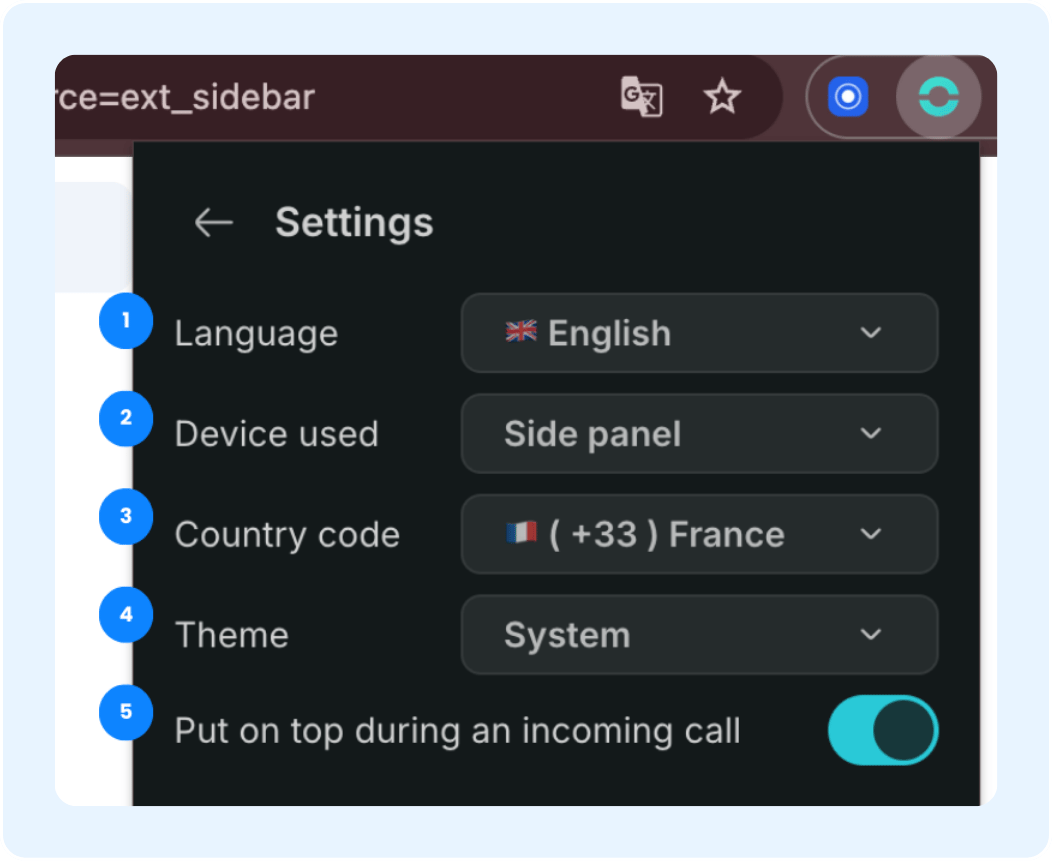
2. Modo de visualización / Dispositivo utilizado
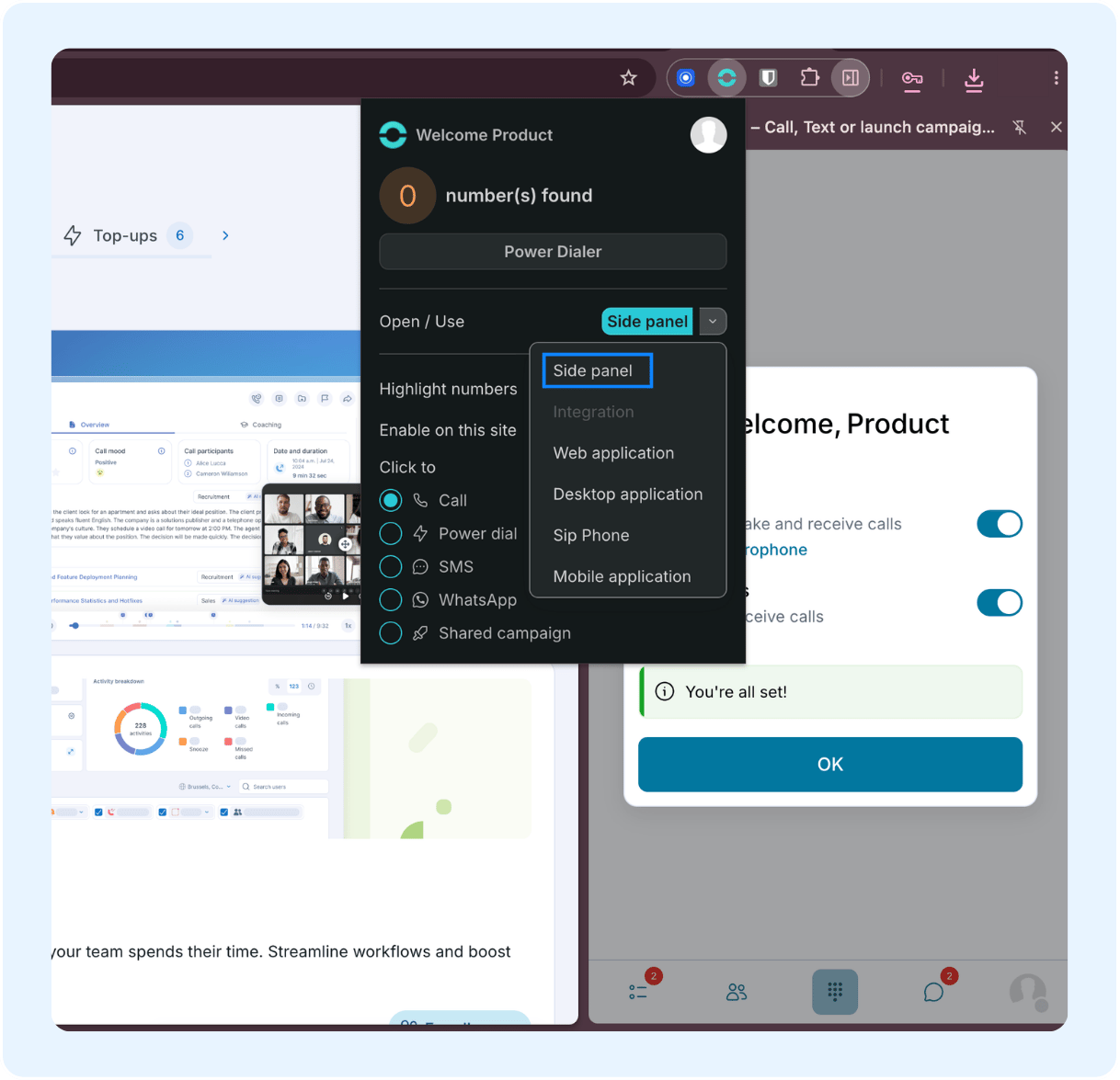
Si elige el modo de aplicación móvil, la aplicación se abrirá directamente al realizar una acción.
3. Prefijo telefónico por defecto del país
4. Tema: claro u oscuro
5. Opción "Traer al primer plano" durante una llamada entrante (habilitar o deshabilitar)
6. Utiliza el softphone integrado en la página (activarlo o desactivarlo)
Configuración avanzada
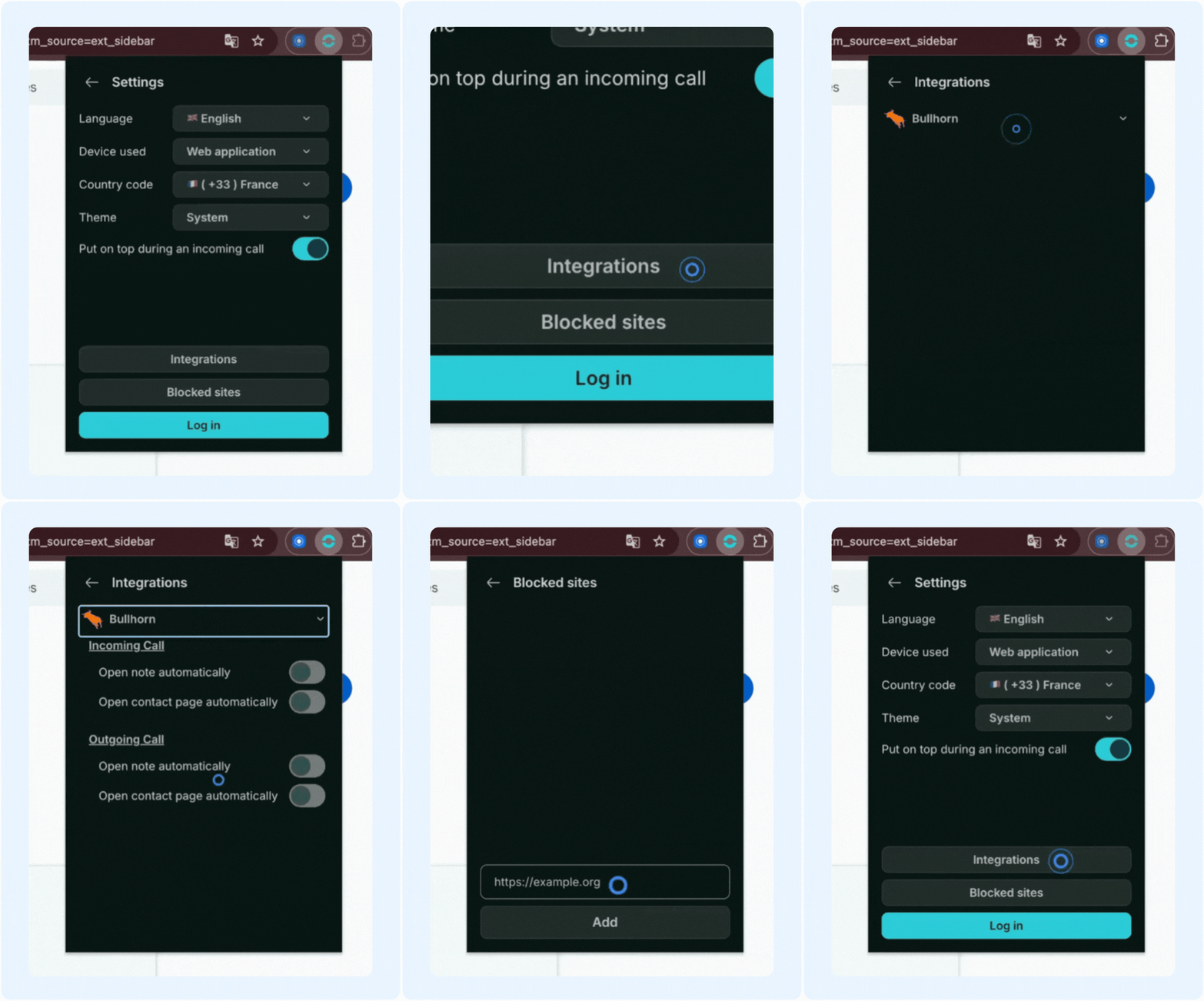
También puede configurar:
-
Sus integraciones
Habilite o deshabilite la apertura automática de registros de contactos o notas durante las llamadas entrantes o salientes. -
Sitios web bloqueados
Añada sitios web donde no desee que la detección de números de teléfono esté activa.
¡Eso es todo! Ahora ya sabe cómo instalar, configurar y usar la extensión Ringover Dialer en Google Chrome para optimizar sus llamadas y productividad 🚀