
Les campagnes d’appels vous permettent de créer des listes de contacts et de les attribuer à plusieurs agents afin d’accélérer vos ventes. Dans ce guide, vous apprendrez à activer le Power Dialler, à créer vos listes de contacts et à lancer vos campagnes avec succès.
Prérequis
- Pour accéder à cette fonctionnalité, vous devez disposer d’une licence Ringover Business.
- Vous devez être administrateur du compte ou superviseur avec l’accès « Campagnes ».
- Vérifiez que votre Power Dialler est activé.
Créer et gérer des campagnes d’appels
Vous pouvez activer jusqu’à 5 campagnes simultanément.
Vos campagnes sont réutilisables indéfiniment.
Vous pouvez ajouter des contacts, des tags et des agents à vos campagnes à tout moment, qu’elles soient actives ou non.
Si vous souhaitez gérer davantage de campagnes, un module complémentaire est disponible pour activer 5 campagnes supplémentaires.
1. Accéder à une campagne d’appels
Accorder l’accès
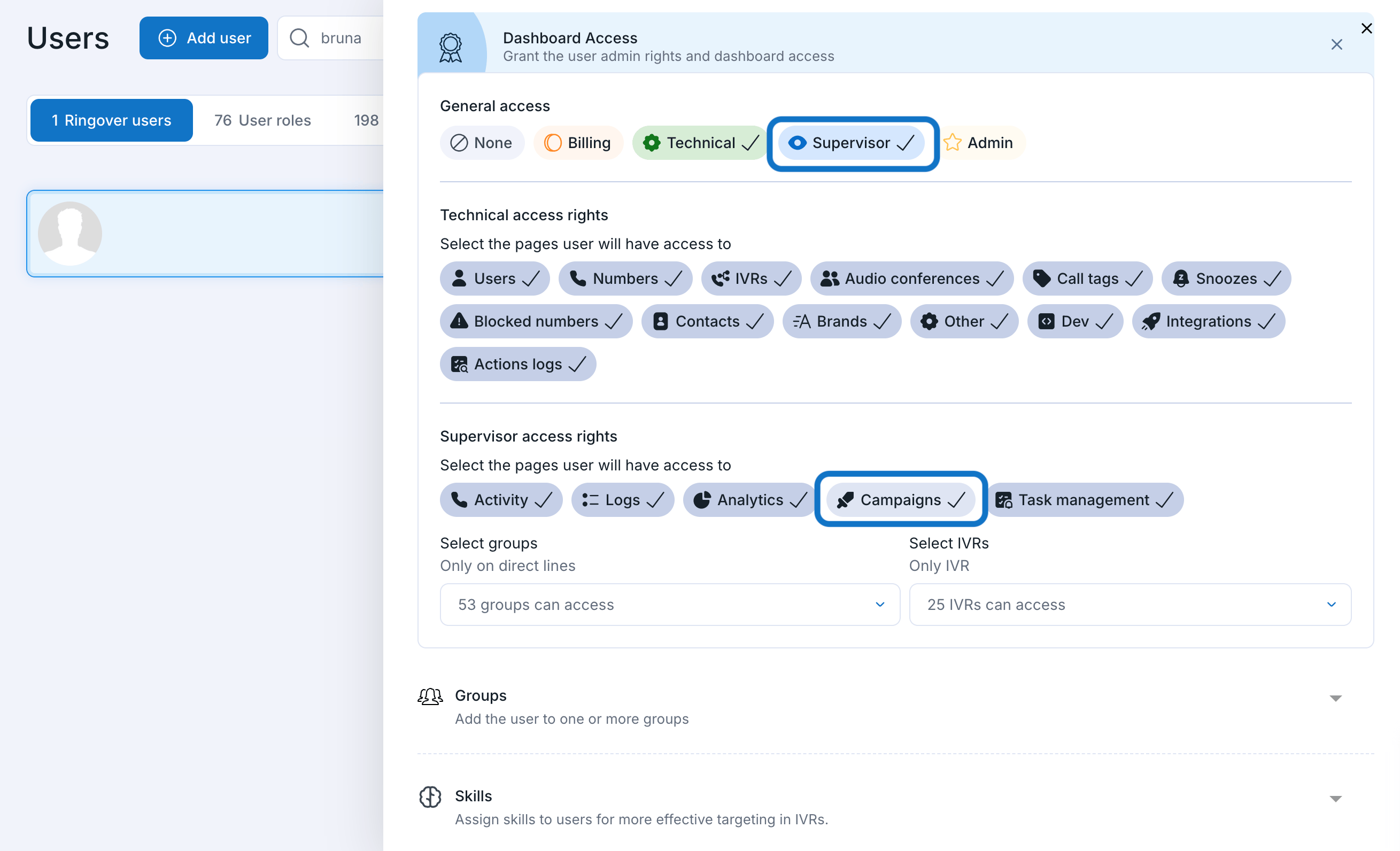
- Accédez à la section Utilisateurs dans le menu « Paramètres » du Dashboard Ringover.
- Sélectionnez l’utilisateur auquel vous souhaitez accorder l’accès.
- Choisissez Superviseur dans la section « Accès au Dashboard ».
- Cochez la case Campagnes.
2. Modifier une liste d’appels
Configurez votre campagne, ajoutez vos contacts et attribuez vos agents. Vos campagnes sont réutilisables indéfiniment et vous pouvez ajouter des contacts ou des agents à tout moment.
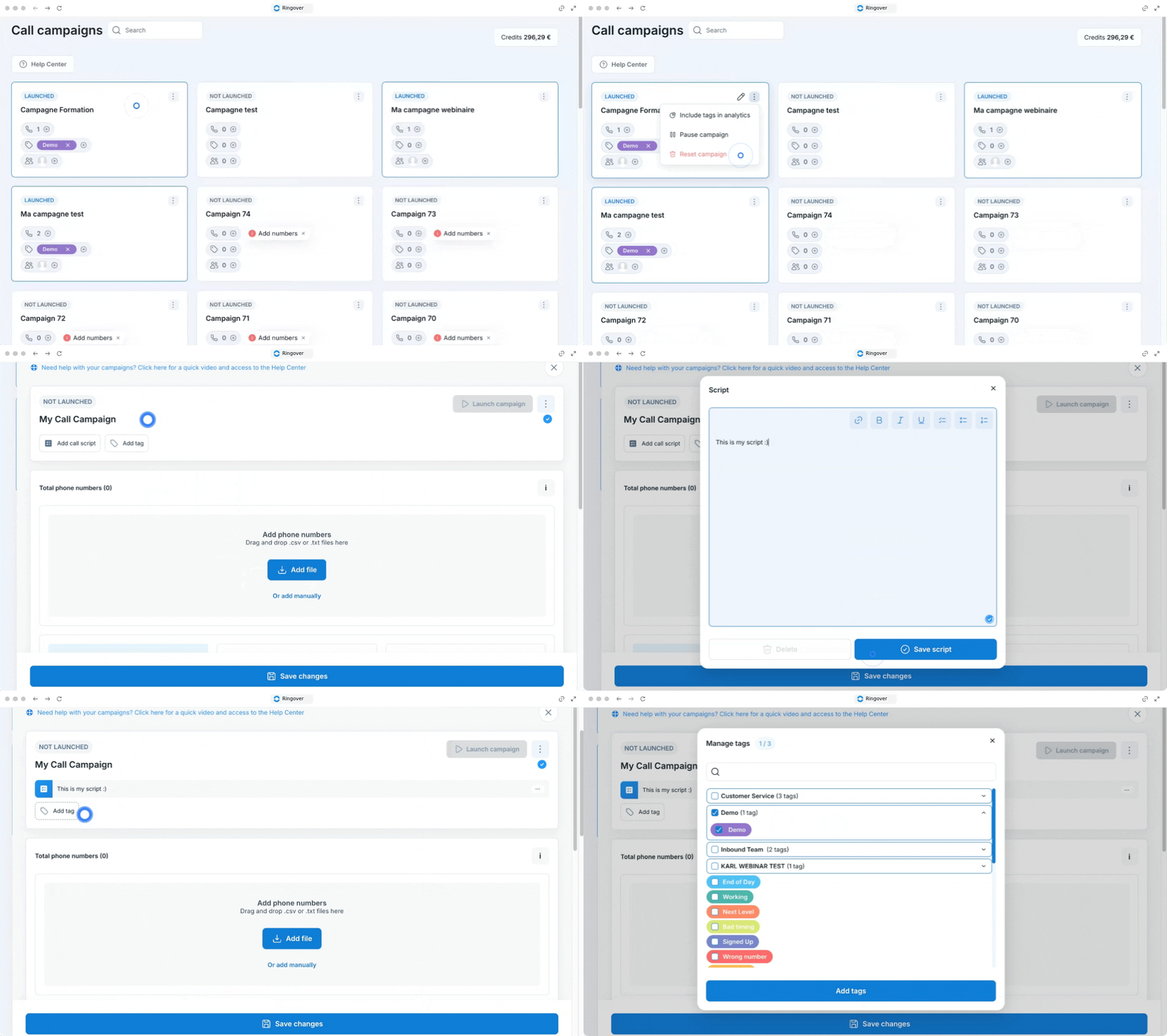
- Accédez à la section Campagnes d’appels dans votre Dashboard Ringover.
- Sélectionnez une campagne vide.
- Nommez votre campagne d’appels et ajoutez un script d’appel ou des tags si vous le souhaitez.
Créez un tag unique pour votre campagne d’appels afin de pouvoir filtrer facilement vos appels.
- Cliquez sur le bouton Importer un fichier (au format .TXT ou .CSV) OU cliquez sur Ou ajouter manuellement.
- Sélectionnez la colonne contenant les numéros de téléphone que vous souhaitez appeler une fois le fichier importé.
- Choisissez les libellés des autres colonnes (nom, entreprise, adresse ou personnalisé).
- Sélectionnez le nombre de tentatives d’appel pour les appels sans réponse.
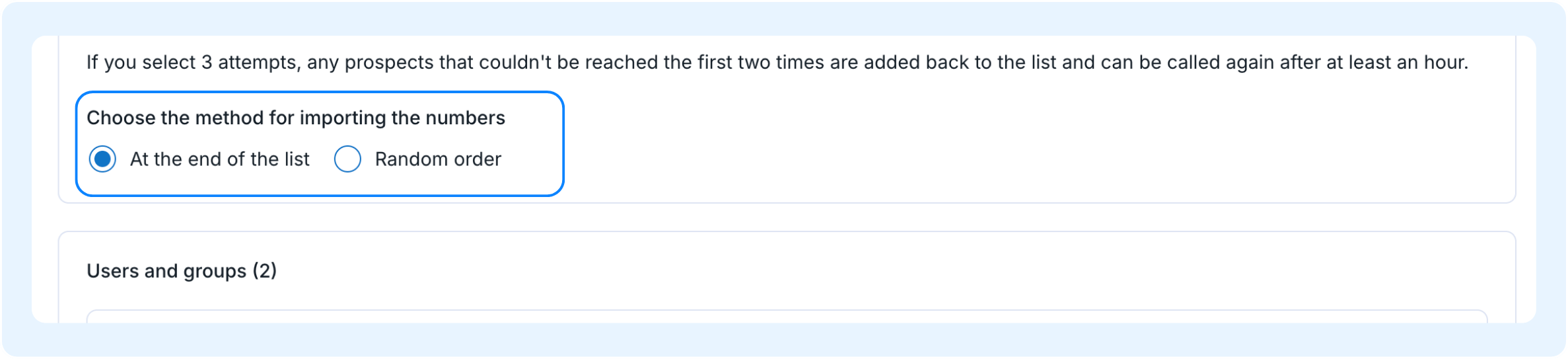
- Choisissez la méthode d’importation des numéros (À la fin de la liste ou ordre aléatoire).
- Choisissez les utilisateurs et/ou les groupes qui effectueront les appels.
- Cliquez sur Lancer la campagne.
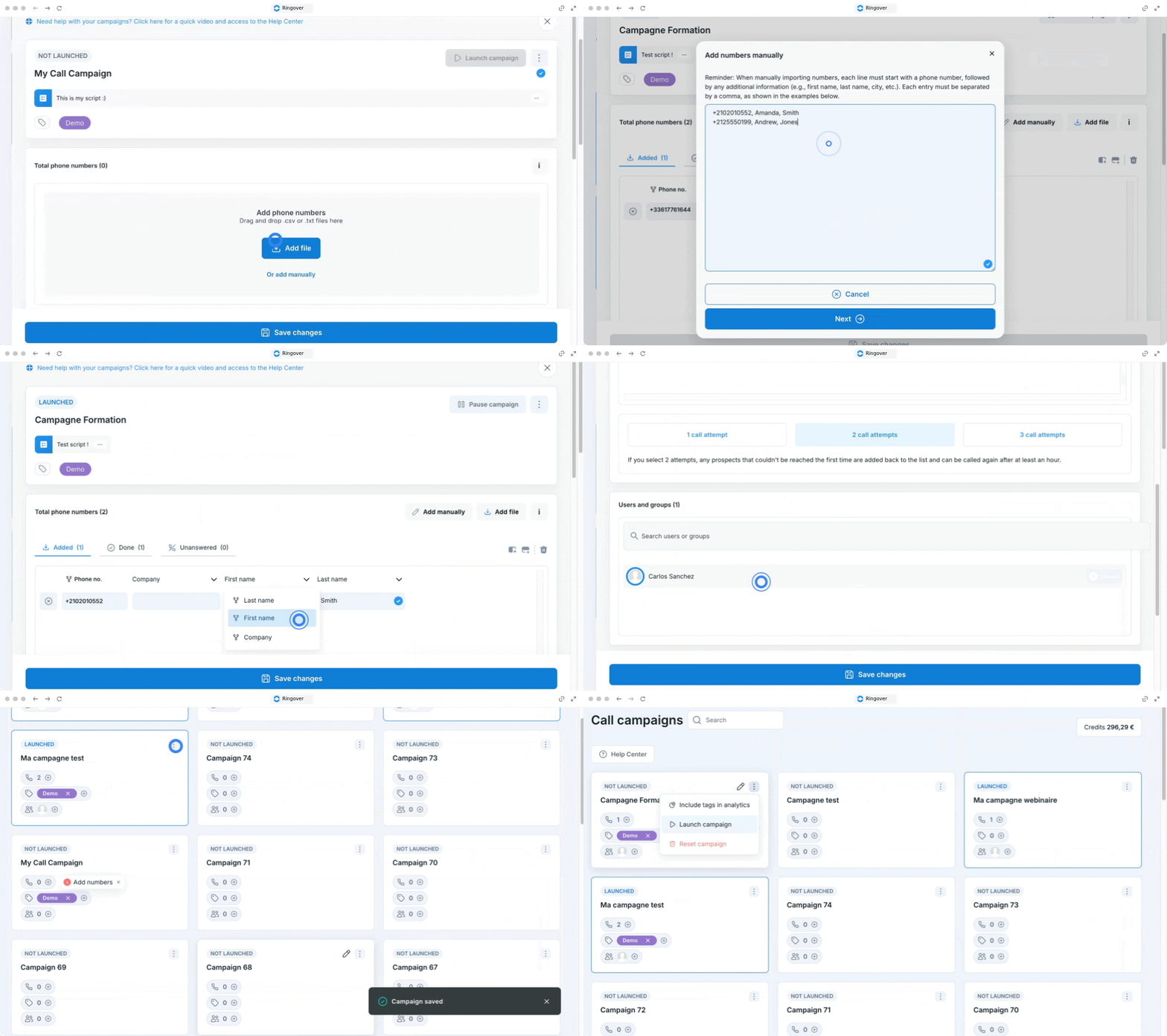
Notez que le nombre de contacts par importation est limité à 1 000, mais vous pouvez acheter le module complémentaire « Extension des campagnes d’appels » pour ajouter 1 000 numéros supplémentaires à la même campagne.
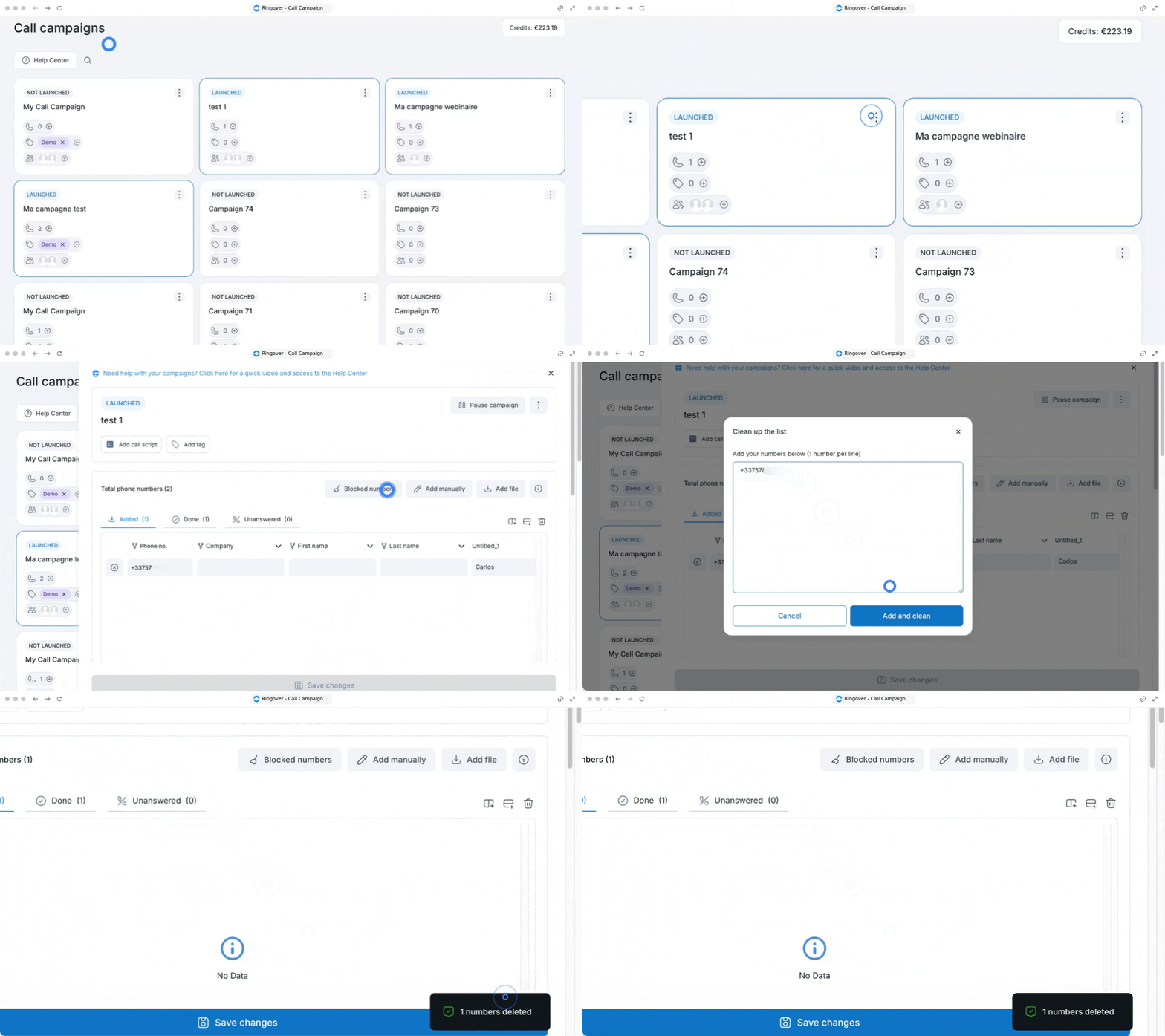
3. Nettoyer votre liste d’appels
- Accédez à votre tableau de bord.
- Sélectionnez la campagne que vous souhaitez nettoyer.
- Cliquez sur les trois points à droite de la carte Campagne d’appels.
- Sélectionnez « Numéros bloqués » dans le menu.
- Saisissez les numéros que vous souhaitez supprimer de la liste d’appels, en veillant à saisir un numéro par ligne.
- Cliquez sur « Ajouter et nettoyer » pour ajouter les numéros à la liste des numéros bloqués et les supprimer de la liste d’appels de la campagne.
- Ensuite, enregistrez-la.
Une fois le processus terminé, les numéros indiqués seront exclus de la liste d’appels de la campagne.
Power Dialler
1. Activer le Power Dialler
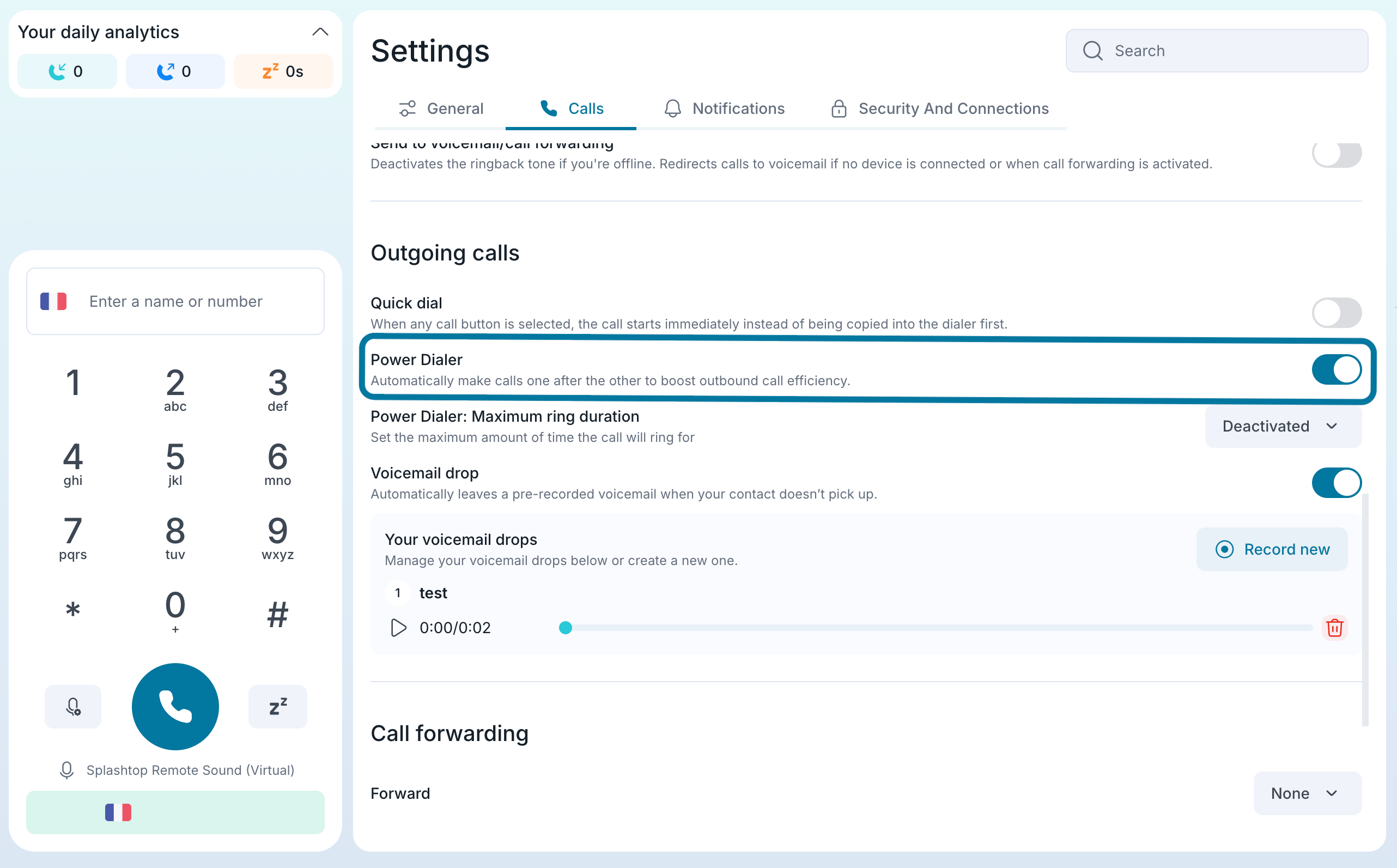
Activez le composeur dans vos paramètres et accordez les autorisations aux utilisateurs afin que votre équipe puisse accéder à cette fonctionnalité.
- Accédez aux paramètres de votre compte Ringover.
- Activez le Power Dialler dans la section « Appels sortants ».
2. Lancer la campagne d’appels
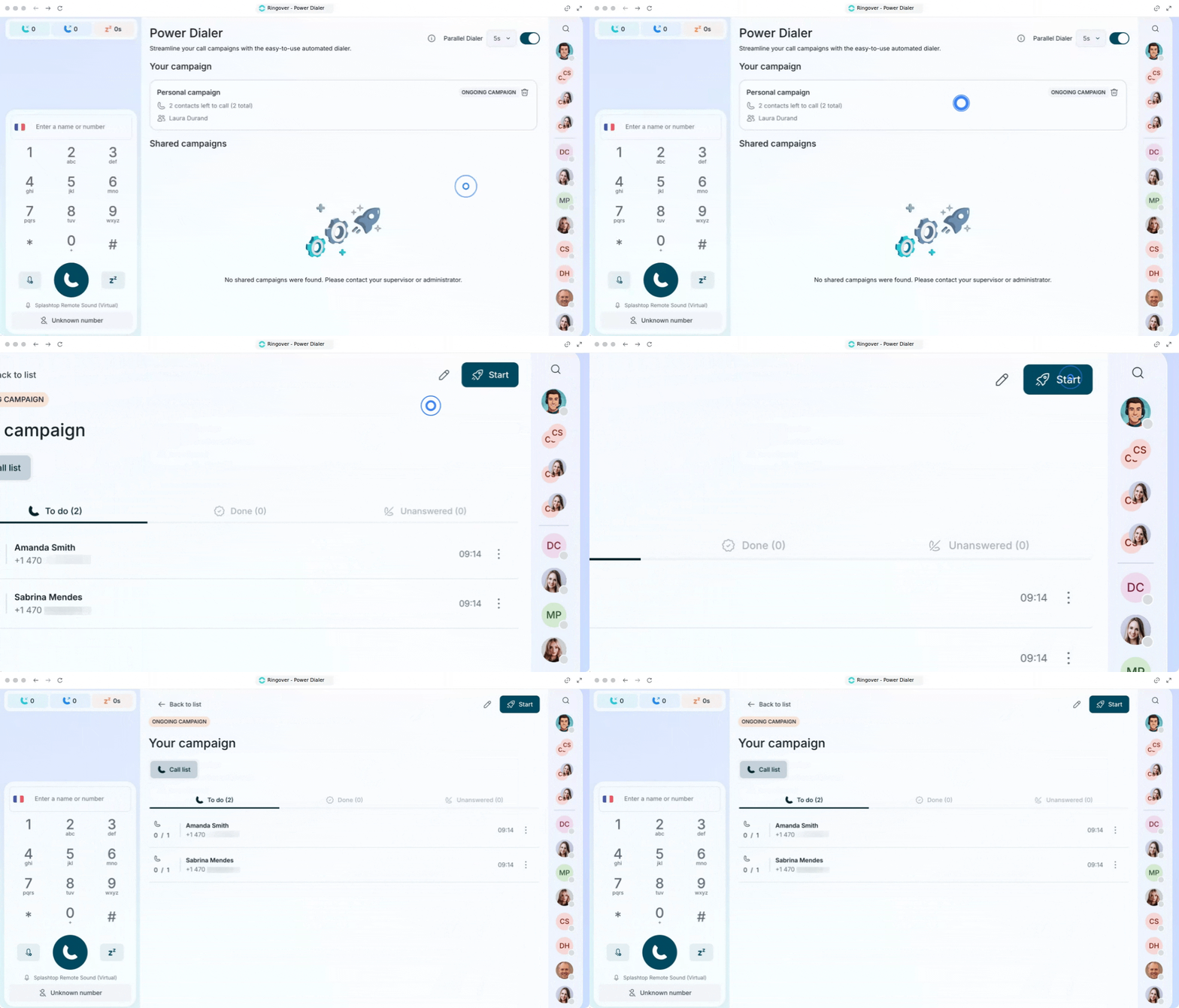
Tous les utilisateurs sélectionnés pourront accéder à la campagne depuis la liste des campagnes partagées.
- Accédez à la page Power Dialler.
- Sélectionnez la campagne d’appels que vous souhaitez utiliser.
- Cliquez sur Démarrer dans l’angle supérieur droit.
3. Suivre votre campagne
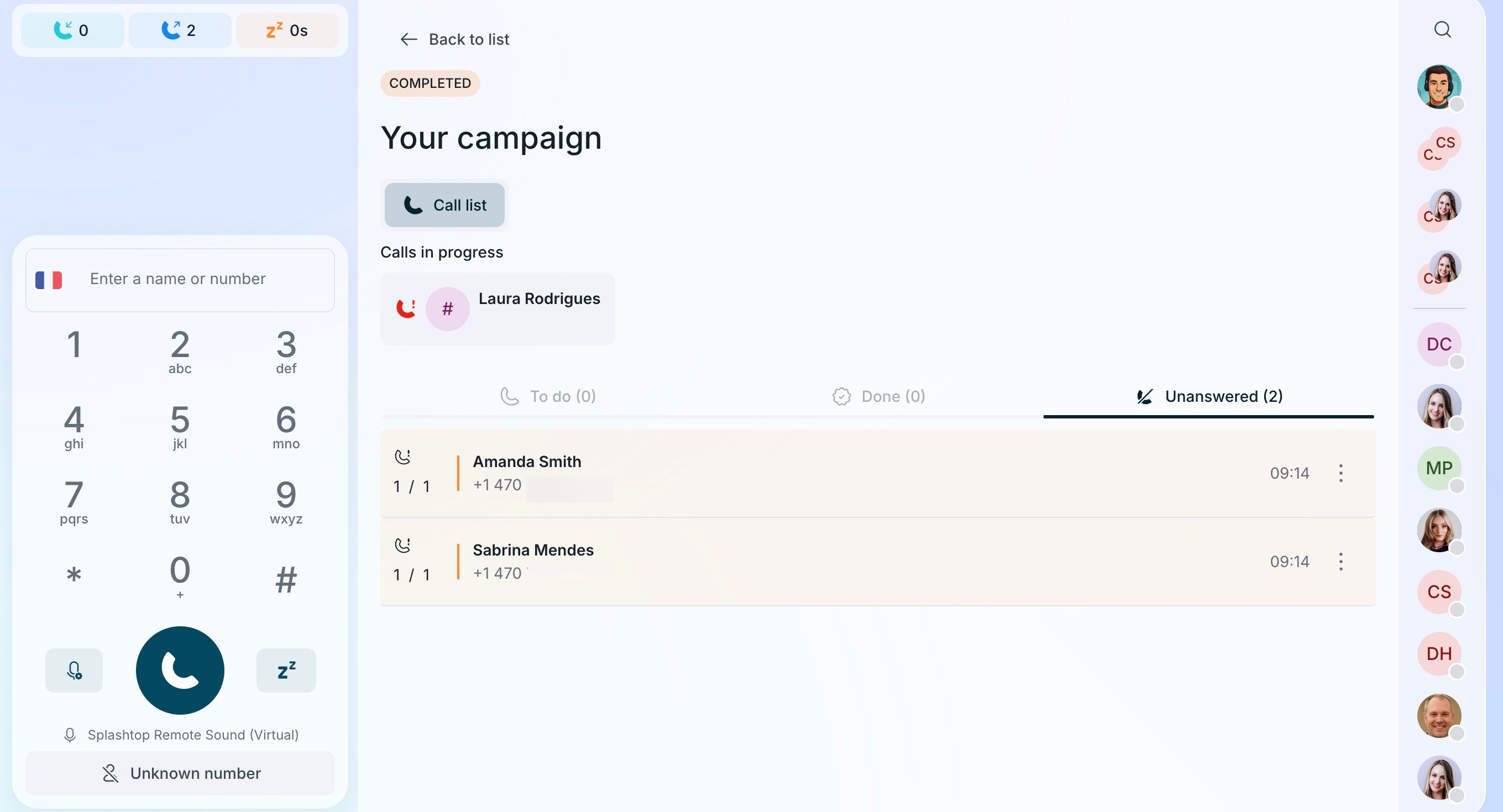
Consultez les détails et les performances de vos campagnes pour suivre vos opérations commerciales.
- Accédez à votre page Power Dialler.
- Cliquez sur une campagne pour voir ses détails, tels que les numéros à contacter, les tentatives, les appels terminés, les appels sans réponse, etc.
🎉 Vous savez maintenant comment configurer des campagnes d’appels et pouvez accélérer efficacement les ventes sortantes de votre équipe !