
Le tagguage des appels vous permet de catégoriser vos conversations, de suivre les interactions clients et d'automatiser l'analyse post-appel. Dans ce guide, vous apprendrez comment activer les autorisations de tags, ajouter des tags manuellement les appels, gérer les limites de tags et configurer l'ajout de tag automatique grâce à l'IA.
Prérequis
- Vous devez être administrateur du compte pour accéder au Dashboard et activer cette fonctionnalité.
- Vous devez également activer au préalable la fonctionnalité gratuite de tagguage dans votre Marketplace.
- Vous devez d'abord suivre ces étapes 👉 Comment créer des tags d'appels.
Utiliser vos tags
1. Activer les autorisations de tags des appels
Avant que votre équipe ne puisse commencer à tagguer ses communications, vous devez lui accorder les autorisations appropriées dans vos paramètres.
- Allez sur votre page Utilisateurs.
- Sélectionnez un utilisateur et cliquez sur « Modifier ».
- Allez dans Permissions et faites défiler vers le bas jusqu'à la section « Appels ».
- Cochez la case à côté de « Taguer les appels ».
- Optionnellement, activez « Tags obligatoires » pour imposer des tags obligatoires après chaque appel.

Une fois ces autorisations configurées, vous pouvez choisir de les appliquer à d'autres utilisateurs, groupes ou rôles en masse pour gagner du temps.
2. Ajoutez des tags à vos appels manuellement
Vous pouvez ajouter des tags à vos conversations manuellement de deux manières différentes, selon votre flux de travail préféré.
Option 1 : Depuis votre Dashboard
- Allez dans votre Journal d'appels depuis votre tableau de bord.
- Sélectionnez l'appel spécifique que vous souhaitez taguer.
- Cliquez sur « Ajouter un tag ».
- Choisissez le tag ou le groupe de tags que vous souhaitez appliquer.

Option 2 : Depuis la Webapp
- Allez dans votre Journal d'appels directement au sein de votre Webapp.
- Sélectionnez l'appel que vous souhaitez mettre à jour.
- Cliquez sur l'icône de tag et choisissez vos tags ou votre groupe de tags.
- Cliquez sur le bouton « Tags » en haut à droite de l'écran pour afficher les tags actifs dans votre journal d'appels.

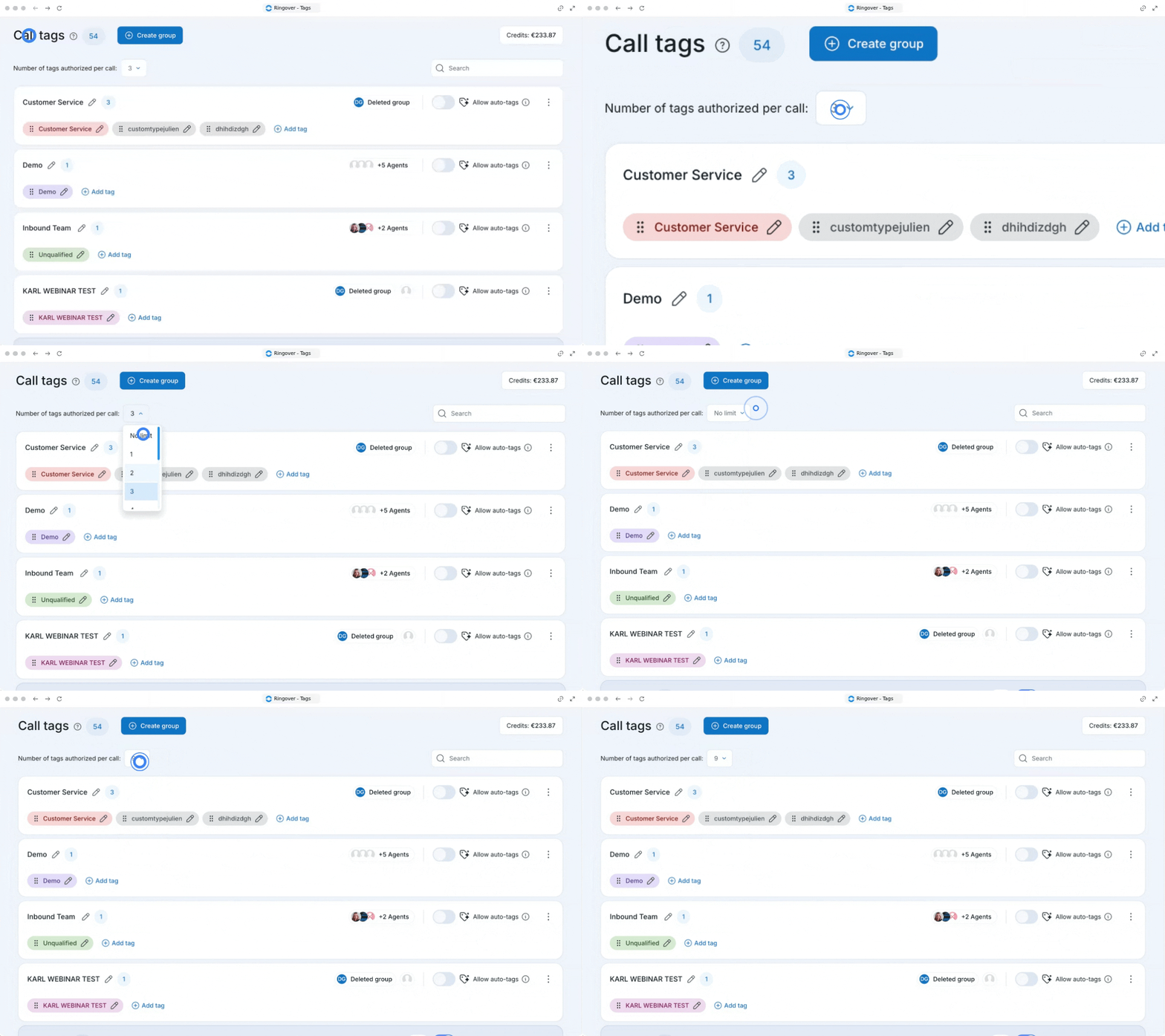
3. Configurer l'accès et l'assistance de tag par IA
Simplifiez votre flux de travail en automatisant la catégorisation des appels et en contrôlant l'accessibilité des tags.
- Allez sur la page de vos tags.
- Cliquez pour modifier les autorisations d'accès afin de choisir qui peut voir et utiliser des tags spécifiques.
- Activez l'assistance par IA pour attribuer automatiquement des tags aux appels de votre équipe.
Lorsque le tag automatique est actif, l'IA d'Empower analyse vos appels et ajoute les tags pertinents. Si aucune note d'appel n'est présente, le système génèrera également automatiquement un résumé.

Le tag automatique s'applique à tous les appels, même lorsque l'enregistrement des appels n'est pas activé.
🎉 Vous savez désormais comment configurer les tags des appels et activer l'assistance par IA pour catégoriser les interactions clients et booster la productivité de votre équipe !