
La integración de Ringover con Pipedrive le permite centralizar sus comunicaciones comerciales al sincronizar contactos, historial de llamadas, SMS y registros de WhatsApp directamente con su CRM. En esta guía, aprenderá cómo activar la integración, personalizar su configuración y comenzar a llamar a sus clientes directamente desde Pipedrive.
Requisitos previos
- Una cuenta activa de Ringover Business.
- Permisos administrativos o técnicos de la cuenta en Ringover.
- Privilegios de Superadministrador en Pipedrive.
Instalar y configurar la integración con Pipedrive
1. Activar Pipedrive en Ringover
Elija su método de instalación preferido para conectar Pipedrive con Ringover.
Método 1: Desde su panel de control de Ringover
Utilice este método si ya ha iniciado sesión en su cuenta de administrador de Ringover.
- Vaya a la página de Integraciones.
- Localice Pipedrive.
- Haga clic en Activar.
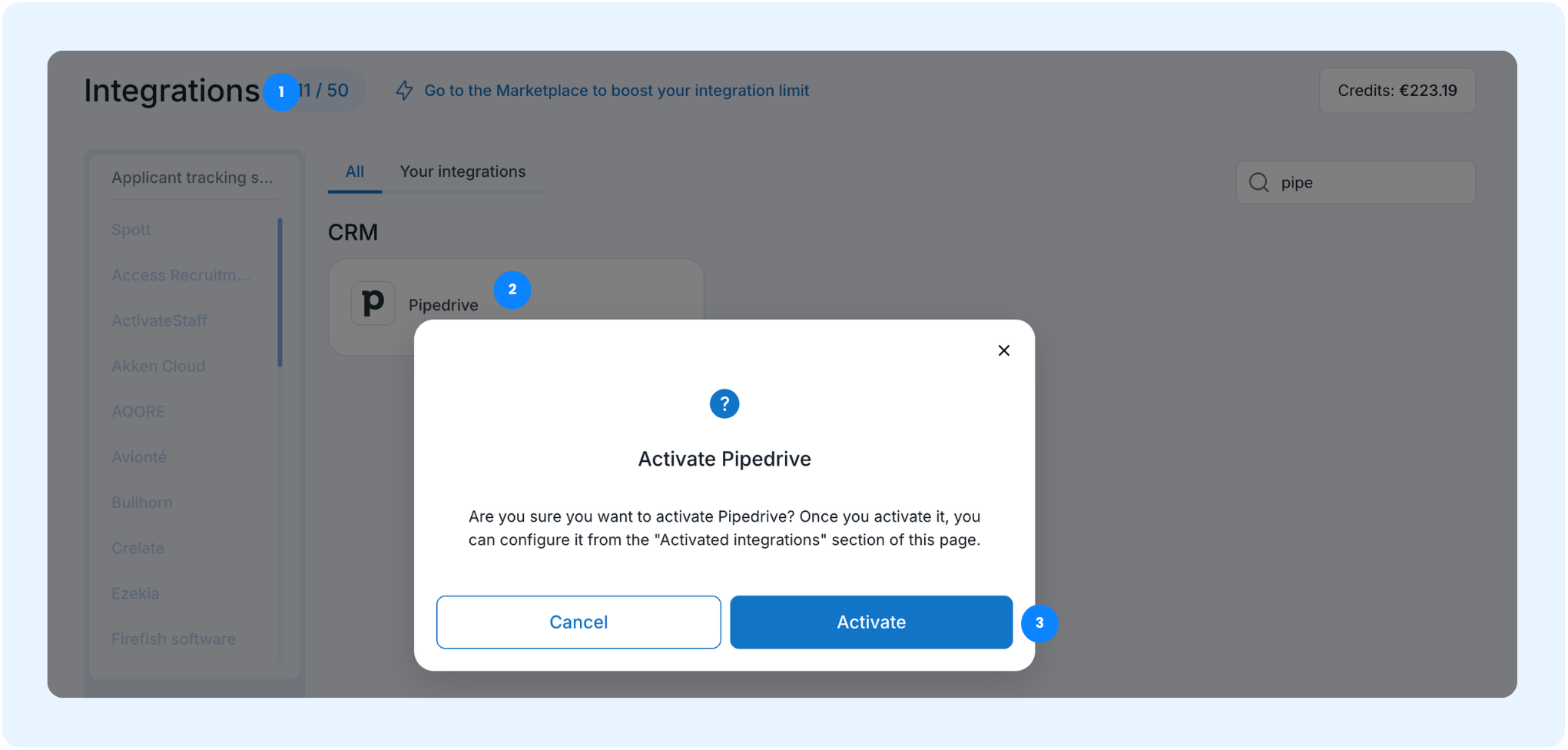
Método 2: Desde el Marketplace de Pipedrive
Utilice este método si gestiona las aplicaciones directamente dentro de su CRM Pipedrive.
- Vaya al Marketplace de Pipedrive.
- Busque Ringover y haga clic en Instalar ahora.
- Seleccione Permitir e instalar.
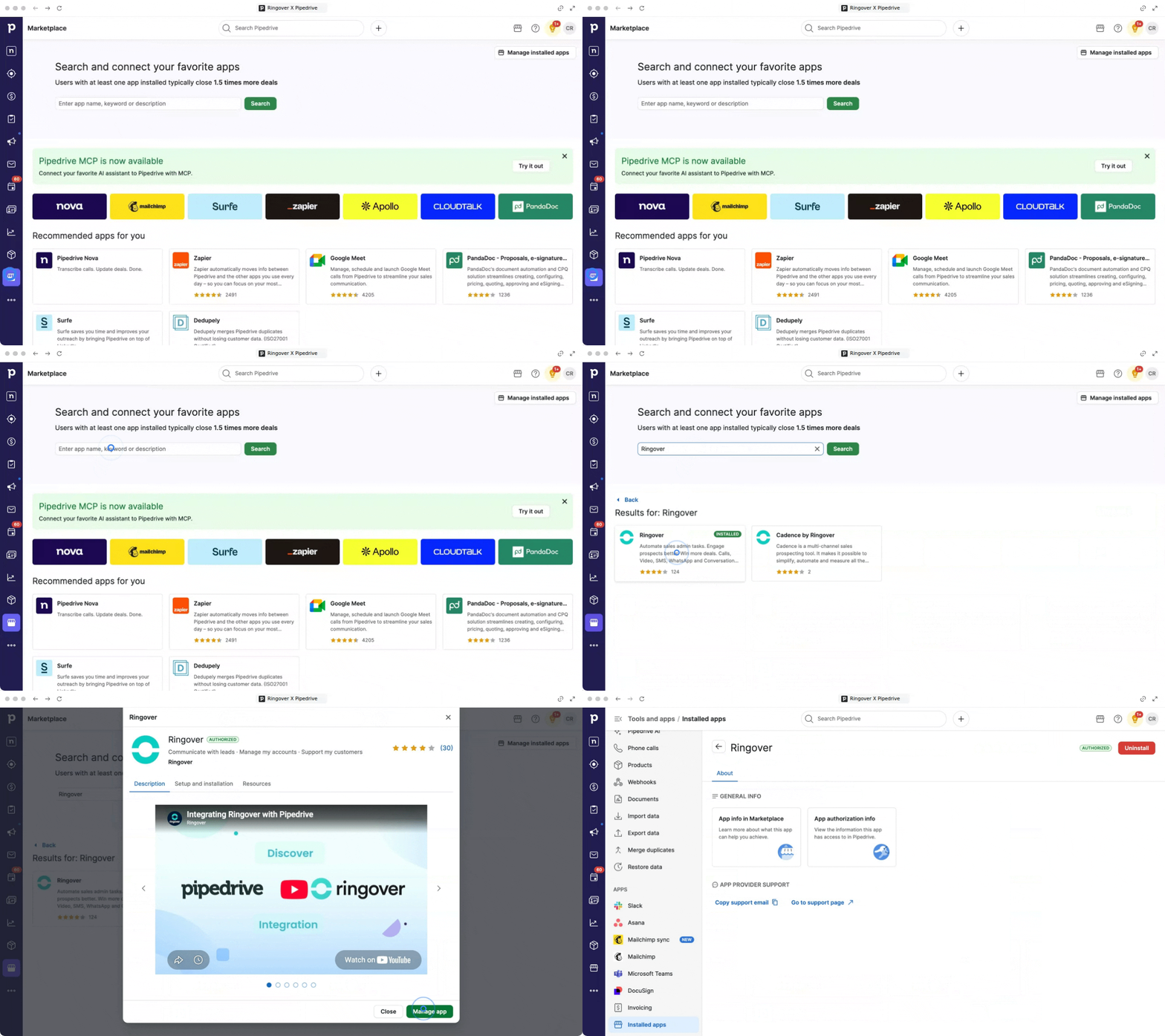
2. Configurar su integración con Pipedrive
Personalice el registro de llamadas, la sincronización de contactos y la configuración de mapeo de campos del dialer.
Vuelva a su página de Integraciones. Ajuste sus preferencias de sincronización para contactos, registros de llamadas, etiquetas y campos personalizados.
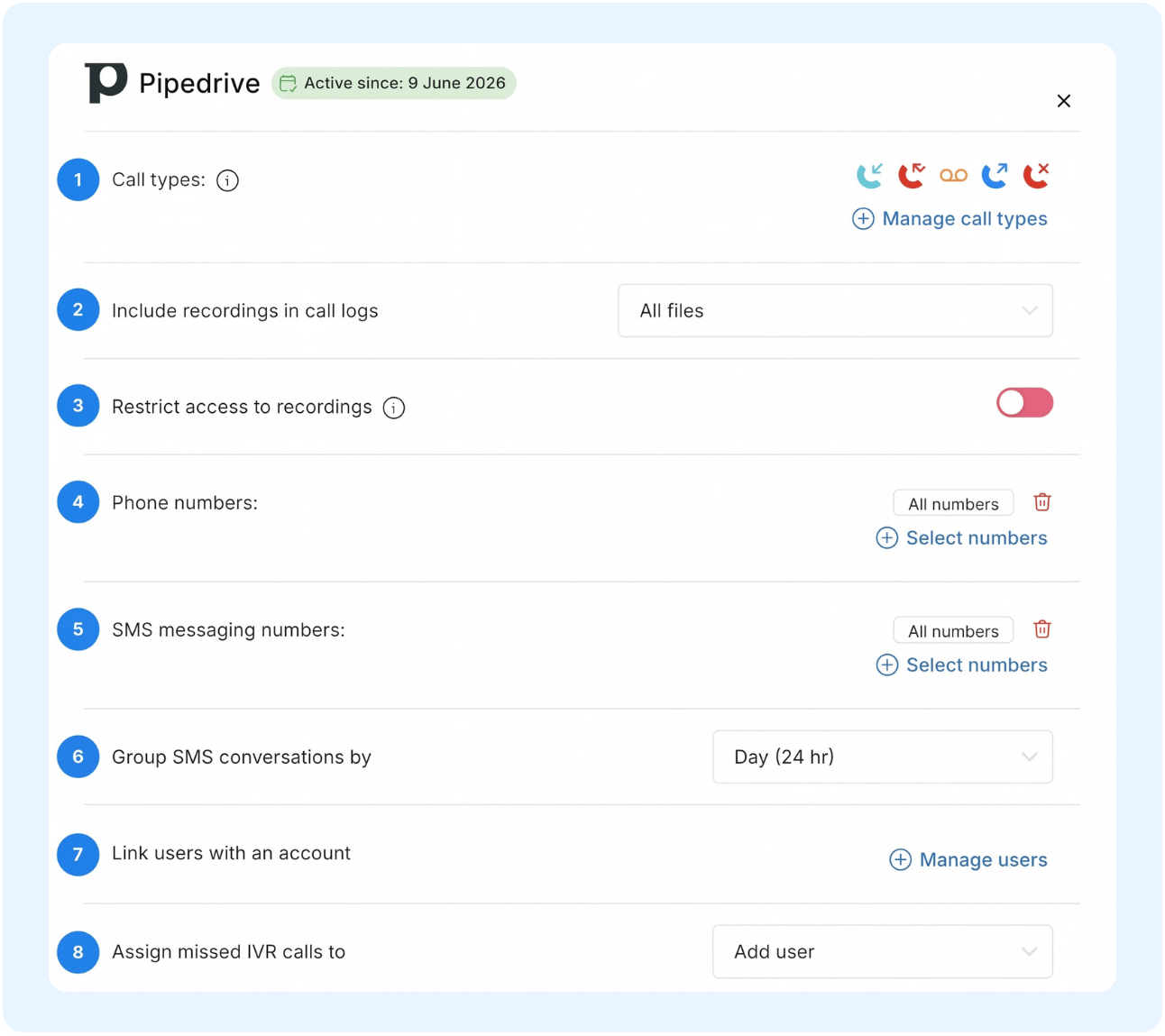
- Tipos de llamada: Gestionar y filtrar los tipos de llamadas entrantes, salientes o perdidas.
- Incluir grabaciones en los registros de llamadas: Elegir qué grabaciones de audio (p. ej., "Todos los archivos") se adjuntan a los registros de llamadas.
- Restringir acceso a las grabaciones: Interruptor para limitar los permisos de acceso a las grabaciones de llamadas.
- Números de teléfono: Gestionar líneas telefónicas conectadas o seleccionar líneas específicas.
- Números de mensajería SMS: Gestionar los números habilitados para enviar y recibir SMS.
- Agrupar conversaciones de SMS por: Elegir el intervalo de tiempo utilizado para agrupar mensajes SMS en hilos (p. ej., "Día (24 h)").
- Vincular usuarios con una cuenta: Mapear usuarios o agentes del CRM con su cuenta del sistema correspondiente.
- Asignar llamadas IVR perdidas a: Designar un usuario o cola específica (p. ej., "Añadir usuario") para recibir llamadas IVR no asignadas.
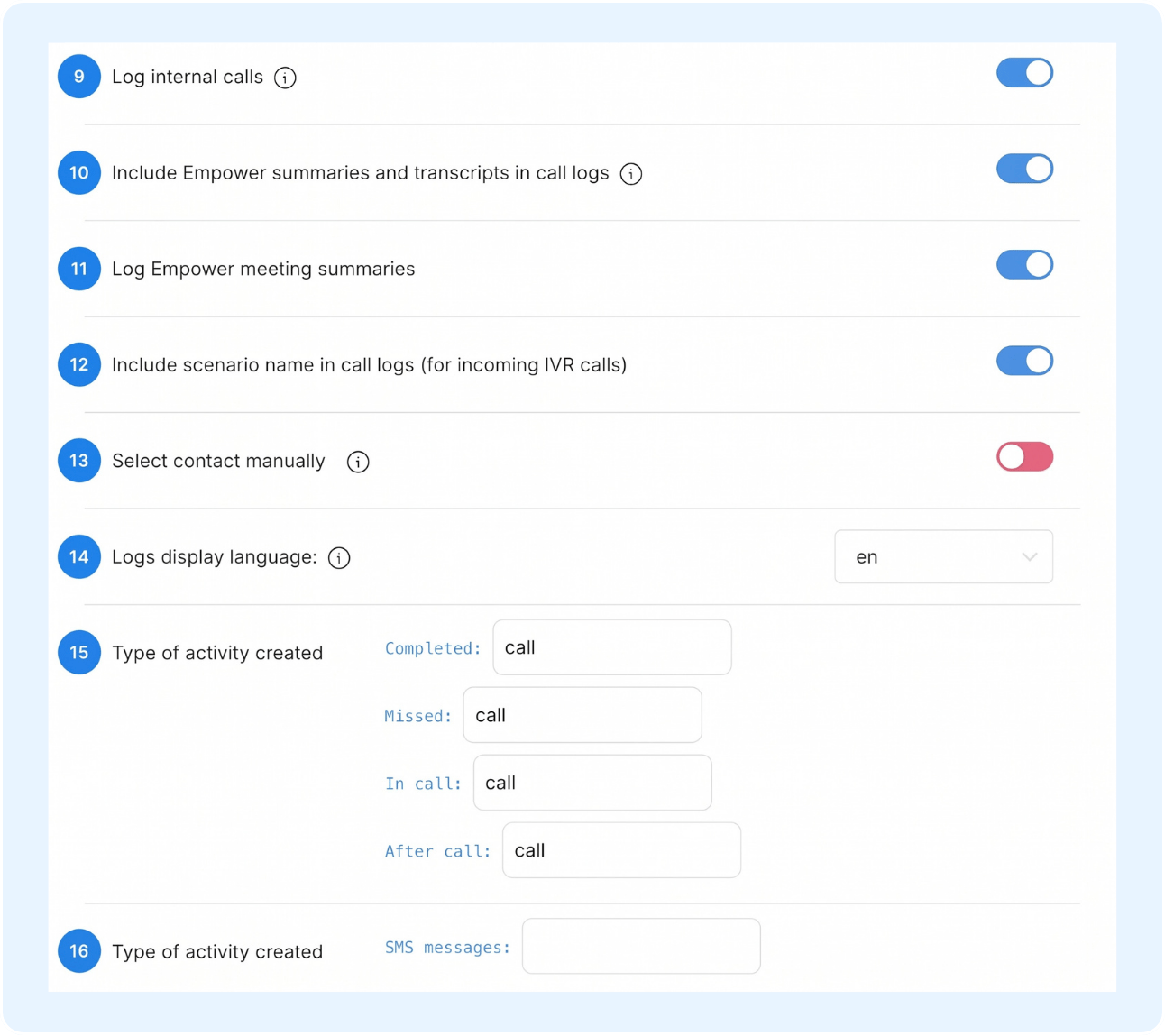
- Registrar llamadas internas: Interruptor para registrar llamadas internas entre empleados dentro de Pipedrive.
- Incluir resúmenes y transcripciones de Empower en los registros de llamadas: Interruptor para guardar transcripciones de IA y resúmenes de llamadas en los registros de llamadas.
- Registrar resúmenes de reuniones de Empower: Interruptor para guardar resúmenes de reuniones de Empower en los registros de actividades.
- Incluir el nombre del escenario en los registros de llamadas (para llamadas IVR entrantes): Interruptor para adjuntar el nombre del flujo IVR a los registros de llamadas.
- Seleccionar contacto manualmente: Interruptor para seleccionar o buscar contactos manualmente al registrar llamadas.
- Idioma de visualización de registros: Seleccionar el idioma de visualización para los registros de llamadas (p. ej., "es").
-
Tipo de actividad creada: Definir el nombre del tipo de actividad en Pipedrive según el estado de la llamada:
- Completada: Establecer el tipo de actividad para llamadas finalizadas (p. ej., "llamada").
- Perdida: Establecer el tipo de actividad para llamadas no respondidas (p. ej., "llamada").
- En llamada: Establecer el type de actividad para llamadas activas en curso (p. ej., "llamada").
- Después de la llamada: Establecer el tipo de actividad para tareas de cierre tras la llamada (p. ej., "llamada").
- Mensajes SMS: Establecer el tipo de actividad para interacciones SMS.
-
Estado de la actividad creada: Establecer el estado predeterminado aplicado a las actividades creadas:
- Mensajes SMS: Asignar un valor de estado predeterminado para actividades de SMS (p. ej., "Hecho").
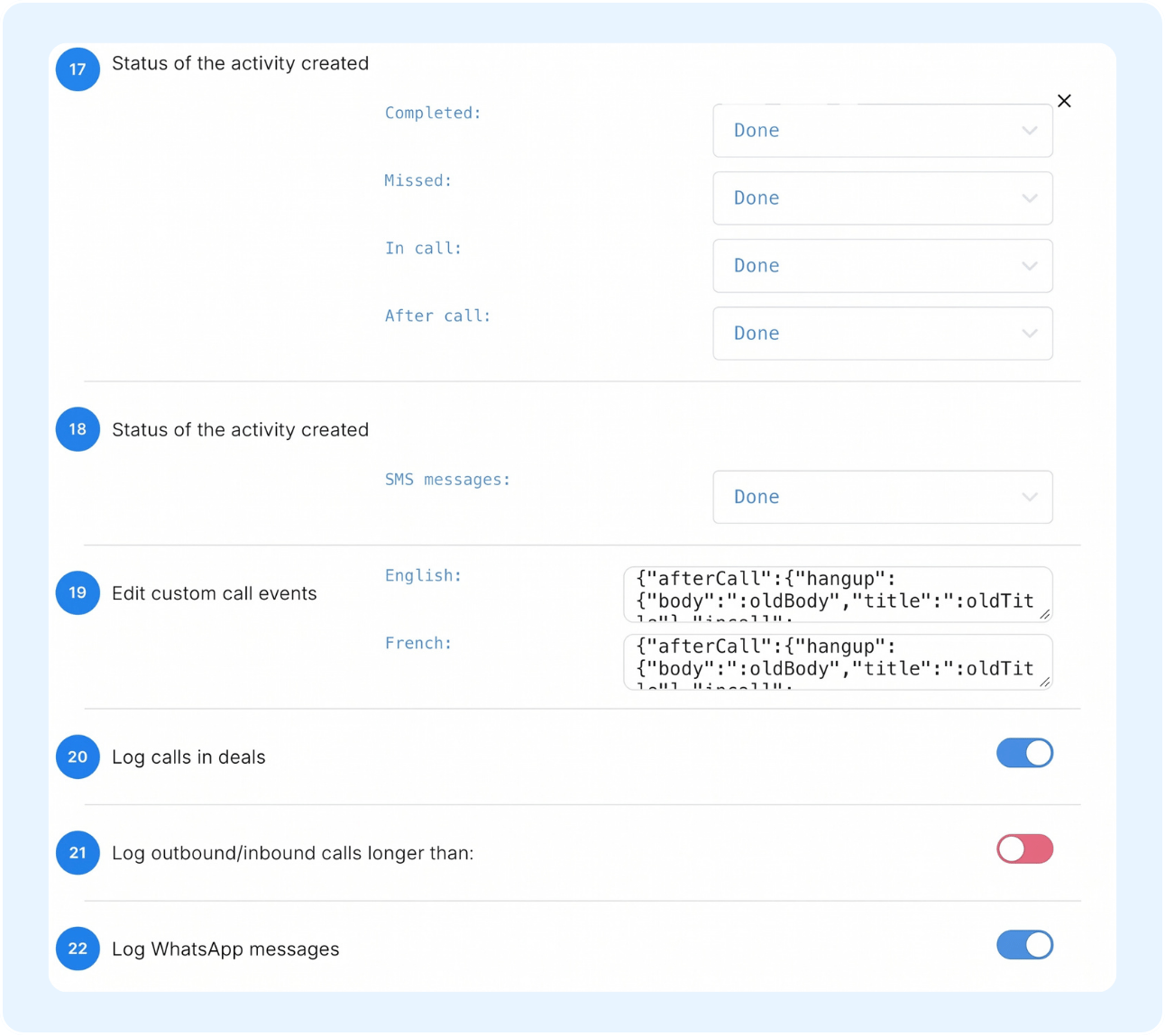
Estado de la actividad creada: Establecer el estado predeterminado aplicado a las actividades creadas: Completada / Perdida / En llamada / Después de la llamada: Asignar el valor de estado (p. ej., "Hecho") en las diferentes etapas de la llamada.
Mensajes SMS: Asignar el valor de estado predeterminado para actividades de SMS (p. ej., "Hecho").
-
Editar eventos de llamada personalizados: Personalizar parámetros de eventos JSON para eventos de llamada en inglés y francés:
- Inglés: Editar la estructura de la carga útil (payload) de eventos para acciones de llamada en inglés.
- Francés: Editar la estructura de la carga útil (payload) de eventos para acciones de llamada en francés.
- Registrar llamadas en negocios: Interruptor para asociar registros de llamadas directamente con archivos de negocios abiertos.
- Registrar llamadas salientes/entrantes de más de: Interruptor para filtrar y registrar llamadas que superen un umbral de duración específico.
- Registrar mensajes de WhatsApp: Interruptor para guardar automáticamente registros de chat de WhatsApp.
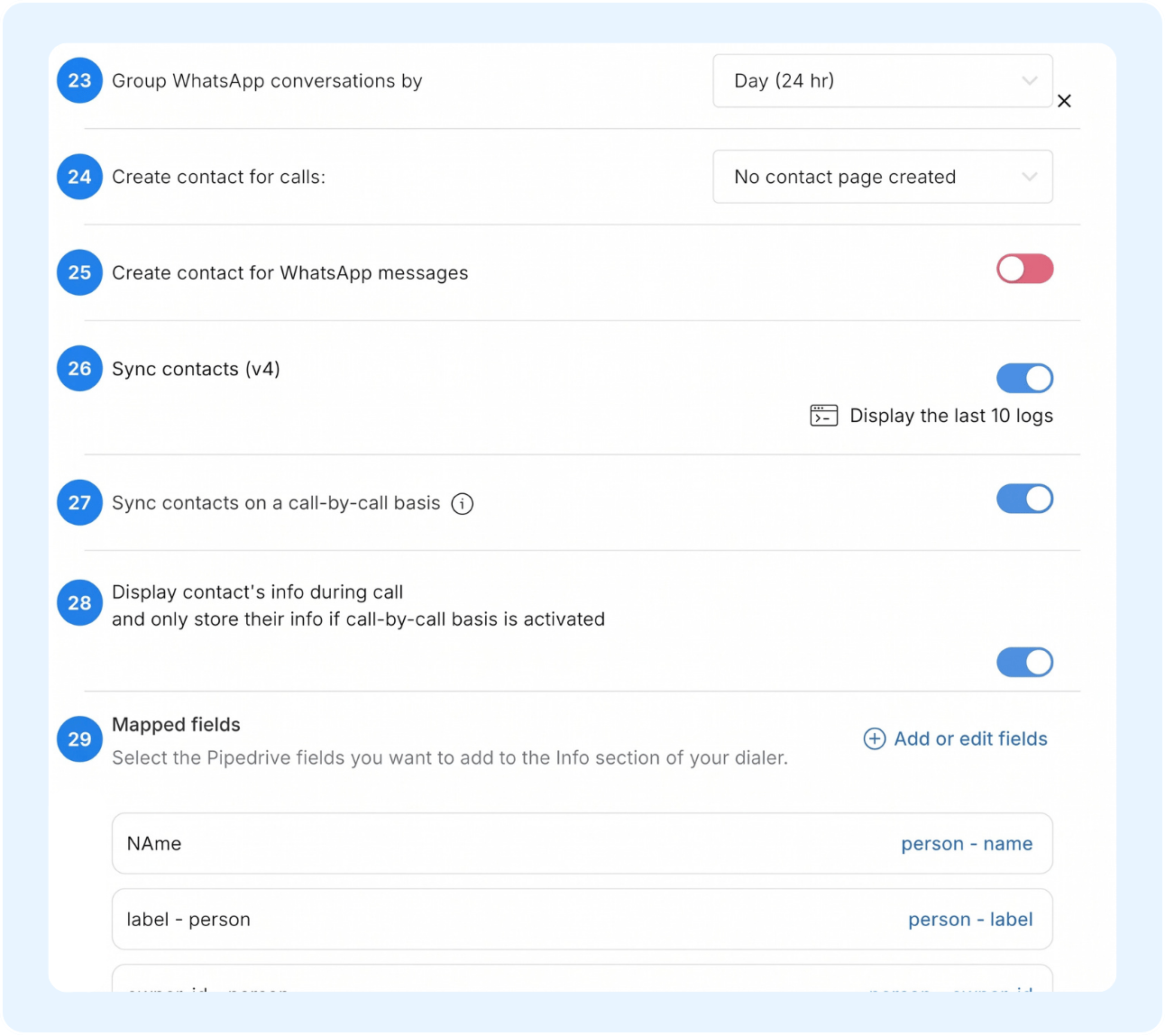
- Agrupar conversaciones de WhatsApp por: Definir el intervalo de agrupación temporal para mensajes de WhatsApp (p. ej., "Día (24 h)").
- Crear contacto para llamadas: Seleccionar el comportamiento predeterminado de creación de contactos durante las llamadas (p. ej., "No crear página de contacto").
- Crear contacto para mensajes de WhatsApp: Interruptor para crear contactos automáticamente a partir de conversaciones de WhatsApp.
- Sincronizar contactos (v4): Interruptor para habilitar la sincronización general de contactos con Pipedrive.
- Sincronizar contactos llamada por llamada: Interruptor para activar la sincronización de contactos de forma individual según ocurran las llamadas.
- Mostrar información del contacto durante la llamada y guardar solo su información si está activada la sincronización llamada por llamada: Interruptor para mostrar información del contacto durante las llamadas activas y restringir de forma condicional el almacenamiento de datos.
- Campos mapeados: Seleccionar los campos de Pipedrive (p. ej., Nombre, Etiqueta, ID del propietario) mapeados en la sección Información del dialer.
3. Realizar llamadas con Click-to-Call
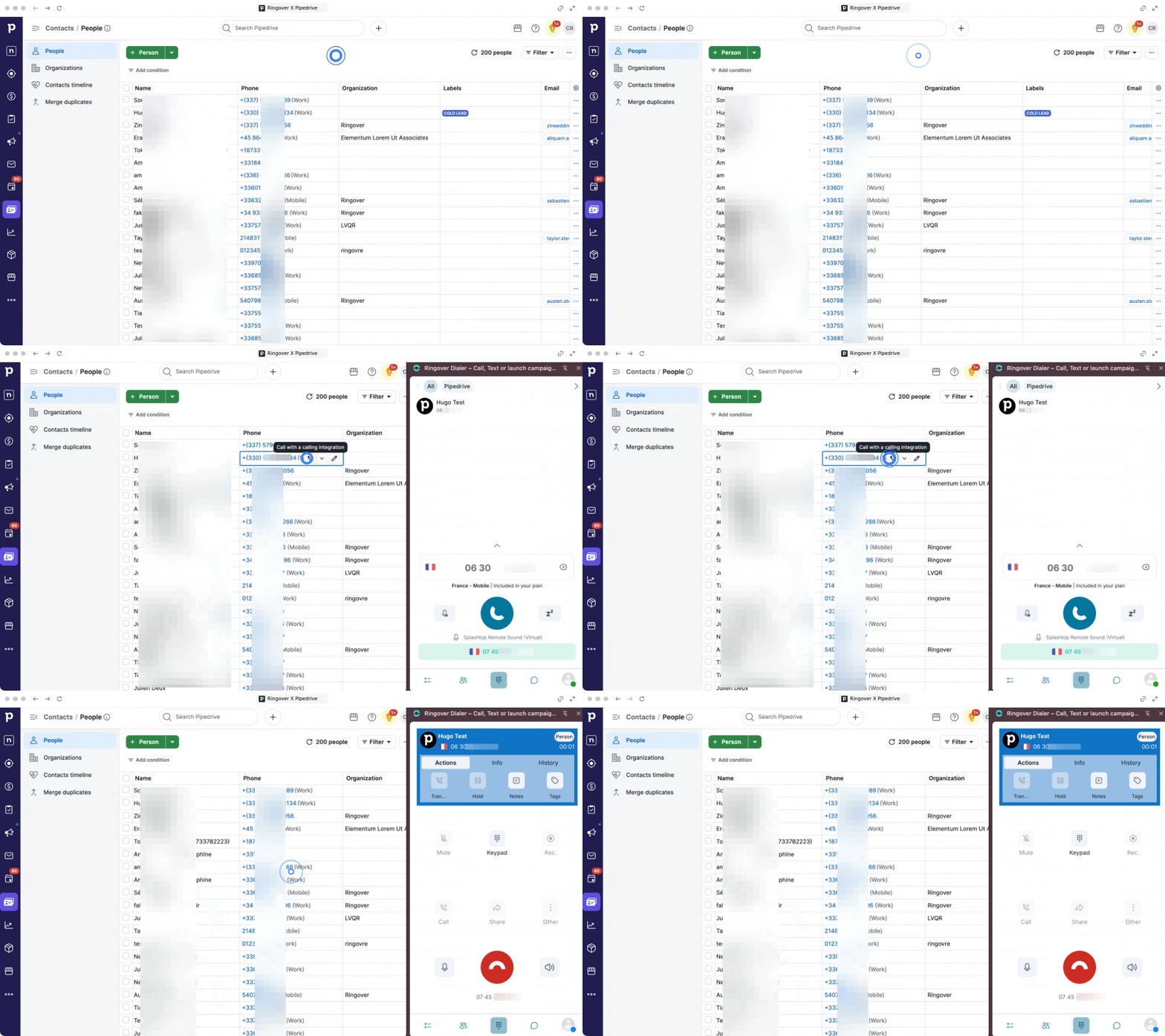
Inicie llamadas al instante desde sus fichas de clientes utilizando la extensión del navegador.
- Abra una ficha de contacto o de negocio en Pipedrive.
- Haga clic en cualquier campo de número de teléfono para iniciar automáticamente una llamada saliente a través de Ringover.
🎉 ¡Ahora ya sabe cómo configurar la integración de Pipedrive y puede gestionar fácilmente todas sus interacciones con los clientes directamente desde su CRM!