
Las encuestas tras la llamada permiten a los usuarios llamantes valorar la calidad de sus conversaciones telefónicas. En esta guía, aprenderá cómo configurar encuestas de satisfacción para analizar los comentarios de los clientes y mejorar la experiencia del usuario.
Configurar encuestas de satisfacción tras la llamada
Utilice las encuestas tras la llamada para recopilar comentarios cuantitativos mediante escalas de valoración (normalmente de 1 a 5) directamente de sus usuarios llamantes.
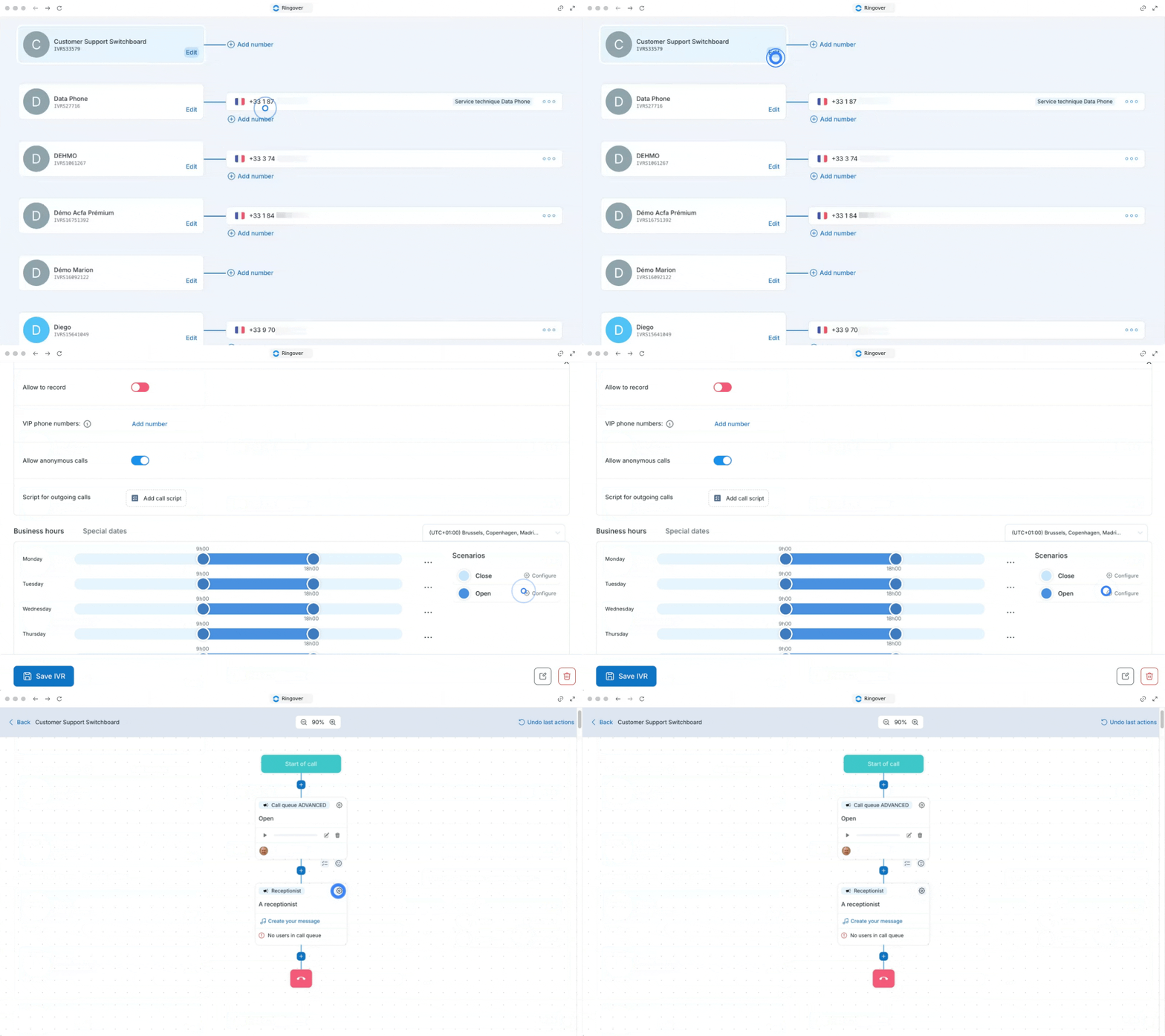
1. Acceder a su escenario de centralita
Abra la configuración del escenario de su respuesta de voz interactiva para localizar las opciones de gestión de la cola.
- Vaya a la página de sus Centralitas.
- Haga clic en 'Editar' junto a la centralita que desea configurar.
- Seleccione el escenario que desea modificar.
2. Configurar sus preguntas de la encuesta
Defina las preguntas y configure cómo los usuarios escucharán e interactuarán con su encuesta.
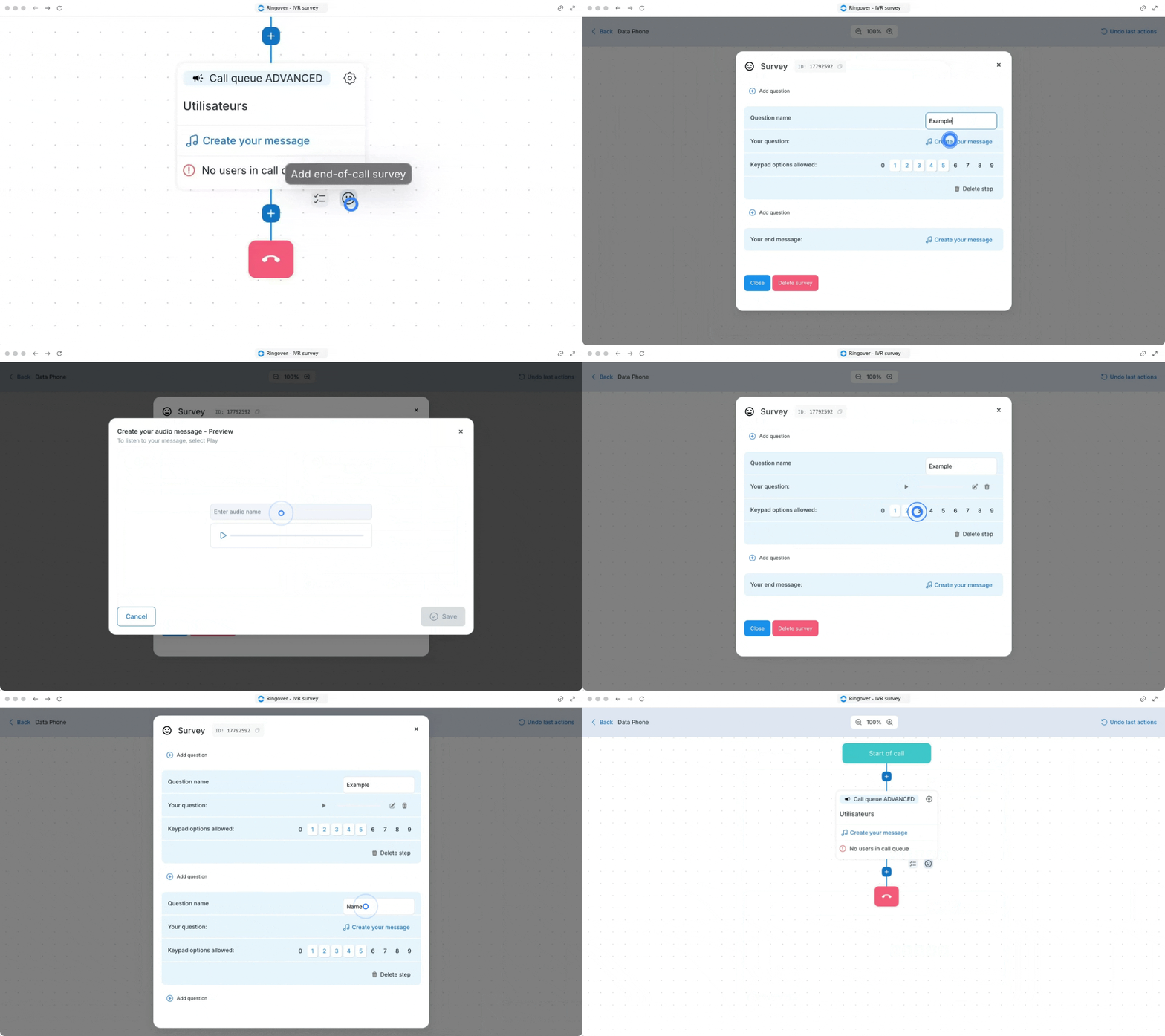
- Haga clic en el emoji situado en la esquina inferior derecha del paso.
- Seleccione "añadir una pregunta".
- Introduzca una etiqueta para su pregunta (por ejemplo: "Calidad de la conversación").
- Haga clic en el botón "Crear su mensaje" (🔗 Cómo crear un mensaje de audio en su centralita).
- Seleccione las opciones de teclado permitidas.
- Mantenga las opciones de su encuesta de forma concisa. Aunque puede configurar hasta 9 opciones, 5 elecciones es el número predeterminado e ideal. Demasiadas opciones aumentan el riesgo de que los usuarios cuelguen.
- Haga clic en "Cerrar" o en "Añadir otra pregunta" para repetir el proceso con preguntas adicionales.
- Puede editar su encuesta de fin de llamada.
💡 Indique a los usuarios llamantes que hablen de forma clara y pausada. Esto garantiza los mejores resultados de reconocimiento de voz y evita problemas causados por el ruido de fondo, un habla demasiado rápida o una calidad de audio deficiente.
3. Crear un mensaje de despedida
Concluya la experiencia de la encuesta con un mensaje final de agradecimiento. (🔗 Cómo crear un mensaje de audio en su centralita).
- Añada un paso final de anuncio de cierre.
- Escriba un mensaje breve de despedida para agradecer a los usuarios su tiempo.
- Guarde sus cambios.
🎉 ¡Ahora ya sabe cómo configurar encuestas tras la llamada y puede empezar a medir y mejorar la satisfacción de sus clientes!