
La integración con Copper CRM le permite sincronizar perfectamente sus comunicaciones telefónicas y la información de contacto entre su sistema telefónico empresarial y su pipeline. En esta guía, aprenderá cómo activar la integración, personalizar sus preferencias de registro de llamadas e incrustar el marcador de Ringover directamente dentro de Copper.
Requisitos previos
Antes de comenzar, asegúrese de que sus cuentas cumplan con los requisitos administrativos para establecer una conexión con éxito.
- Debe tener una cuenta Business de Ringover activa.
- Debe iniciar sesión utilizando una cuenta de administrador de Ringover y de Copper.
Integrar Copper CRM con Ringover
1. Activar la integración con Copper
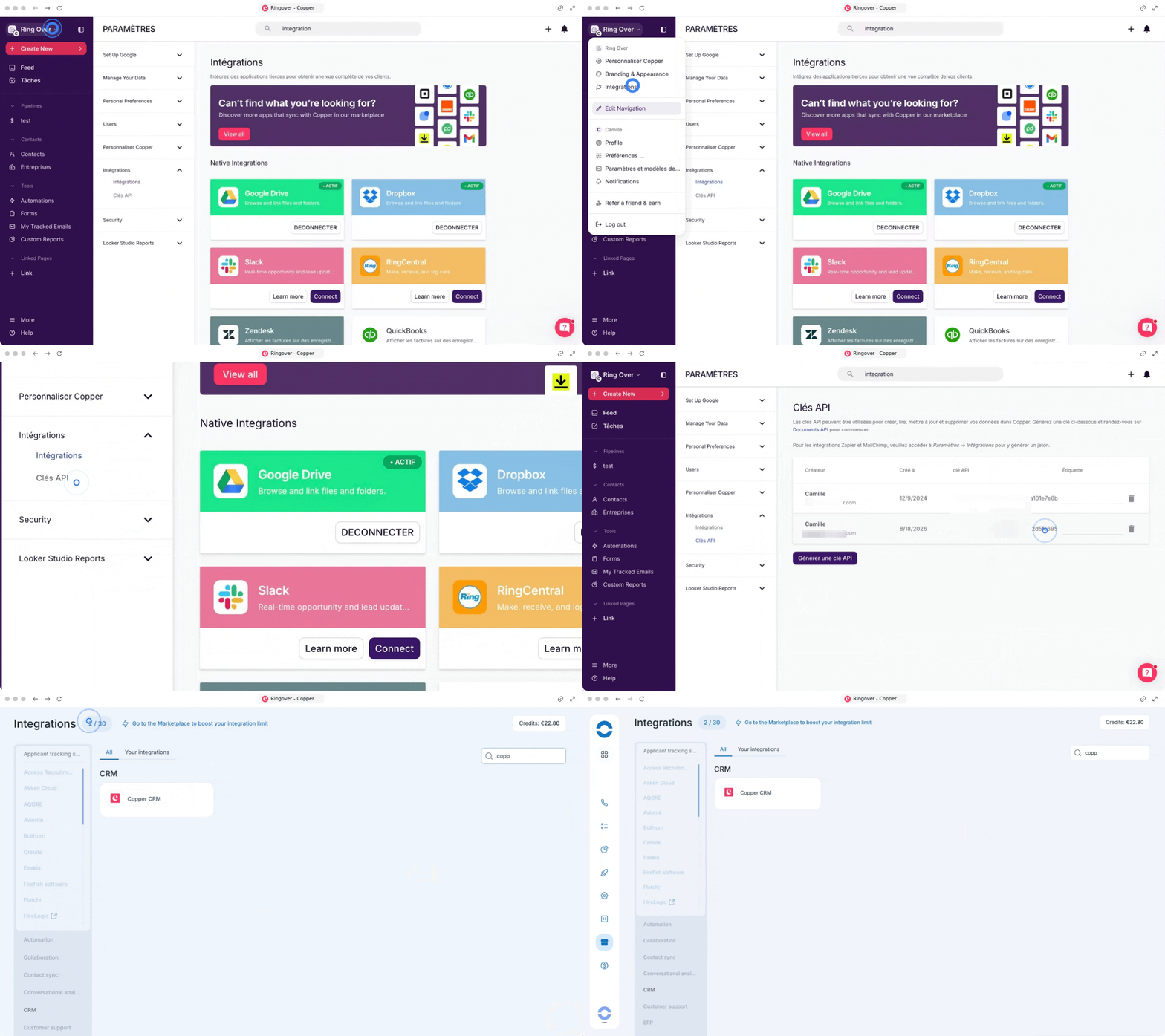
Genere una clave API en su CRM Copper y péguela en Ringover para conectar las dos plataformas.
- Vaya a su cuenta de administrador de Copper
- Haga clic en el menú de la esquina superior izquierda y seleccione Integraciones de Copper
- Vaya a la sección Clave API y haga clic en Generar clave API
- Copie los detalles de la clave generada
- Vaya a su panel de control de Ringover y navegue hasta la página de Integraciones
- Haga clic en Activar junto a Copper
- Pegue su clave API de Copper y sus credenciales en los campos requeridos
2. Configurar las opciones de registro y personalización de Ringover
Adapte cómo se crean y actualizan las llamadas, grabaciones y detalles de contacto en Copper.
- Vaya a su página de integraciones de Ringover
- Haga clic en Configurar junto a Copper
- Personalice los siguientes ajustes según su flujo de trabajo:
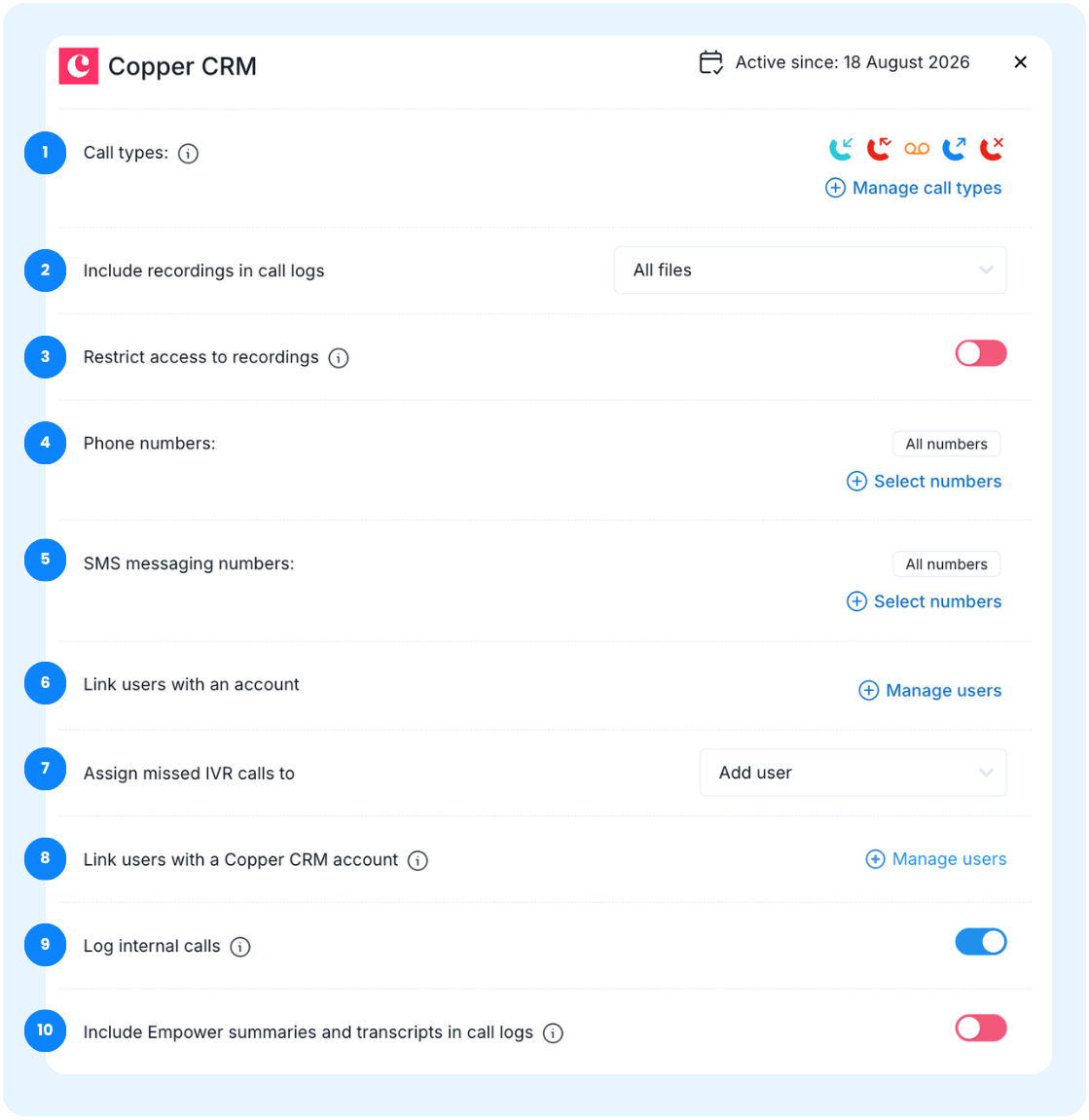
- Tipos de llamadas: Seleccione Gestionar tipos de llamadas para elegir qué tipos de llamadas se sincronizan con su CRM.
- Incluir grabaciones en los registros de llamadas: Elija adjuntar grabaciones de llamadas seleccionando Todos los archivos, Grabaciones, Mensajes de voz, o Ninguno.
- Limitar el acceso a las grabaciónes: Habilite esta opción para limitar el acceso a la reproducción estrictamente a usuarios con licencias activas de Ringover.
- Números de teléfono: Seleccione las líneas salientes específicas que desea incluir en la integración.
- Números de envío de SMS: Seleccione los números de mensajería específicos que desea incluir en la integración.
- Vincular usuarios con una cuenta: Vincule usuarios de Ringover a una cuenta de Copper CRM.
- Asignar llamadas perdidas de la centralita a: Designe un usuario específico de Copper por defecto para recibir la propiedad de cualquier llamada de centralita perdida.
- Vincular usuarios con una cuenta de Copper: Vincula automáticamente a los agentes de Ringover con sus cuentas correspondientes de Copper si comparten la misma dirección de correo electrónico de inicio de sesión.
- Tener en cuenta las llamadas internas: Active esta opción para registrar automáticamente las llamadas realizadas entre agentes internos de Ringover.
- Incluir resúmenes y transcripciones de Empower en los registros de llamadas: Active esto para adjuntar resúmenes automatizados con IA y enlaces a la transcripción de texto completo directamente a los comentarios de actividad de Copper.
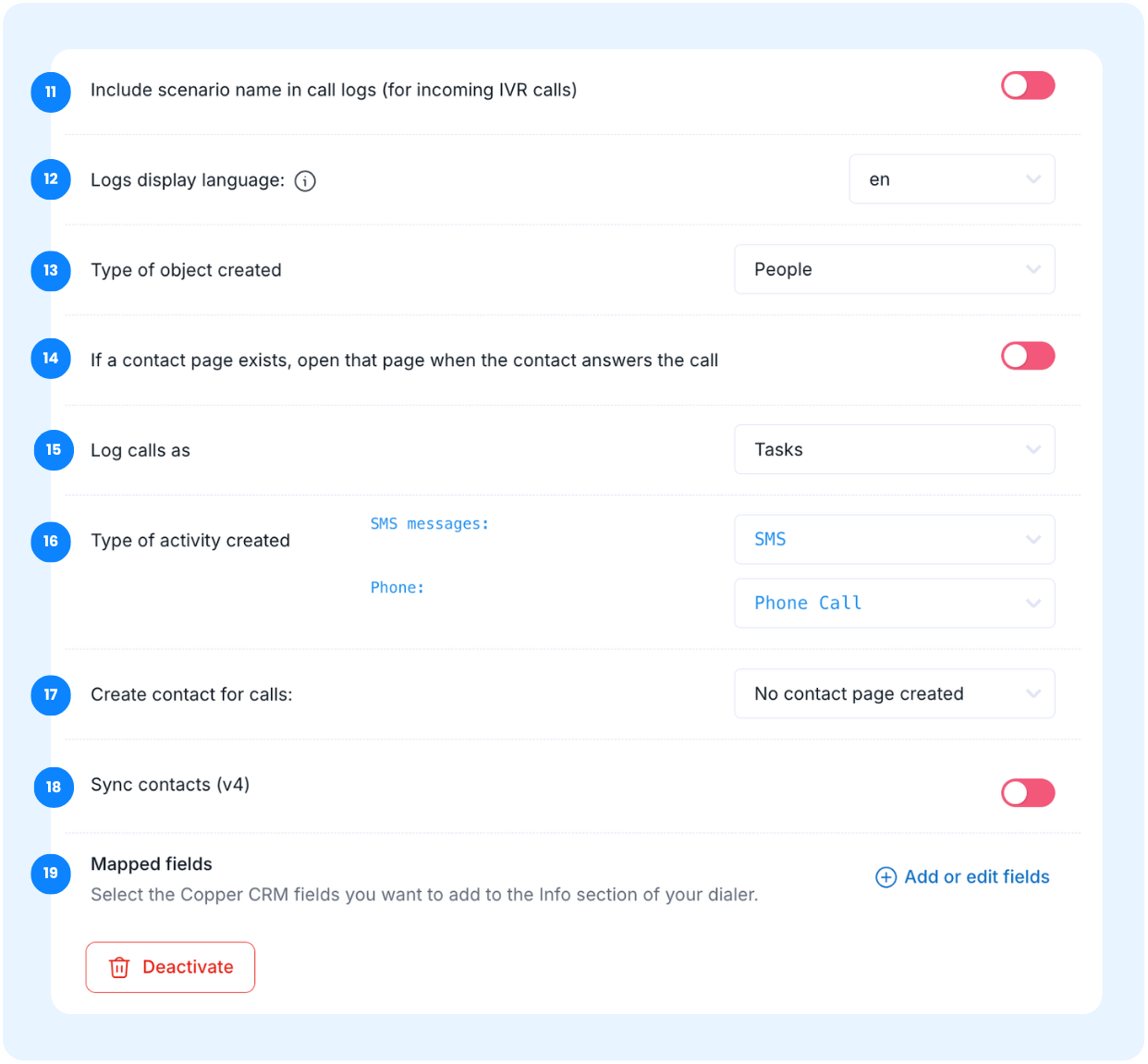
Añadir el nombre del escenario a los registros de llamadas (llamadas entrantes en la centralita): Añada el nombre de la campaña de centralita activa o del flujo de enrutamiento a los registros de llamadas entrantes.
- Idioma de los registros en la herramienta: Seleccione su idioma predeterminado preferido para el texto automático del registro.
- Tipo del formulario: Elija si los números entrantes deben generar automáticamente una Persona o un Candidato (Lead).
- Si existe una página de contacto, esta se abrirá cuando se conteste la llamada: Habilite esto para abrir automáticamente la página del contacto correspondiente en Copper al instante en que un agente responda a su llamada.
- Registrar de llamadas como: Elija si desea guardar sus historiales de llamadas como Tareas o Actividades.
- Tipo de actividad creada: Asocie los resultados de las llamadas a una disposición específica (elija Llamada telefónica, Reunión, Tarea pendiente, o SMS).
- Crear una página de contacto para: Defina cuándo se deben crear nuevos registros (las opciones incluyen Entrantes, Salientes, Perdidas, Completadas, Todas las llamadas, o Sin página de contacto).
- Sincronizar contactos (v4): Active para mostrar los registros de sincronización de contactos en tiempo real.
- Mapeo de campos: Seleccione campos estándar de Copper CRM y asígnelos a nombres de etiquetas personalizados para mostrarlos en la sección Info de su marcador.
3. Instalar el marcador incrustado de Ringover en Copper
Permita que sus agentes realicen, reciban y registren llamadas sin salir nunca de la interfaz de Copper.
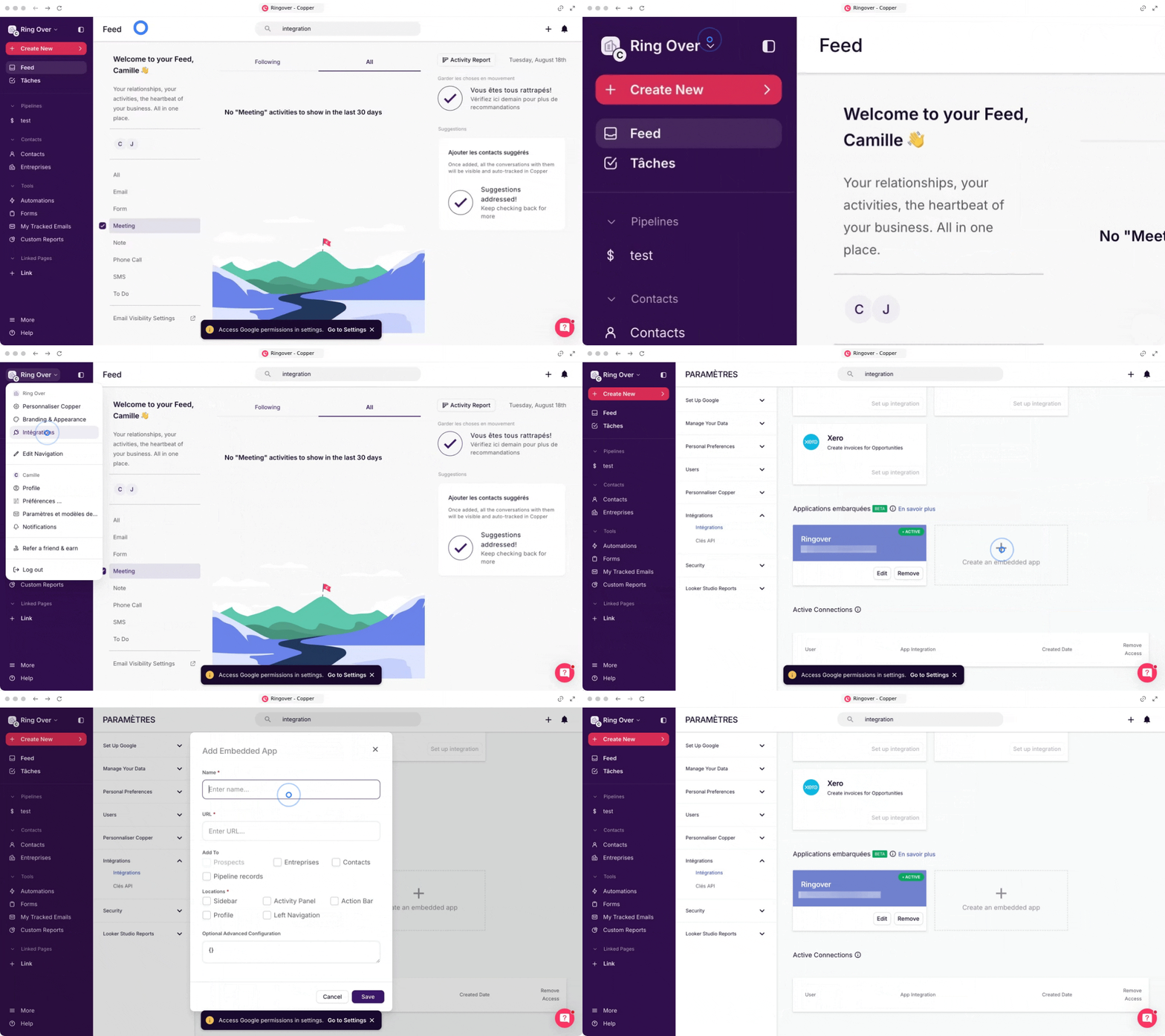
- Vaya a su cuenta de administrador de Copper
- Haga clic en el menú de la esquina superior izquierda y seleccione Integraciones de Copper
- Desplácese hasta la parte inferior de la página y haga clic en Crear una aplicación incrustada
- Rellene los campos de configuración con los siguientes detalles:
-
URL:
https://app.ringover.com -
Configuración avanzada opcional:
{"voip":true,"width":400,"height":700}
-
URL:
- Haga clic en Guardar para activar el marcador incrustado
🎉 ¡Ahora ya sabe cómo integrar Copper CRM con Ringover y puede sincronizar contactos sin problemas, automatizar registros de llamadas y acceder al marcador directamente dentro de su flujo de trabajo de CRM!