
La integración de Ringover con Microsoft Teams mantiene sincronizadas tus herramientas de telefonía y colaboración al alinear la disponibilidad de los usuarios e importar los registros de reuniones. En esta guía, aprenderás a activar la integración, autorizar los permisos administrativos y sincronizar el estado de presencia y los registros de videollamadas.
Requisitos previos
- Una cuenta de Ringover Business activa o superior.
- Permisos administrativos en tu Dashboard de Ringover.
- Una cuenta de administrador de Microsoft para autorizar los ámbitos de todo el inquilino.
Activar y configurar la integración con Microsoft Teams
1. Activar Microsoft Teams en el Dashboard de Ringover
Inicia el proceso de integración directamente desde la tienda de integraciones de Ringover.
- Inicia sesión en tu Dashboard de Ringover.
- Ve a Tienda > Integraciones.
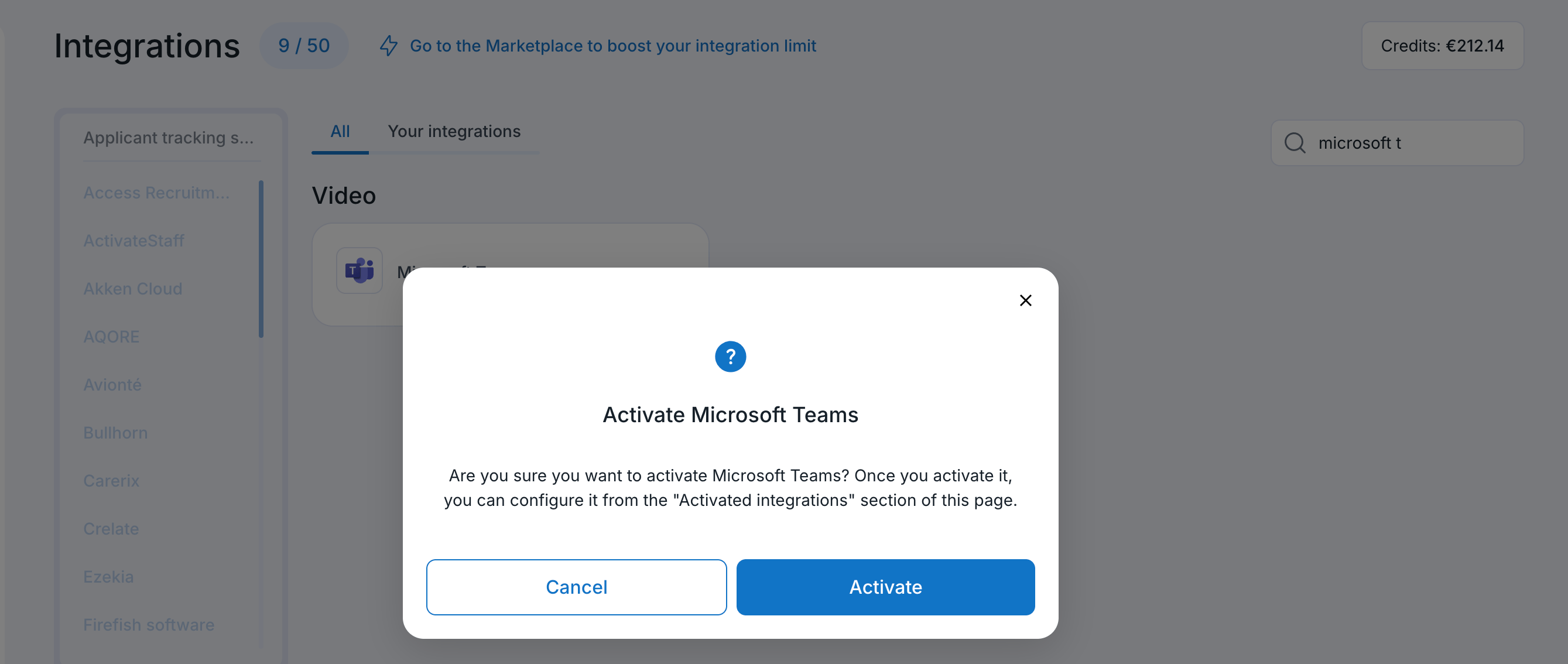
- Busca Microsoft Teams en la lista y haz clic en él.
- Haz clic en Activar e introduce tus credenciales de administrador de Microsoft en la ventana de inicio de sesión.
- Haz clic en Iniciar sesión.
- Revisa la lista de ámbitos de integración solicitados en la pantalla de consentimiento de Microsoft.
- Marca la casilla Dar consentimiento en nombre de tu organización.
2. Configurar la sincronización de presencia y los registros de videollamadas
Configura los ajustes de Microsoft Teams en Ringover.
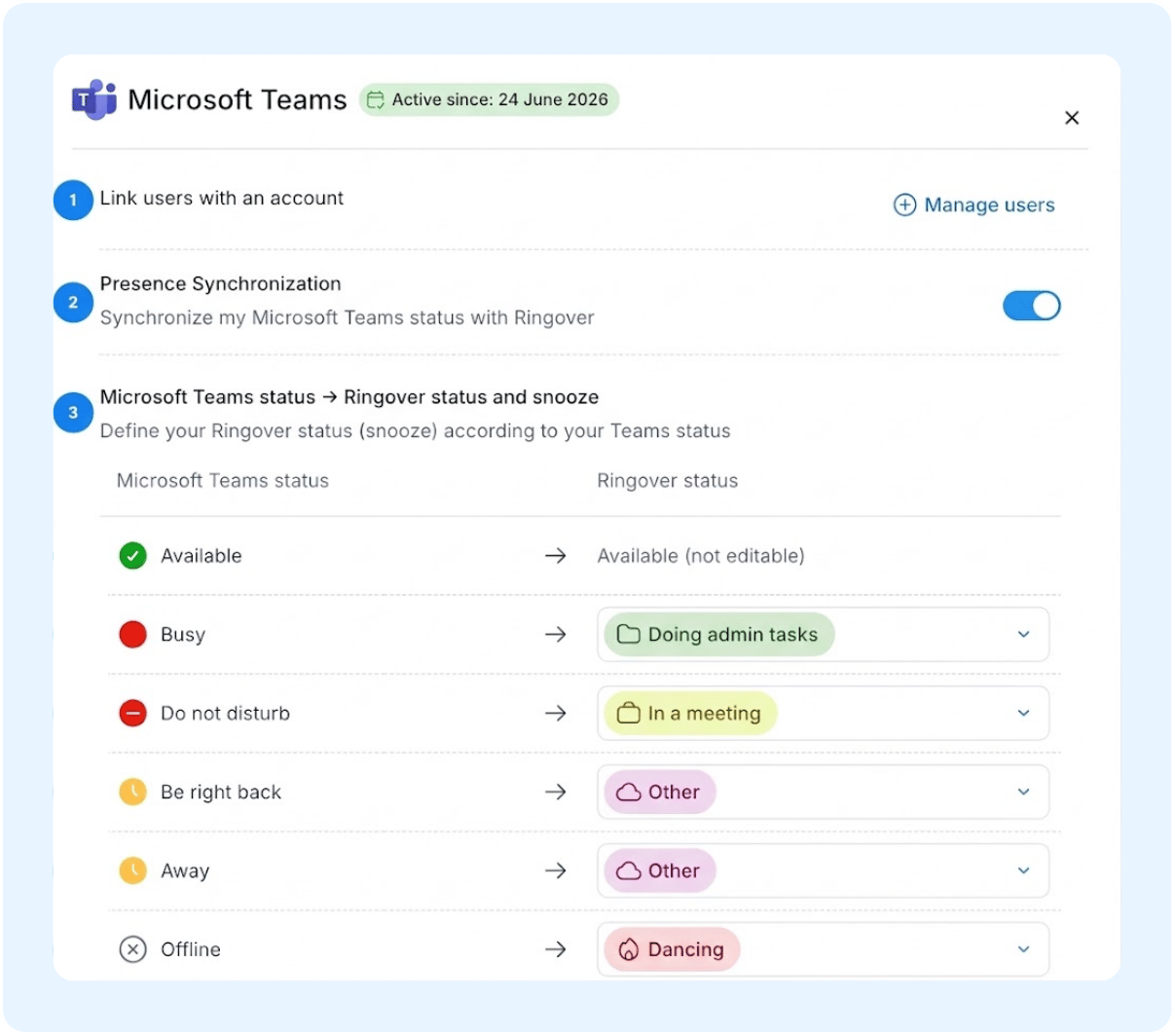
- Vincular usuarios con una cuenta: Asigna los usuarios de Microsoft Teams a su cuenta correspondiente del sistema mediante «Gestionar usuarios».
- Sincronización de presencia: Activa el interruptor para sincronizar el estado de presencia de Microsoft Teams con Ringover.
-
Estado de Microsoft Teams → estado y pausa de Ringover: Configura las correspondencias personalizadas de los estados de pausa de Ringover según el estado de Microsoft Teams:
- Disponible: Se asigna a «Disponible (no editable)».
- Ocupado: Selector desplegable para elegir el estado de pausa correspondiente de Ringover (por ejemplo, «Tareas administrativas»).
- No molestar: Selector desplegable para elegir el estado de pausa correspondiente de Ringover (por ejemplo, «En una reunión»).
- Vuelvo enseguida: Selector desplegable para elegir el estado de pausa correspondiente de Ringover (por ejemplo, «Otro»).
- Ausente: Selector desplegable para elegir el estado de pausa correspondiente de Ringover (por ejemplo, «Otro»).
- Desconectado: Selector desplegable para elegir el estado de pausa correspondiente de Ringover (por ejemplo, «Bailando»).
-
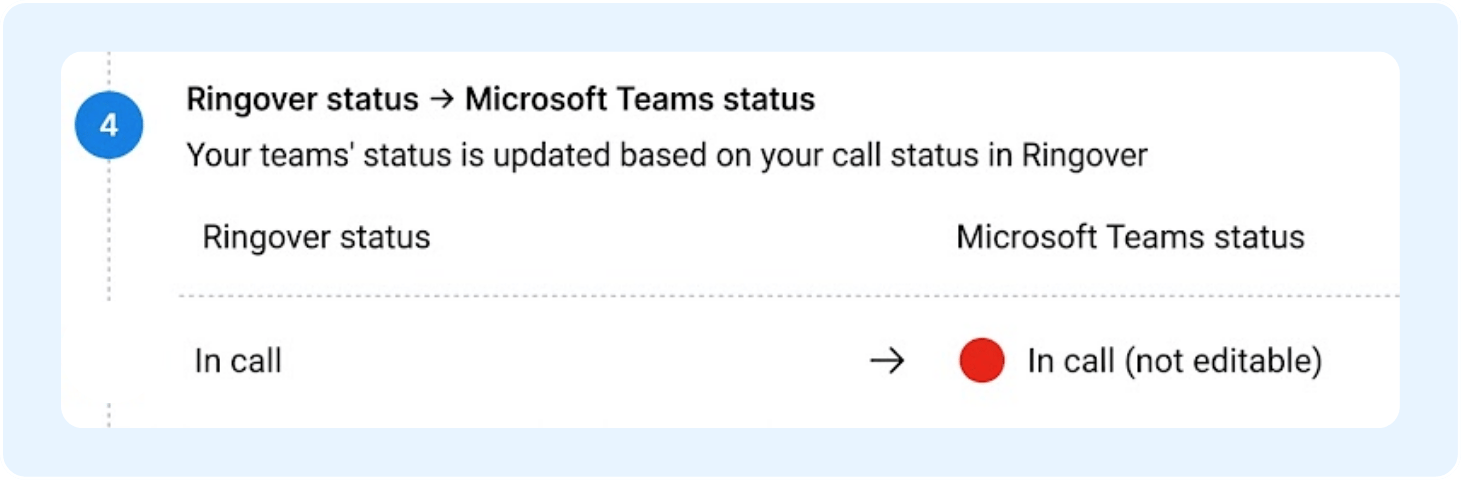
Estado de Ringover → estado de Microsoft Teams: Actualiza el estado de Microsoft Teams según el estado de telefonía activo en Ringover:
- En una llamada: Se asigna directamente a «En una llamada (no editable)».
🎉 ¡Ahora sabes cómo activar y configurar la integración con Microsoft Teams y puedes mantener sincronizados la presencia de tu equipo y los registros de reuniones en ambas plataformas!