
La integración con Office 365 le permite sincronizar perfectamente el directorio y los datos de contacto de su organización con Ringover. En esta guía, aprenderá cómo activar la integración, gestionar el mapeo de usuarios y configurar la sincronización de contactos y usuarios desde Azure Active Directory (Entra ID).
Requisitos previos
Antes de conectar los sistemas, asegúrese de que sus cuentas cumplan con los requisitos administrativos.
- Debe tener una cuenta Power de Ringover activa.
- La integración debe ser instalada por una cuenta de administrador de Ringover.
- La integración debe ser instalada por una cuenta de administrador de Office 365.
Sincronizar contactos y usuarios
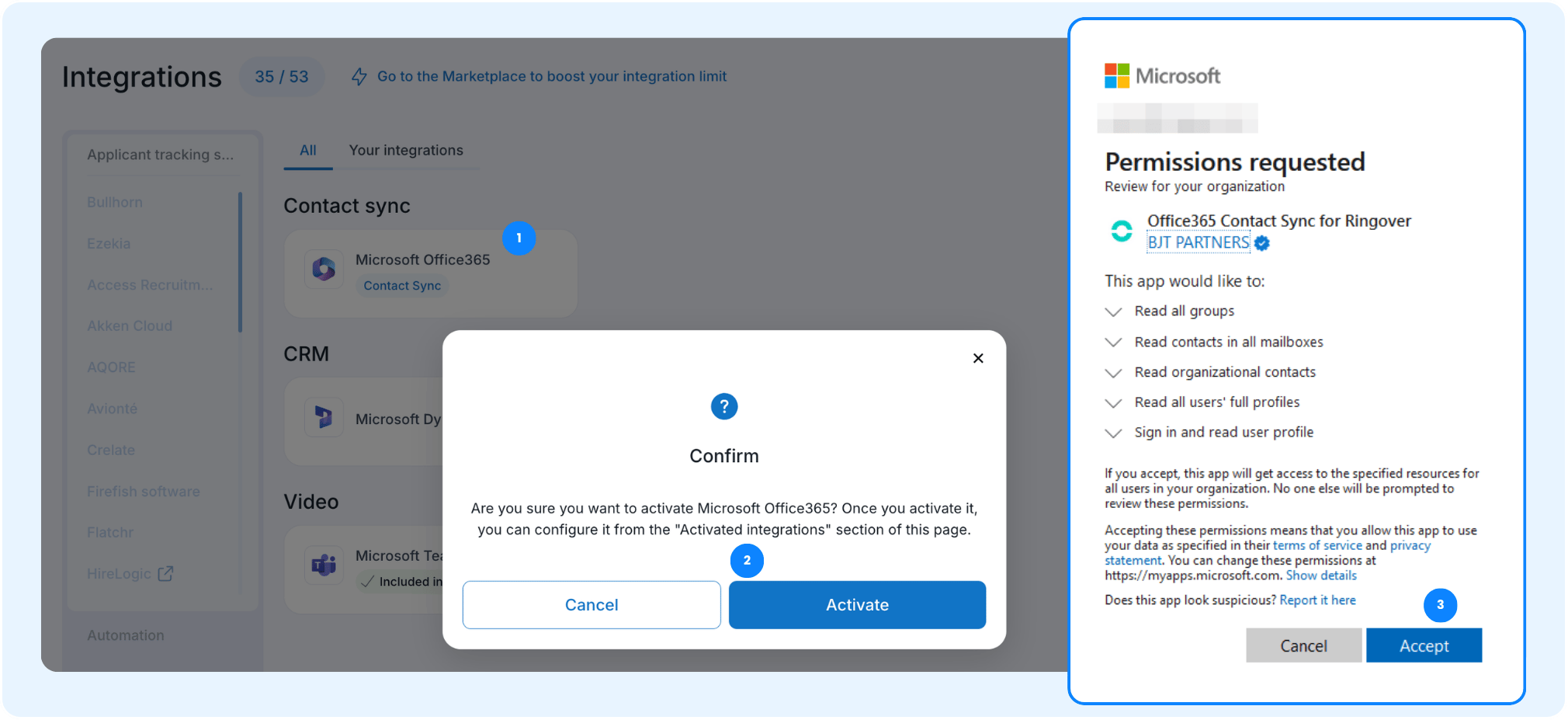
1. Activar la integración de Office 365
Vincule su panel de control de Ringover a Microsoft Office 365 y conceda los permisos requeridos.
- Navegue hasta la sección de Integraciones.
- Localice Office 365 y haga clic en Activar.
- Lea la solicitud de permisos y haga clic en Autorizar.
2. Configurar el mapeo de usuarios en Ringover
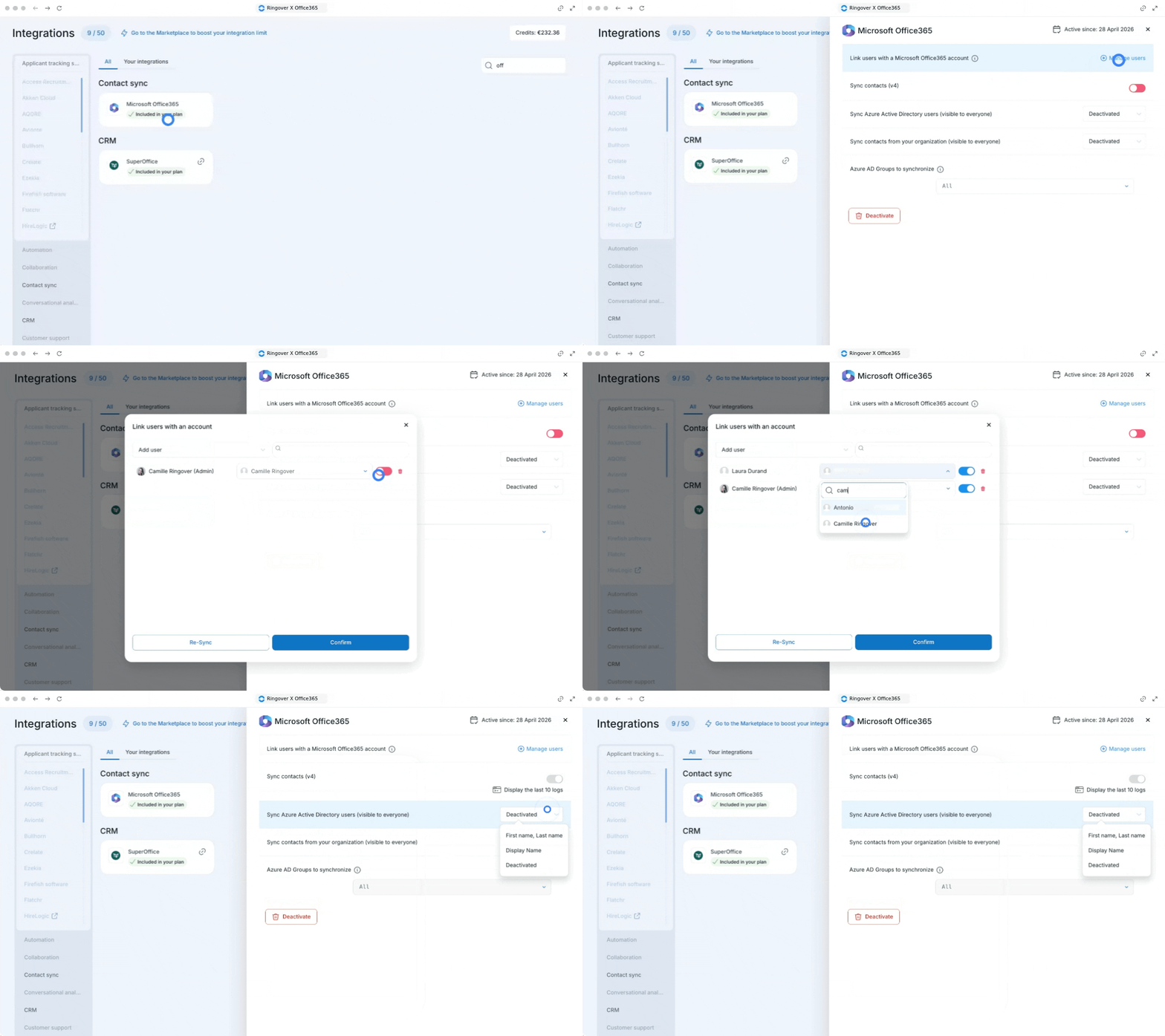
Asigne líneas telefónicas activas de Ringover a sus cuentas de Microsoft Office 365.
- Vuelva a la sección de Integraciones.
- Haga clic en Configurar junto a Office 365.
- Haga clic en Gestionar usuarios.
- Active el conmutador de integración junto a cada usuario deseado.
Seleccione exactamente qué directorios, grupos y registros de contactos se sincronizan en su marcador.
Vincular usuarios con una cuenta de Microsoft Office 365
- La cuenta del usuario se vincula automáticamente si la dirección de correo electrónico utilizada en Ringover es la misma que la utilizada en la herramienta.
Sincronizar contactos (v4)
- Active este conmutador en su configuración para auditar rápidamente su estado de sincronización.
- Esta opción muestra los últimos 10 registros directamente en su panel de integración.
Sincronizar usuarios de Azure Active Directory
- Active esta opción para que los usuarios de Azure AD sean visibles para todos en su equipo.
- Los campos sincronizados incluyen: Nombre / Apellidos, Nombre para mostrar, y Estado desactivado (usuarios activos frente a inactivos).
Sincronizar contactos de su organización
- Active esta opción para que los contactos de su organización sean visibles para todos en su equipo.
- Los campos sincronizados incluyen: Nombre / Apellidos, Nombre para mostrar, y Estado desactivado.
Grupos de Azure AD a sincronizar
- Haga clic en el menú desplegable de selección para especificar exactamente qué grupos de Azure AD (Entra ID) deben incluirse en la sincronización.
🎉 ¡Ahora ya sabe cómo integrar Microsoft Office 365 con Ringover y puede asegurarse de que sus listas de contactos y directorios de usuarios activos estén siempre sincronizados y actualizados!