
La integración de Ringover con Gorgias te permite unificar tu sistema telefónico con tu plataforma de atención al cliente. Al conectar ambas herramientas, puedes gestionar llamadas, sincronizar contactos y consultar los registros de llamadas directamente en los tickets de Gorgias. En esta guía, aprenderás a activar y configurar la integración de Ringover en Gorgias.
Requisitos previos
- Una cuenta de Ringover Business activa.
- Acceso de administrador a tu cuenta de Ringover.
- Acceso de administrador a tu cuenta de Gorgias.
Integrar Ringover con Gorgias
1. Activar la integración de Gorgias en Ringover
Conecta tu cuenta de Gorgias con Ringover para establecer el vínculo entre ambas plataformas.
- Inicia sesión en tu Ringover Dashboard.
- Ve a Dashboard > Integraciones > Gorgias.
- Introduce tu URL de Gorgias.
- Haz clic en Activar.
- Autentícate con tus datos de inicio de sesión de Gorgias.
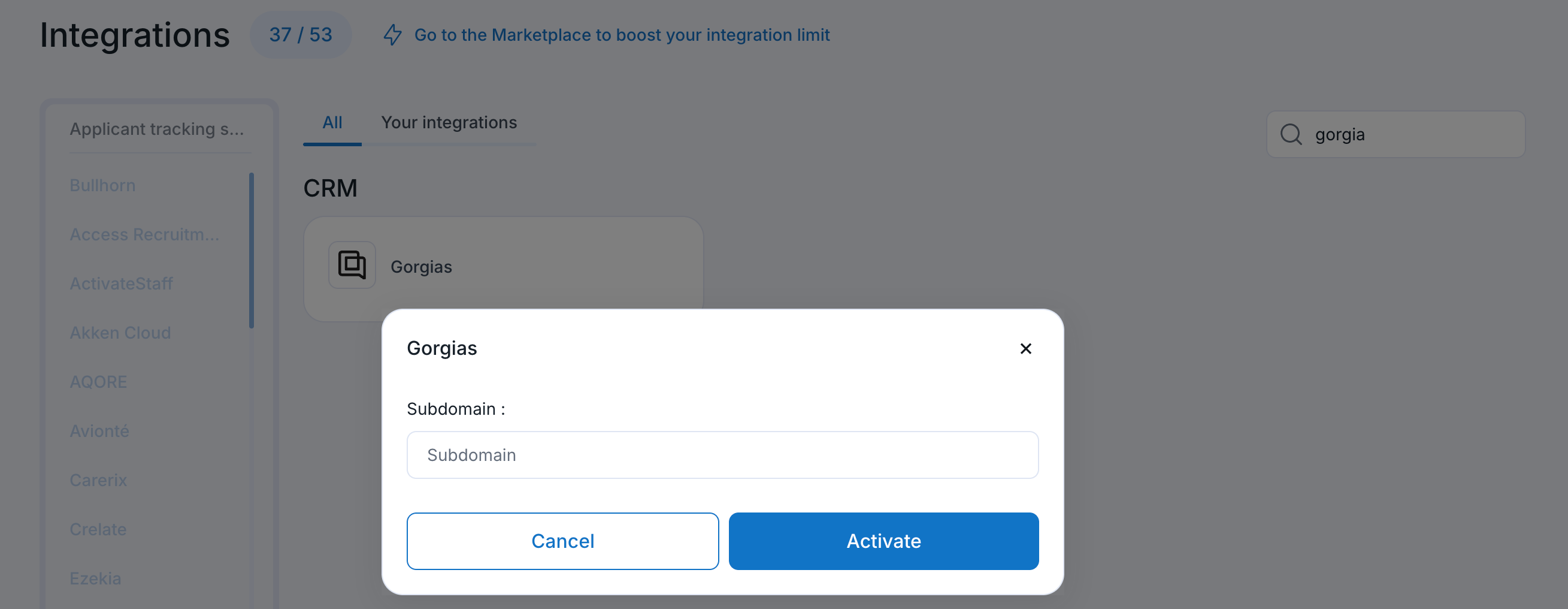
2. Configurar los ajustes de la integración
Personaliza el funcionamiento de la integración según tus necesidades mediante los ajustes.
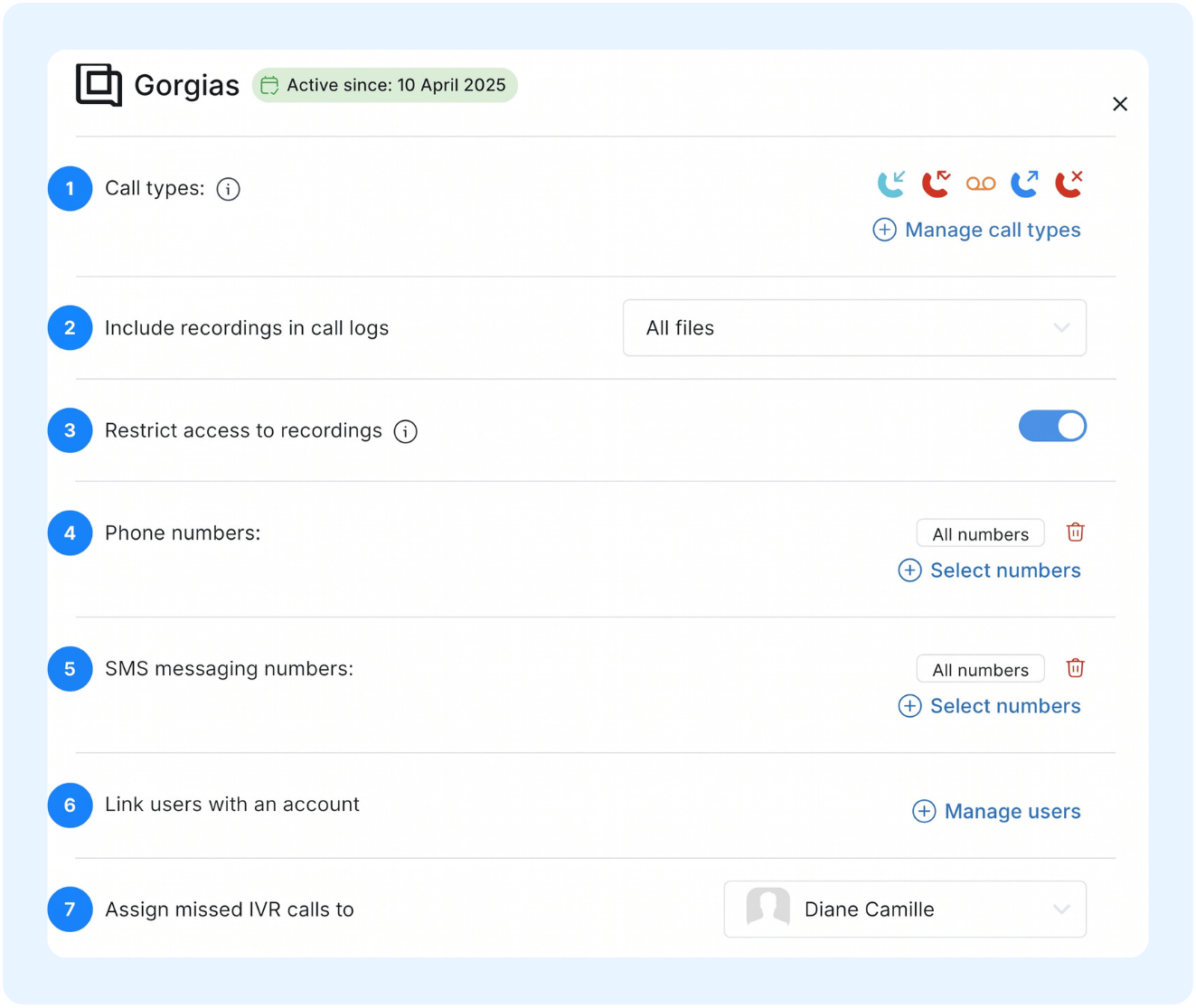
- Tipos de llamadas: Define y gestiona categorías para llamadas entrantes, salientes o perdidas.
- Incluir grabaciones en los registros de llamadas: Selecciona qué grabaciones de audio (por ejemplo, «Todos los archivos») se adjuntan a los registros de llamadas.
- Restringir el acceso a las grabaciones: Activa o desactiva el interruptor para limitar los permisos de los usuarios para acceder a las grabaciones de llamadas.
- Números de teléfono: Consulta y gestiona las líneas telefónicas conectadas o selecciona números específicos.
- Números de mensajería SMS: Selecciona y gestiona los números de teléfono designados para la mensajería SMS.
- Vincular usuarios con una cuenta: Asigna usuarios o agentes de Gorgias a su cuenta correspondiente del sistema mediante «Gestionar usuarios».
- Asignar llamadas IVR perdidas a: Elige un usuario o miembro del equipo específico (por ejemplo, «Diane Camille») para asignarle las llamadas IVR no atendidas.
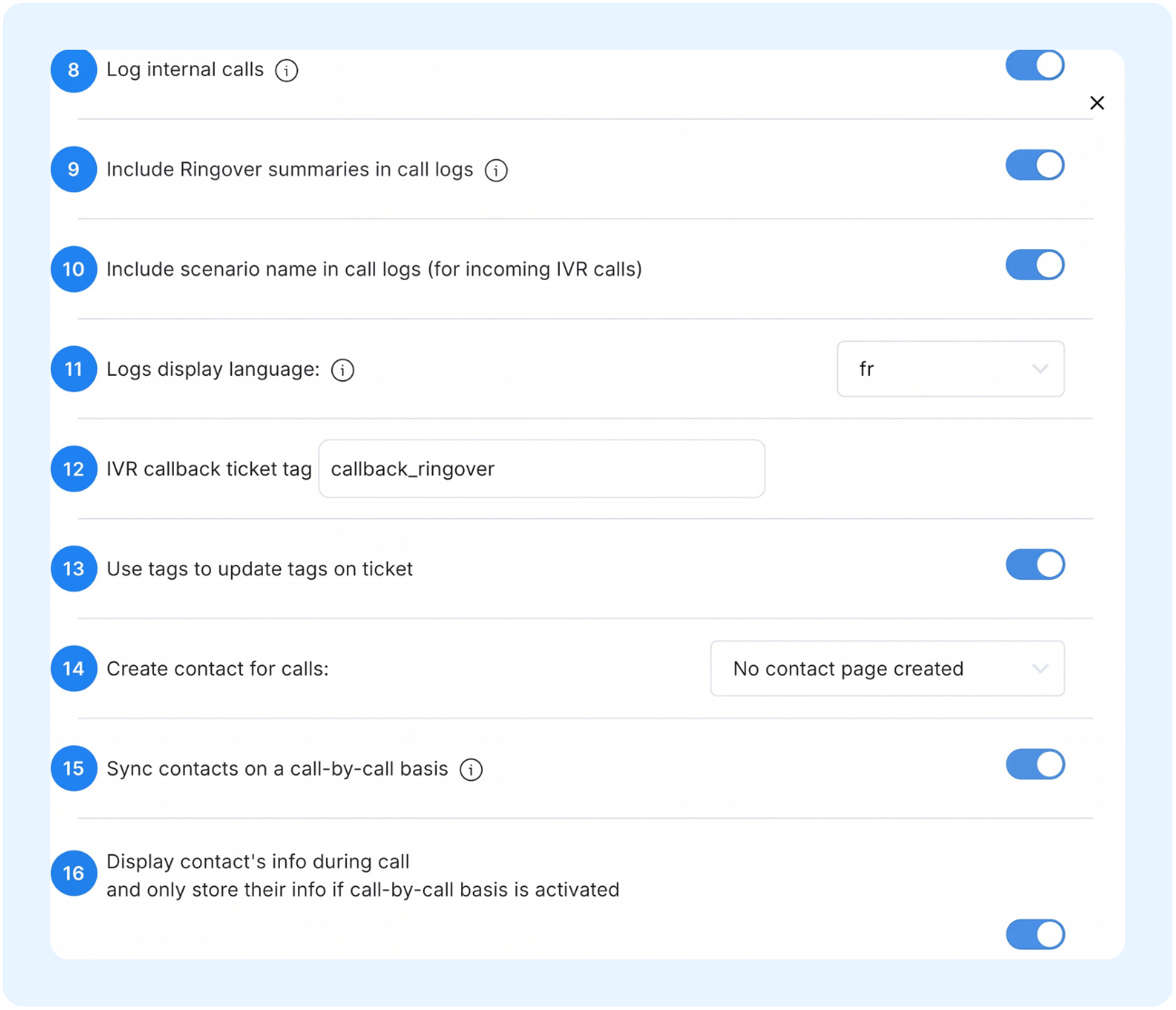
- Registrar llamadas internas: Activa o desactiva el interruptor para registrar automáticamente las llamadas internas del equipo en Gorgias.
- Incluir resúmenes de Ringover en los registros de llamadas: Activa o desactiva el interruptor para adjuntar los resúmenes de las llamadas de Ringover a los registros de llamadas.
- Incluir el nombre del escenario en los registros de llamadas (para llamadas IVR entrantes): Activa o desactiva el interruptor para añadir el nombre específico del escenario IVR a los registros de llamadas entrantes.
- Idioma de visualización de los registros: Selecciona el idioma utilizado para mostrar la información de los registros de llamadas (por ejemplo, «fr»).
- Etiqueta del ticket de devolución de llamada IVR: Especifica la etiqueta predeterminada aplicada a los tickets de devolución de llamada creados a partir de llamadas IVR (por ejemplo,
callback_ringover). - Usar etiquetas para actualizar las etiquetas del ticket: Activa o desactiva el interruptor para sincronizar las etiquetas de las llamadas con las etiquetas de los tickets de Gorgias.
- Crear contacto para las llamadas: Elige cuándo se crean automáticamente nuevos contactos durante las llamadas (por ejemplo, «No se ha creado ninguna página de contacto»).
- Sincronizar contactos en cada llamada: Activa o desactiva el interruptor para ejecutar la sincronización de contactos individualmente cada vez que se realiza una llamada.
- Mostrar la información del contacto durante la llamada y almacenar su información solo si la opción de cada llamada está activada: Activa o desactiva el interruptor para mostrar la información del contacto en el marcador durante las llamadas y limitar condicionalmente su almacenamiento, a menos que la sincronización en cada llamada esté activada.
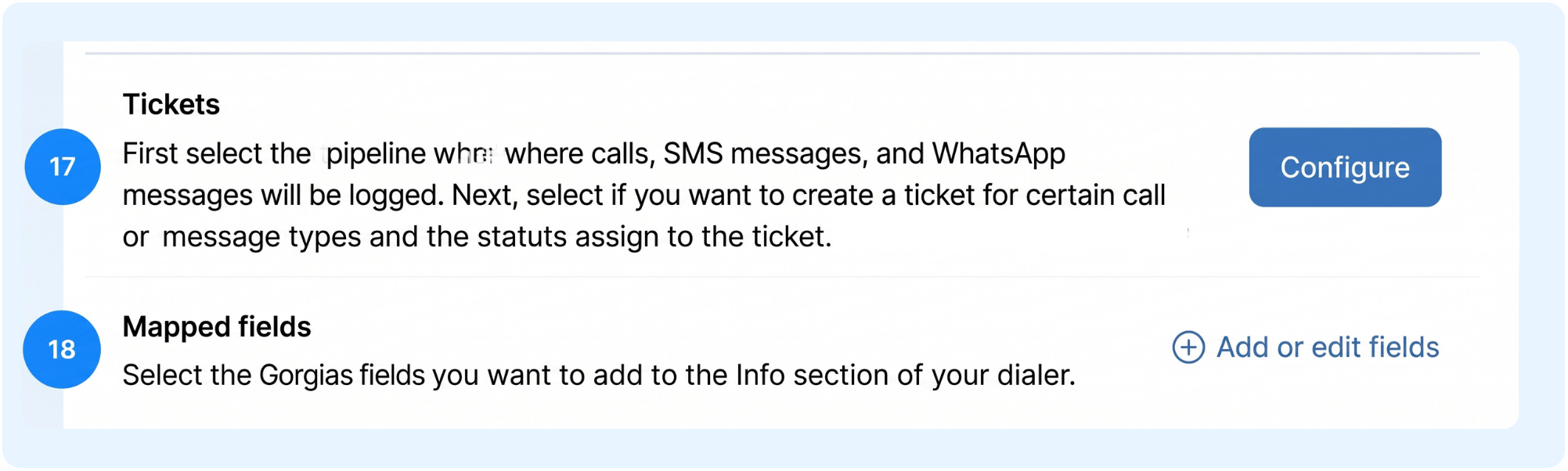
- Tickets: Sección para configurar el flujo de tickets donde se registrarán las llamadas y los mensajes SMS y de WhatsApp.
- Campos asignados: Selecciona los campos de Gorgias que se mostrarán en la sección Información del marcador.
💡 Instala la extensión de navegador de Ringover para activar la función de hacer clic para llamar e iniciar llamadas directamente desde Gorgias.
⚠️ Asegúrate de que las direcciones de correo electrónico de los agentes coincidan exactamente entre Ringover y Gorgias para que las llamadas y los tickets se asignen al miembro correcto del equipo.
🎉 ¡Ahora sabes cómo integrar Ringover en Gorgias y puedes agilizar las comunicaciones con tus clientes!