Importar prospectos de Pipedrive a Cadence
Temas cubiertos:
- Acerca de
- Requisitos previos
- Importar prospectos de Pipedrive
Acerca de
Puedes agregar tu lista de prospectos a Cadence desde Pipedrive fácilmente utilizando la función de importación. Aprendamos cómo funciona:
Requisitos previos
- Tu perfil de Cadence debe estar conectado a tu cuenta de Pipedrive.
Importar prospectos de Pipedrive
Hay algunos pasos para importar prospectos desde Pipedrive. Los pasos son los siguientes:
Paso 1: Inicia sesión en tu cuenta de Pipedrive > Ve a la sección de Contactos > Haz clic en Personas en la esquina superior izquierda de la pantalla, y podrás ver los prospectos disponibles.
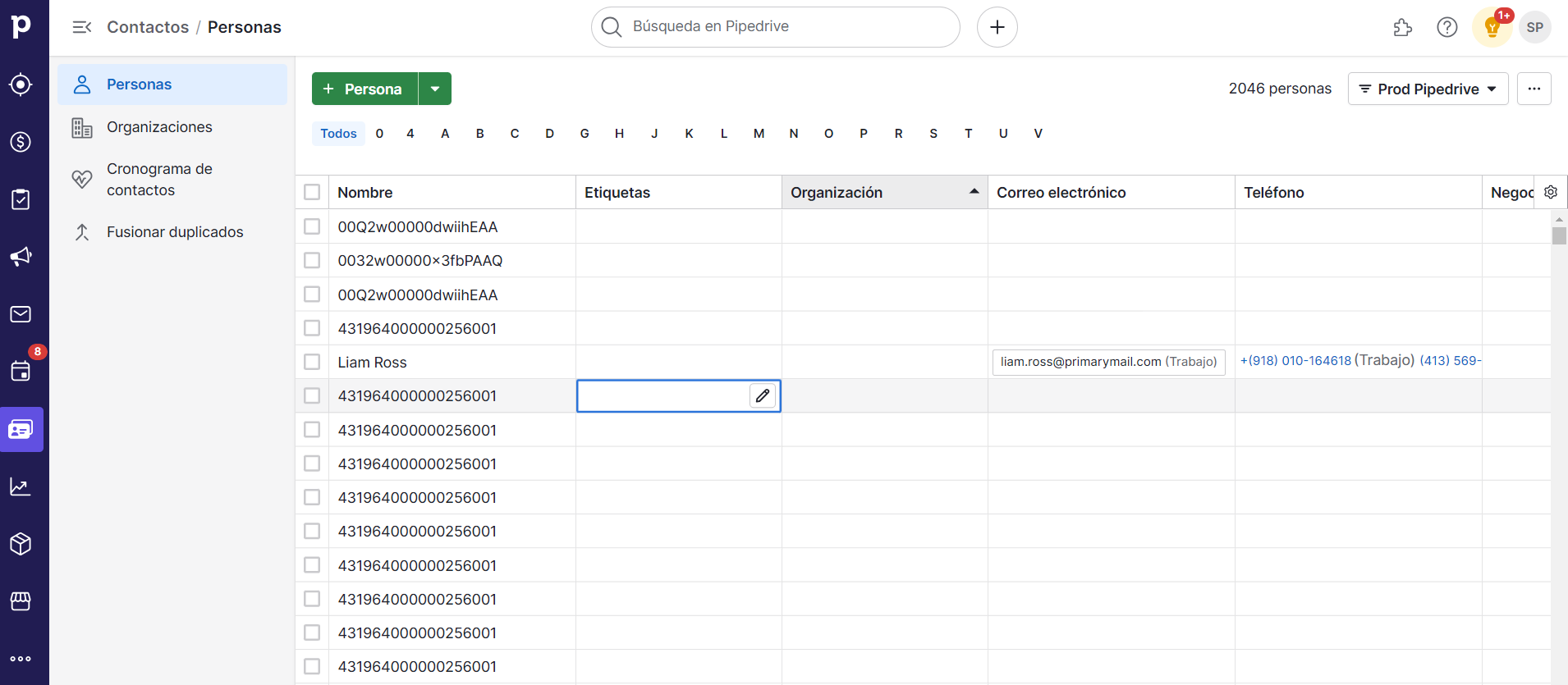
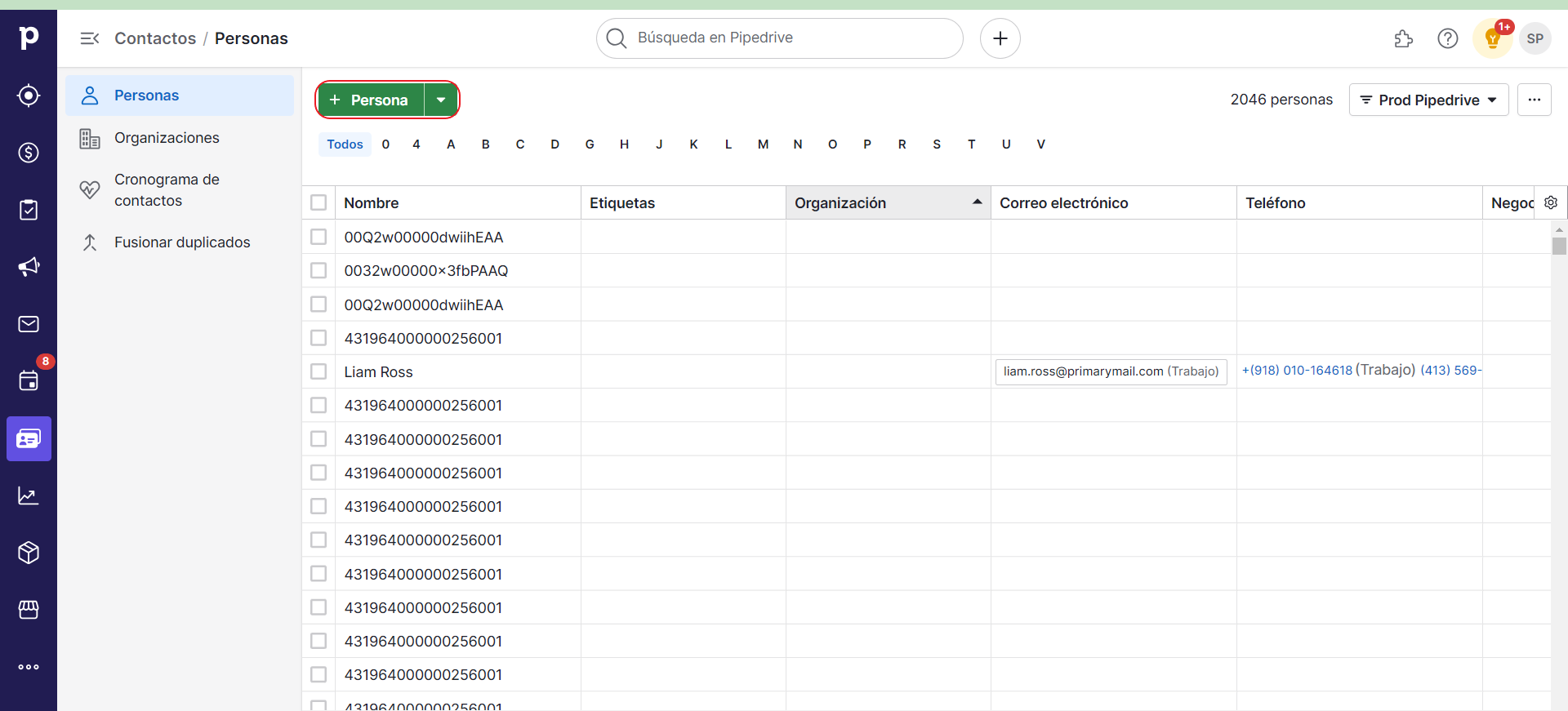
Paso 2: Ahora, debajo de Personas, puedes agregar cualquier prospecto haciendo clic en +Persona.
Paso 3: A continuación, para importar cualquier prospecto, tienes dos formas diferentes:
-
Importar una lista de prospectos:
-
Si deseas importar una lista completa de prospectos, es posible importar hasta 1000 prospectos en una vez. Selecciona todos los prospectos haciendo clic en la casilla de verificación antes del nombre, y todos los prospectos serán seleccionados.
-
-
-
Ahora, haz clic en los tres puntos que aparecen en la esquina superior derecha de la pantalla > Haz clic en Agregar a Cadence.
-
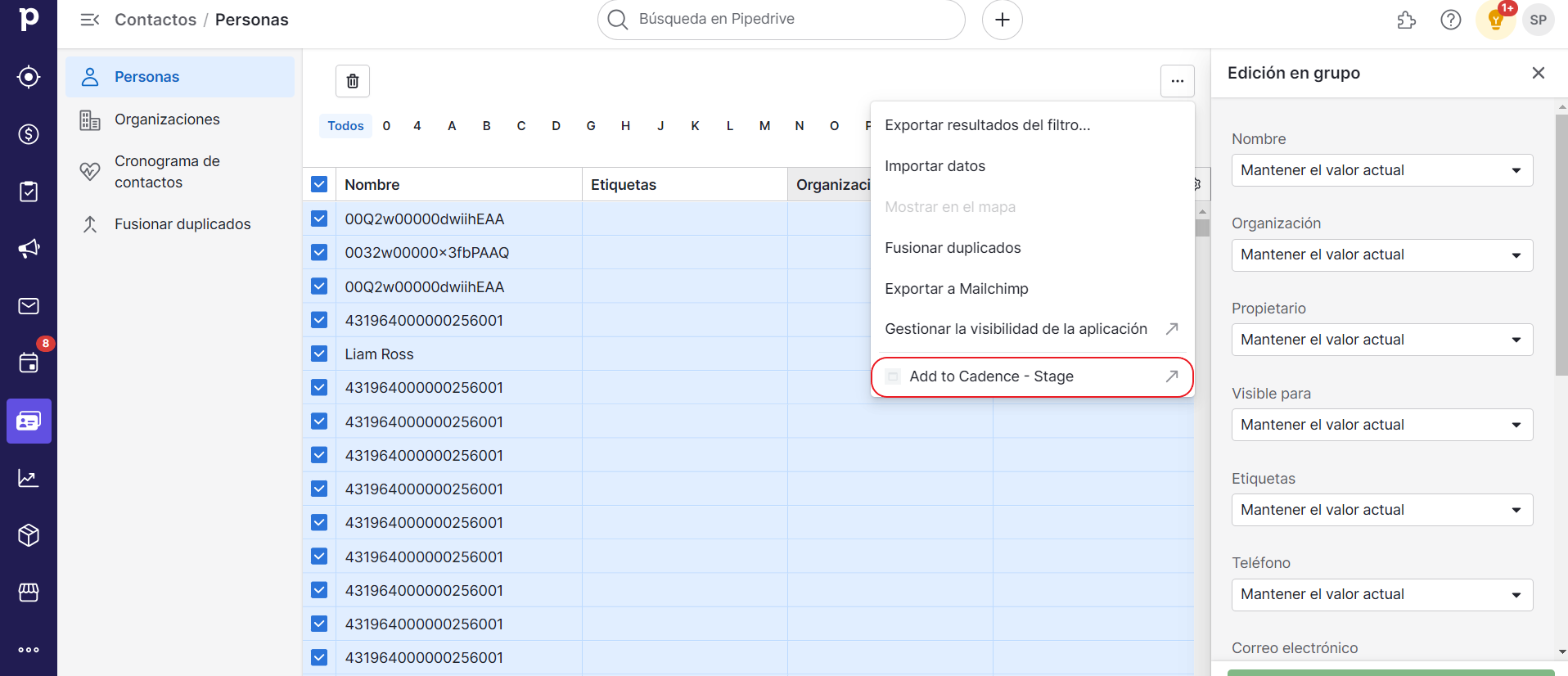
- Tan pronto como hagas clic en ello, todos los prospectos aparecerán en la página de importación.
El proceso de importación se describe a continuación.
- Importar un prospecto individual: Para importar un prospecto individualmente, haz clic en el prospecto en particular > Ve a la opción de los tres puntos en la esquina superior derecha de la pantalla y haz clic en ella > Haz clic en Agregar a Cadence.
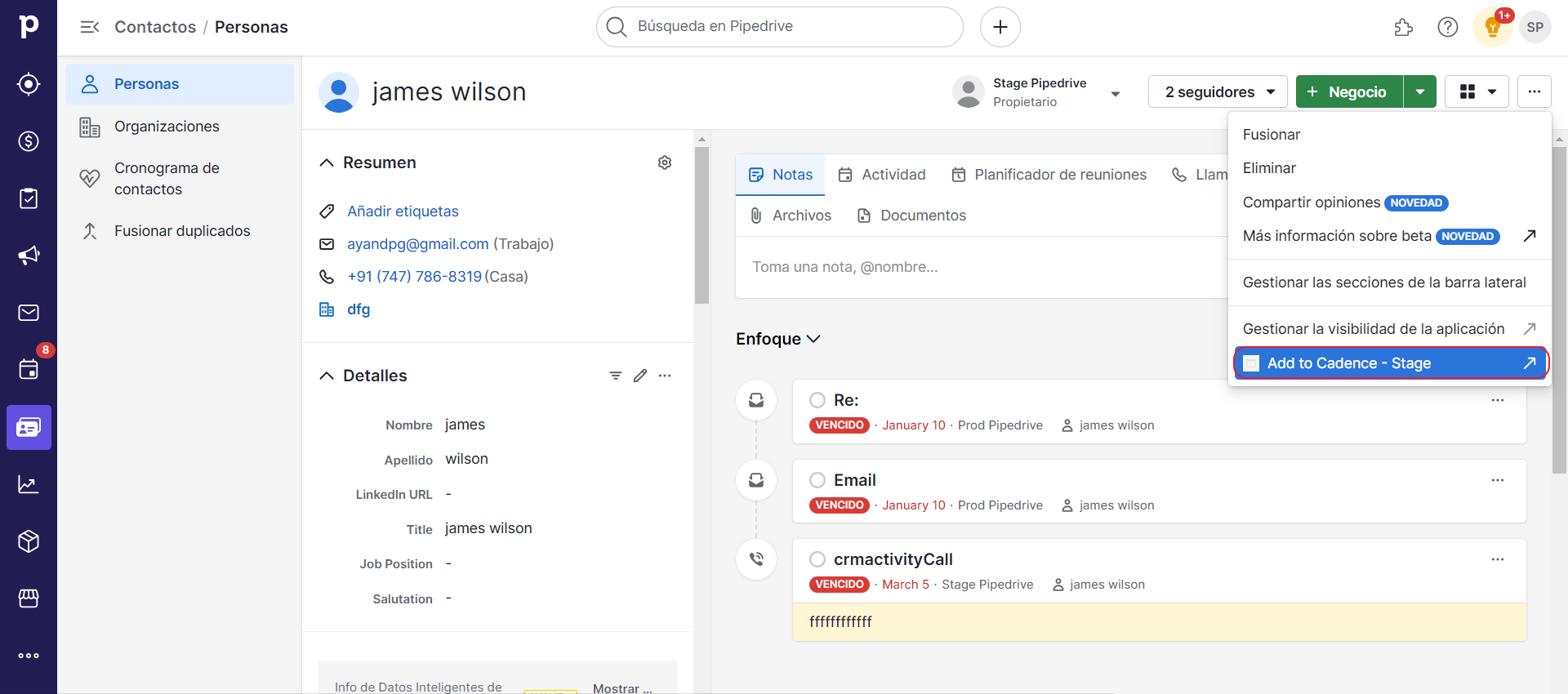
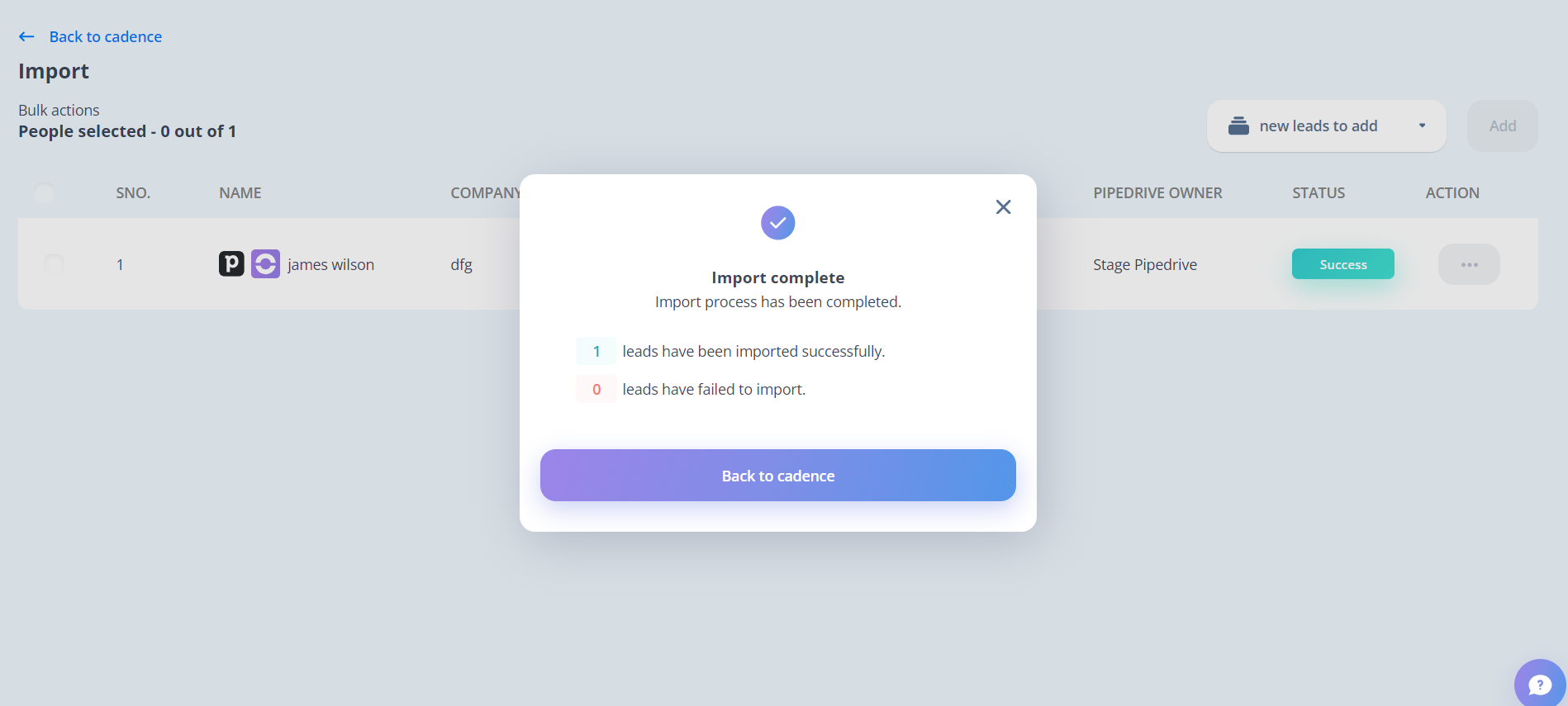
Paso 4: El prospecto en particular aparecerá en la página de importación, y deberás seleccionar la cadencia donde deseas importar el prospecto. Puedes elegir cualquier cadencia existente o puedes crear tu propia cadencia con anticipación.
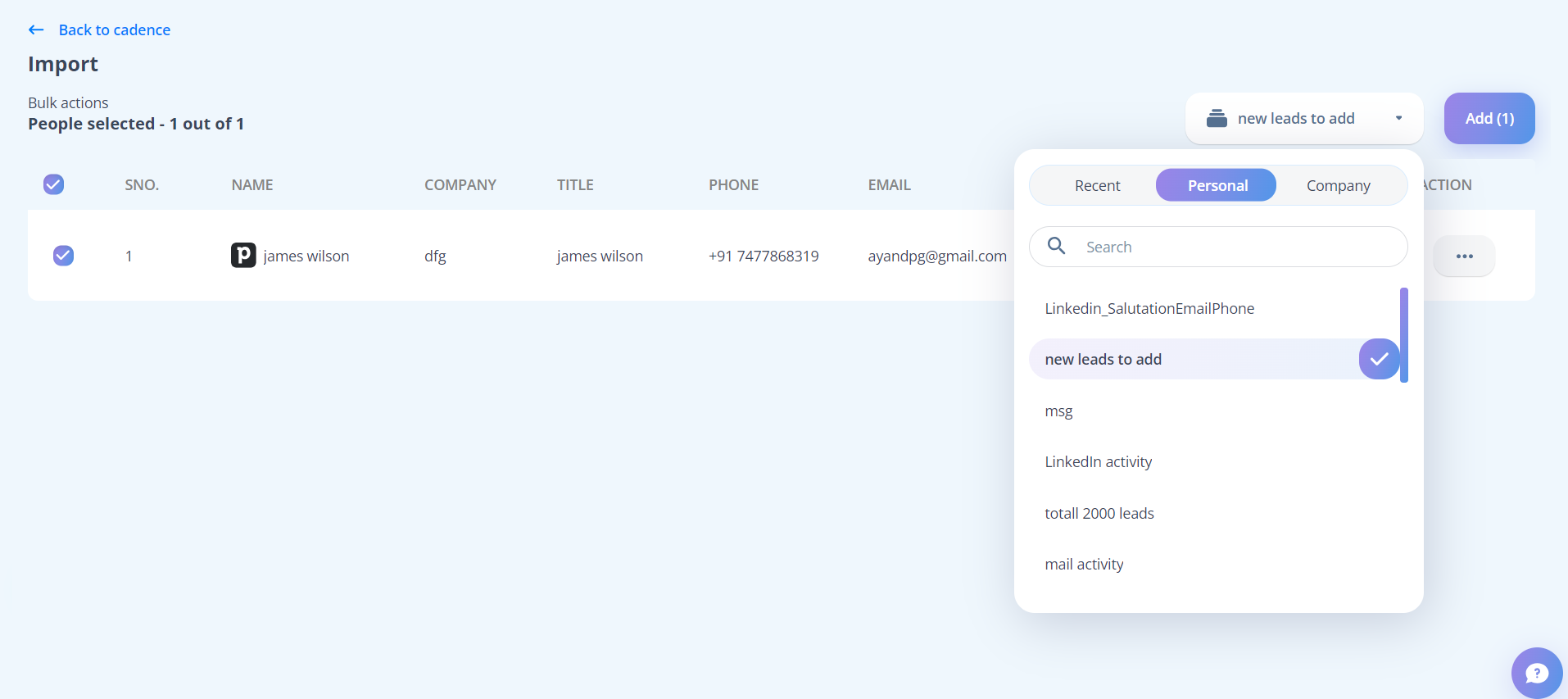
Paso 5: Selecciona la cadencia de preferencia y haz clic en Agregar.
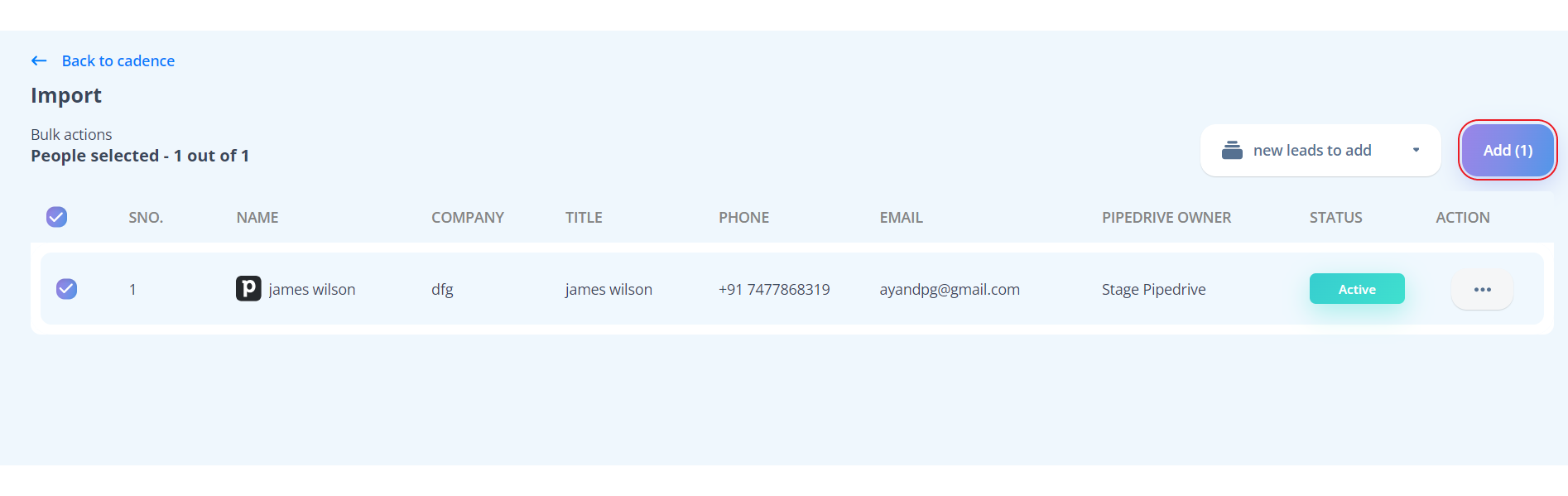
Paso 6: Después de eso, podrás ver el estado Éxito, que significa que el prospecto se ha agregado correctamente a la cadencia.