
La integración de Ringover con Recruitee le permite optimizar su proceso de selección de personal sincronizando candidatos, actividades de llamadas, SMS y conversaciones de WhatsApp directamente dentro de su plataforma de reclutamiento. En esta guía, aprenderá cómo activar la integración, localizar sus credenciales y configurar los ajustes para su equipo.
Requisitos previos
- Una cuenta activa de Ringover Business.
- Permisos de cuenta administrativos o técnicos en Ringover.
- Direcciones de correo electrónico coincidentes entre sus cuentas de Ringover y Recruitee.
Instalar y configurar la integración de Recruitee
1. Obtener las credenciales de Recruitee y activar la integración
Genere su token de API personal y encuentre su ID de empresa (Enterprise ID) en Recruitee para conectarse con Ringover.
- Inicie sesión en su cuenta de Recruitee.
- Haga clic en Ajustes en la parte superior derecha de su página.
- Vaya a la sección Aplicaciones y plugins y haga clic en Tokens de API personales.
- Copie su Enterprise ID.
- Haga clic en + Nuevo token para generar y copiar su clave API.
- Vaya a su Panel de control de Ringover > Store > Integraciones.
- Localice Recruitee y haga clic en Activar.
- Introduzca su clave API y su Enterprise ID en la ventana emergente y luego confirme la activación.
2. Configurar los ajustes de su integración de Recruitee
Personalice el comportamiento del registro de llamadas, la sincronización de candidatos y los campos del dialer para adaptarlos a su flujo de trabajo de selección de personal.
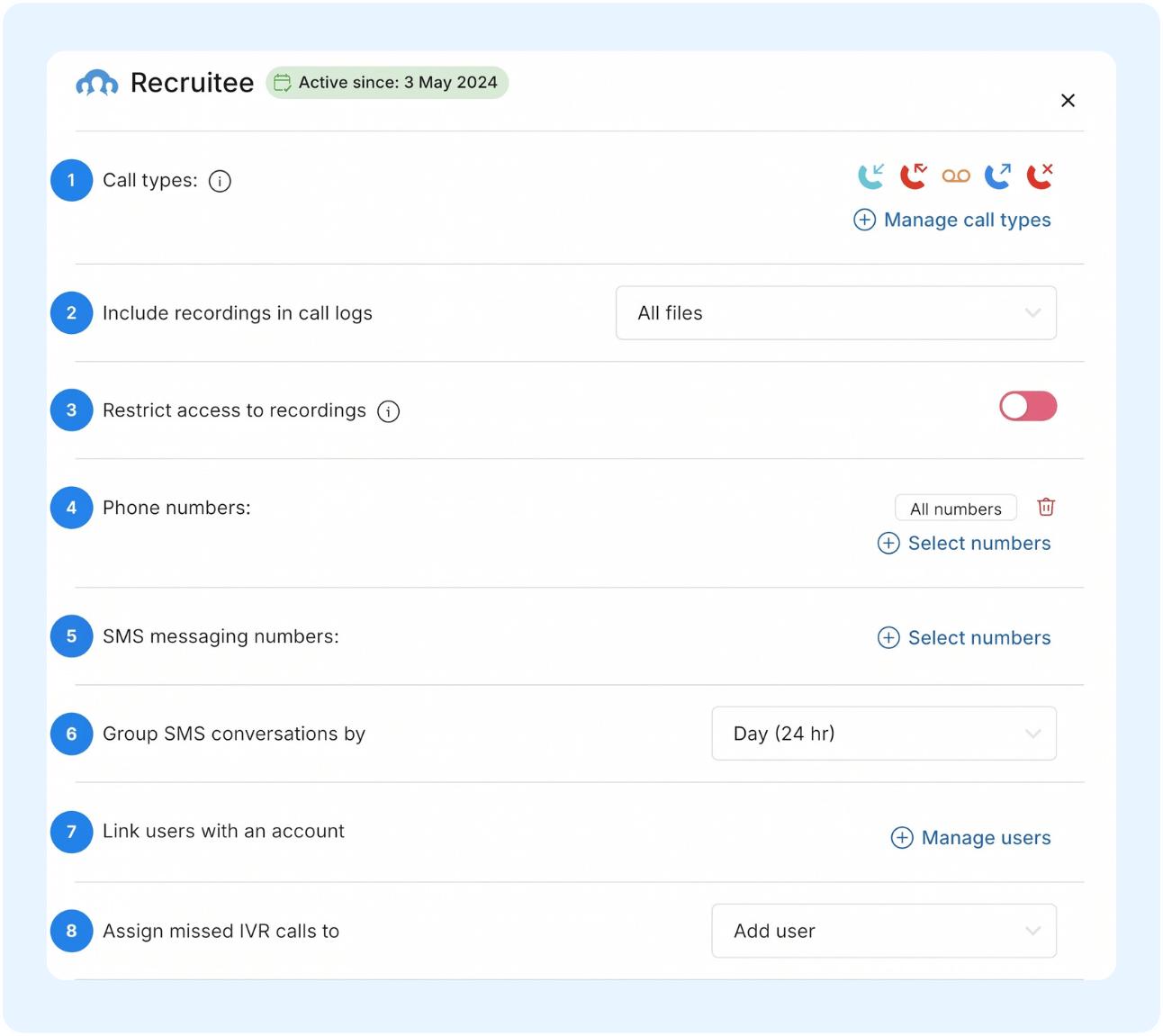
- Tipos de llamada: Definir y gestionar categorías para llamadas entrantes, salientes o perdidas.
- Incluir grabaciones en los registros de llamadas: Elegir qué grabaciones de audio (p. ej., "Todos los archivos") se adjuntan a los registros de llamadas.
- Restringir acceso a las grabaciones: Interruptor para limitar los permisos del usuario para acceder a las grabaciones de llamadas.
- Números de teléfono: Ver y gestionar líneas telefónicas conectadas o seleccionar números específicos.
- Números de mensajería SMS: Seleccionar y gestionar números de teléfono designados para mensajería SMS.
- Agrupar conversaciones de SMS por: Seleccionar el intervalo de tiempo utilizado para agrupar mensajes SMS en hilos (p. ej., "Día (24 h)").
- Vincular usuarios con una cuenta: Mapear usuarios o agentes de Recruitee con su cuenta de sistema correspondiente.
- Asignar llamadas IVR perdidas a: Elegir un usuario o miembro del equipo (p. ej., "Añadir usuario") para asignar llamadas IVR no gestionadas.
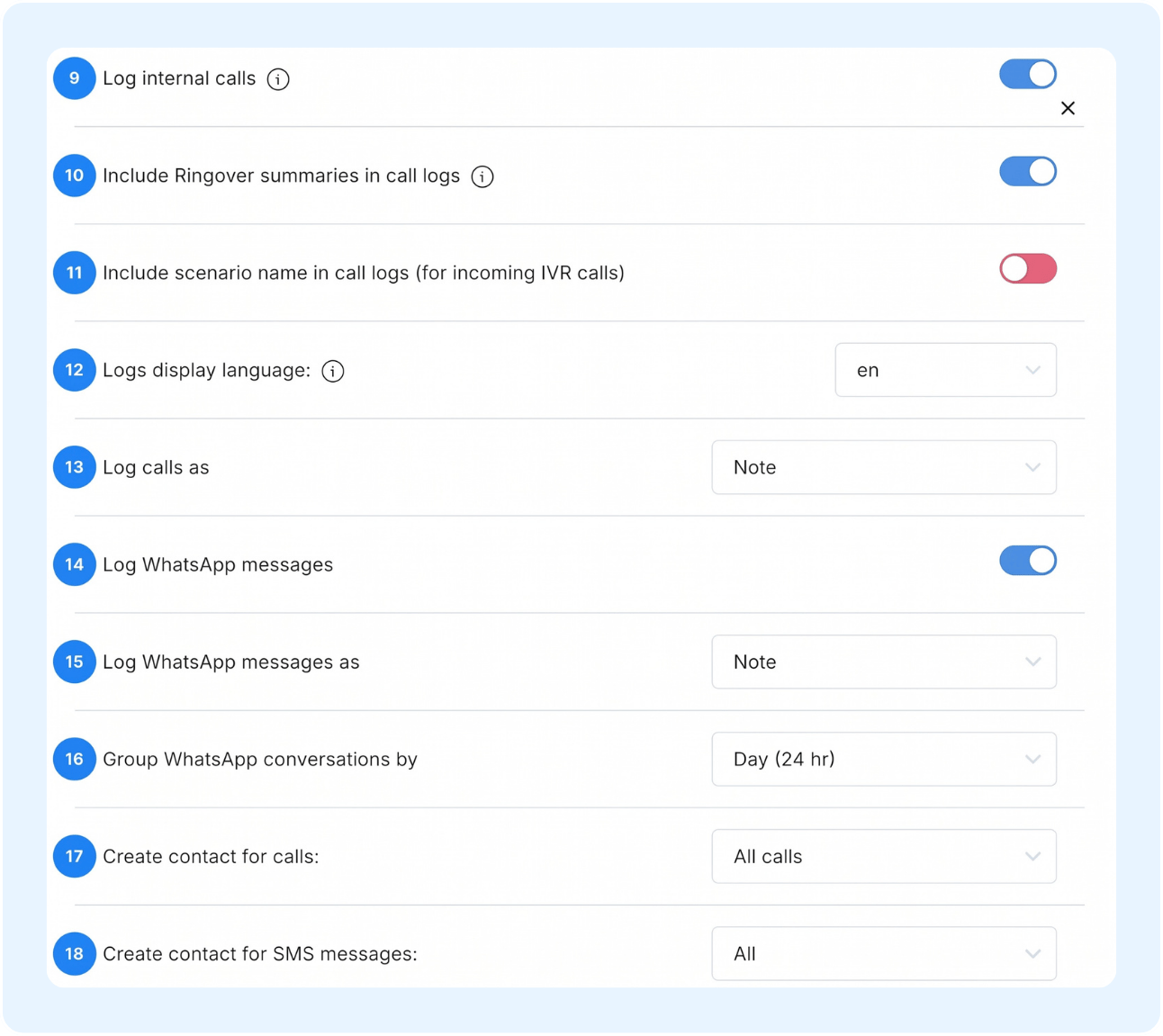
- Registrar llamadas internas: Interruptor para registrar automáticamente las llamadas internas del equipo dentro de Recruitee.
- Incluir resúmenes de Ringover en los registros de llamadas: Interruptor para adjuntar los resúmenes de llamadas de Ringover a los registros de llamadas.
- Incluir el nombre del escenario en los registros de llamadas (para llamadas IVR entrantes): Interruptor para adjuntar el nombre del escenario IVR específico a los registros de llamadas entrantes.
- Idioma de visualización de registros: Seleccionar el idioma utilizado para mostrar la información del registro de llamadas (p. ej., "es").
- Registrar llamadas como: Elegir el tipo de actividad de Recruitee generado para las llamadas registradas (p. ej., "Nota").
- Registrar mensajes de WhatsApp: Interruptor para guardar automáticamente las interacciones de mensajería de WhatsApp.
- Registrar mensajes de WhatsApp como: Elegir el tipo de registro de Recruitee utilizado al registrar mensajes de WhatsApp (p. ej., "Nota").
- Agrupar conversaciones de WhatsApp por: Seleccionar el intervalo de tiempo para agrupar conversaciones de WhatsApp (p. ej., "Día (24 h)").
- Crear contacto para llamadas: Elegir qué llamadas activan la creación automática de contactos (p. ej., "Todas las llamadas").
- Crear contacto para mensajes SMS: Especificar qué mensajes SMS entrantes/salientes activan la creación automática de contactos (p. ej., "Todos").
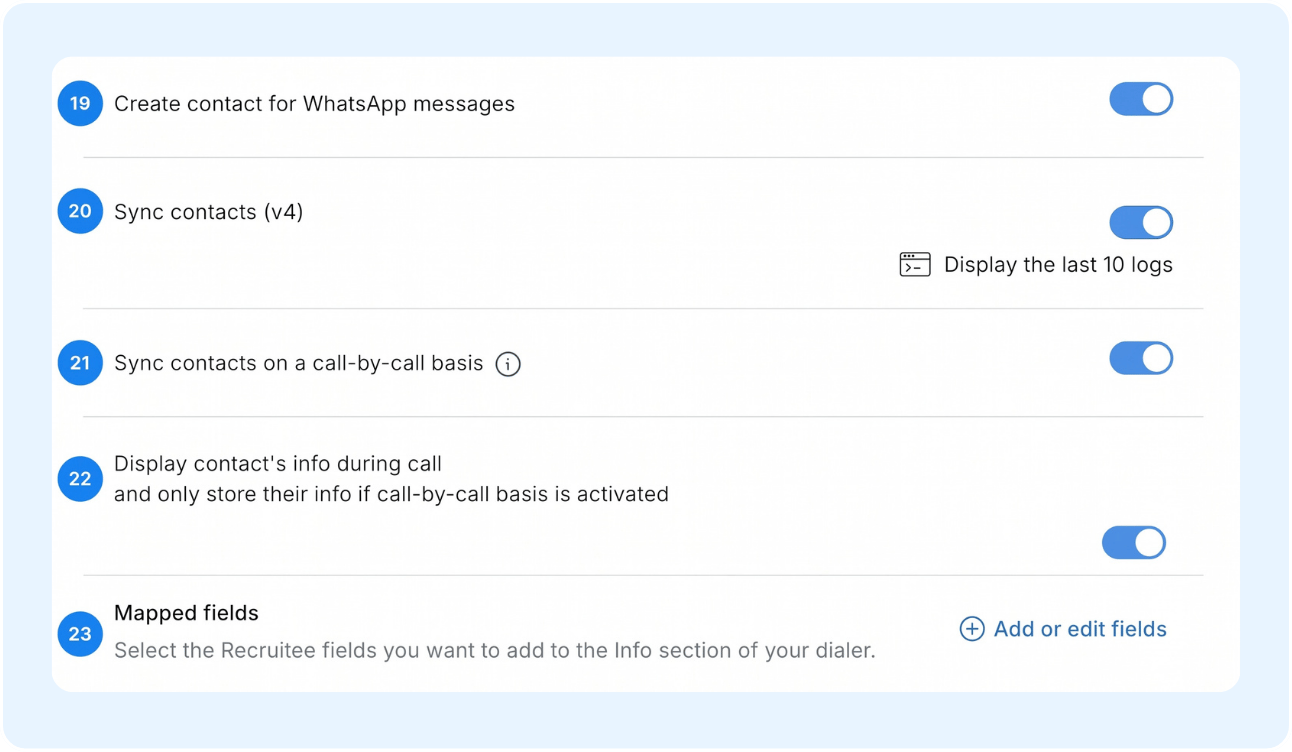
- Crear contacto para mensajes de WhatsApp: Interruptor para generar automáticamente nuevos contactos a partir de mensajes de WhatsApp entrantes.
- Sincronizar contactos (v4): Interruptor para habilitar la sincronización general de contactos con Recruitee.
- Sincronizar contactos llamada por llamada: Interruptor para activar la sincronización de contactos de forma individual a medida que se realiza cada llamada.
- Mostrar información del contacto durante la llamada y guardar solo su información si está activada la sincronización llamada por llamada: Interruptor para mostrar los detalles del contacto en el dialer durante las llamadas y restringir condicionalmente el almacenamiento de datos a menos que la sincronización llamada por llamada esté habilitada.
- Campos mapeados: Seleccionar los campos de Recruitee (p. ej., Carta de presentación / carta de presentación del candidato) mapeados para mostrarse en la sección Información del dialer.
🎉 ¡Ahora ya sabe cómo configurar la integración de Recruitee y puede gestionar sin esfuerzo todas las comunicaciones con los candidatos!