
La integración con Mercury le permite conectar sus comunicaciones de Ringover directamente a su plataforma de selección de personal Mercury (basada en la tecnología Microsoft Dynamics 365). En esta guía, aprenderá cómo activar la integración, configurar sus preferencias de sincronización e instalar la extensión de navegador para realizar llamadas en un clic.
Requisitos previos
Para beneficiarse de esta integración:
- Debe tener una cuenta Business de Ringover activa.
- La activación debe ser realizada por una cuenta de administrador o técnica en Ringover.
- Debe disponer de privilegios de administrador en Mercury.
Integrar Mercury con Ringover
1. Activar la integración de Mercury en Ringover
Conecte su cuenta de Mercury a su espacio de Ringover introduciendo su nombre de dominio.
- Inicie sesión en su Dashboard de Ringover.
- Vaya a la sección de Integración.
- Busque Mercury en la lista de aplicaciones compatibles.
- Introduzca su nombre de dominio de Mercury en el campo dedicado
- Haga clic en Activar.
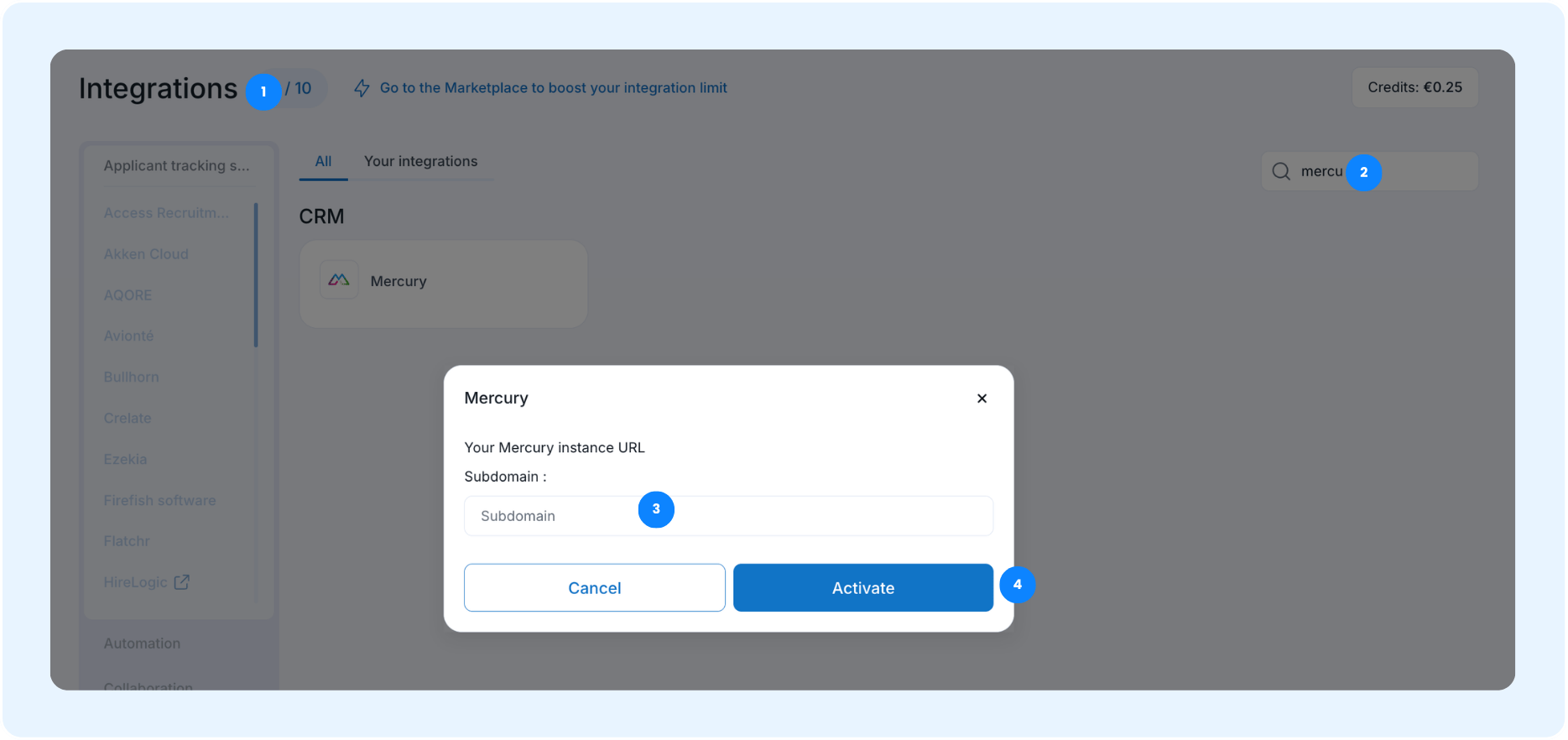
2. Configurar sus ajustes en Ringover
Personalice el comportamiento de la integración para adaptarlo de forma precisa a las necesidades de sus reclutadores.
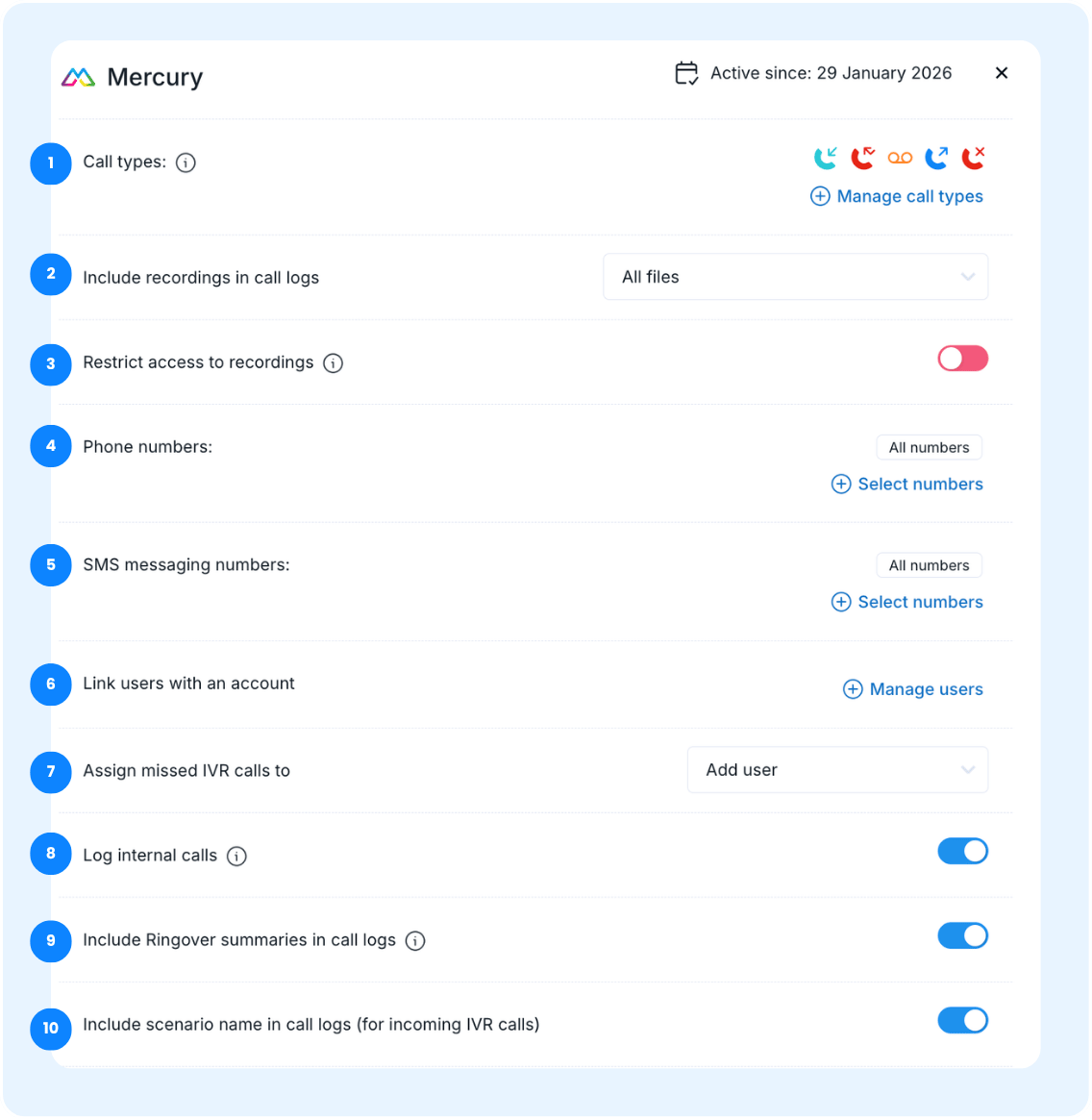
- Tipos de llamadas: Seleccione Gestionar tipos de llamadas para elegir qué tipos de llamadas se sincronizan con su CRM.
- Incluir grabaciones en los registros de llamadas: Elija adjuntar las grabaciones de llamadas seleccionando Todos los archivos, Grabaciones, Mensajes de voz, o Ninguno.
- Limitar el acceso a las grabaciones: Active esta opción para limitar el acceso a la reproducción estrictamente a usuarios con licencias activas de Ringover.
- Números de teléfono: Seleccione las líneas salientes específicas que desea incluir en la integración.
- Números de SMS: Seleccione los números de mensajería específicos que desea incluir en la integración.
- Vincular usuarios con una cuenta: Vincule los usuarios de Ringover a una cuenta de Mercury.
- Asignar llamadas perdidas de la centralita a: Designe un usuario de Mercury específico por defecto que se convertirá en el propietario de cualquier llamada de centralita perdida.
- Tener en cuenta las llamadas internas: Active esta opción para registrar automáticamente las llamadas realizadas entre agentes de Ringover internos.
- Incluir resúmenes de Ringover en los registros de llamadas : Se añade un resumen a la sección de comentarios del registro de actividad una vez generado por Ringover.
- Añadir el nombre del escenario a los registros de llamadas (llamadas entrantes en la centralita): Añada el nombre de la campaña de centralita activa o del flujo de enrutamiento a los registros de llamadas entrantes.
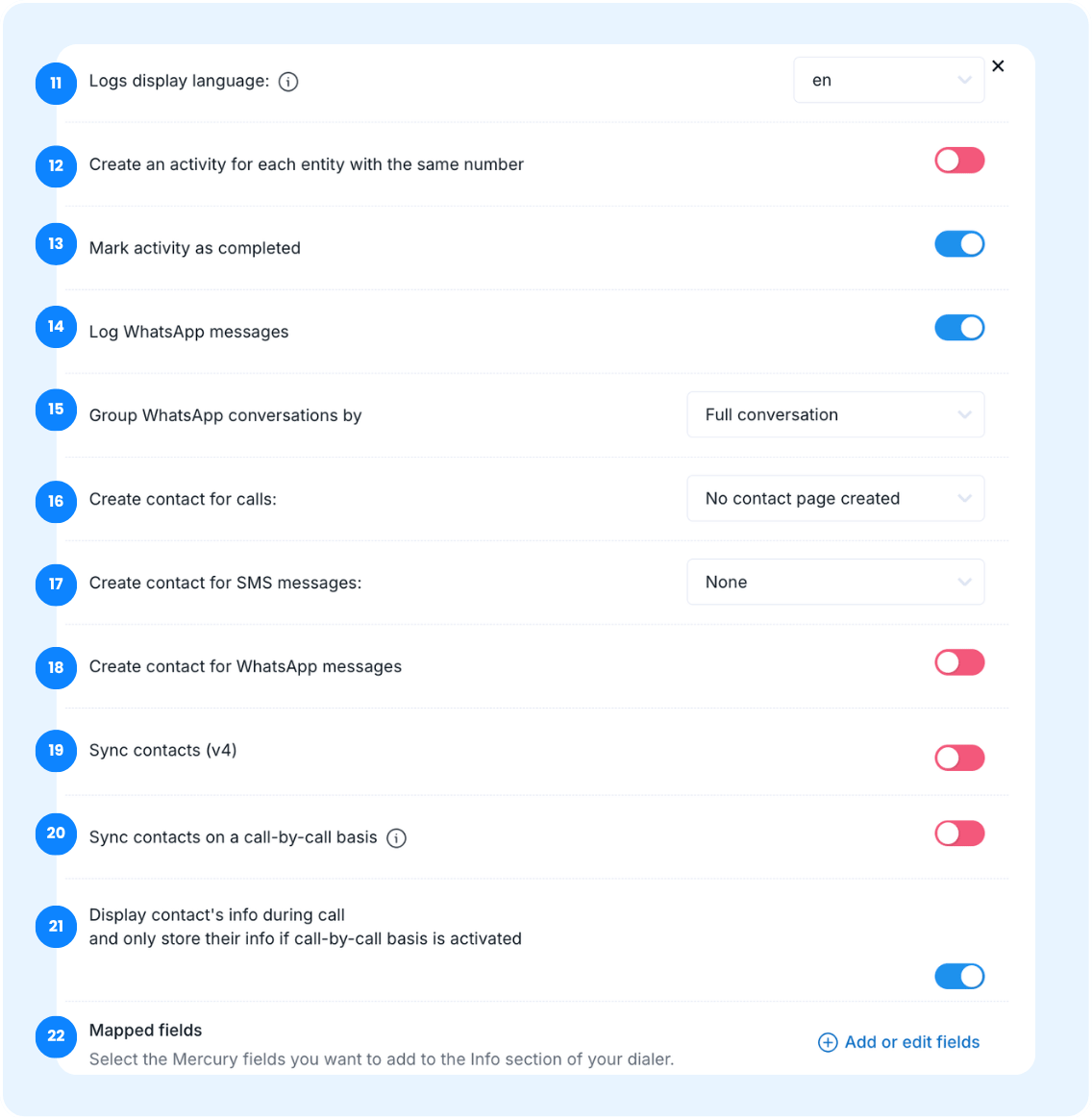
- Idioma de los registros en la herramienta: Seleccione su idioma predeterminado preferido para el texto automático del registro.
- Creación de una actividad para cada entidad con el mismo número: Crea una actividad independiente para cada entidad que comparta el mismo número.
- Marcar actividad como completada: Marca automáticamente la actividad como completada.
- Registro de mensajes WhatsApp: Active esta opción para registrar automáticamente los mensajes de WhatsApp.
- Agrupar conversaciones de WhatsApp por : Utilice el menú desplegable para determinar la forma en que los mensajes de WhatsApp se agrupan (por ejemplo, como una Conversación completa) en sus registros.
- Crear una página de contacto para: Defina cuándo se deben crear nuevos registros (las opciones incluyen Entrantes, Salientes, Perdidas, Completadas, Todas las llamadas, o Sin página de contacto).
- SMS creación de contacto: Defina cuándo se deben crear nuevos registros (las opciones incluyen Entrantes, Salientes, Todos, o Ninguno).
- Creación de contacto para mensajes de WhatsApp: Active la opción para crear un contacto para WhatsApp.
- Sincronizar contactos (v4): Active para mostrar los registros de sincronización de contactos en tiempo real.
- Sincronizar contactos llamada a llamada : Active este ajuste para sincronizar la información del contacto únicamente cuando se produzca una llamada específica.
- Mostrar información del contacto durante la llamada y almacenar su información solo si la sincronización llamada por llamada está activada : Active este conmutador para mostrar los datos del contacto durante el timbre y almacenarlos de forma condicional según sus ajustes de sincronización llamada por llamada.
- Mapeo de campos: Seleccione los campos estándar del CRM y asígneles nombres de etiquetas personalizados para mostrarlos en la sección Info de su marcador.
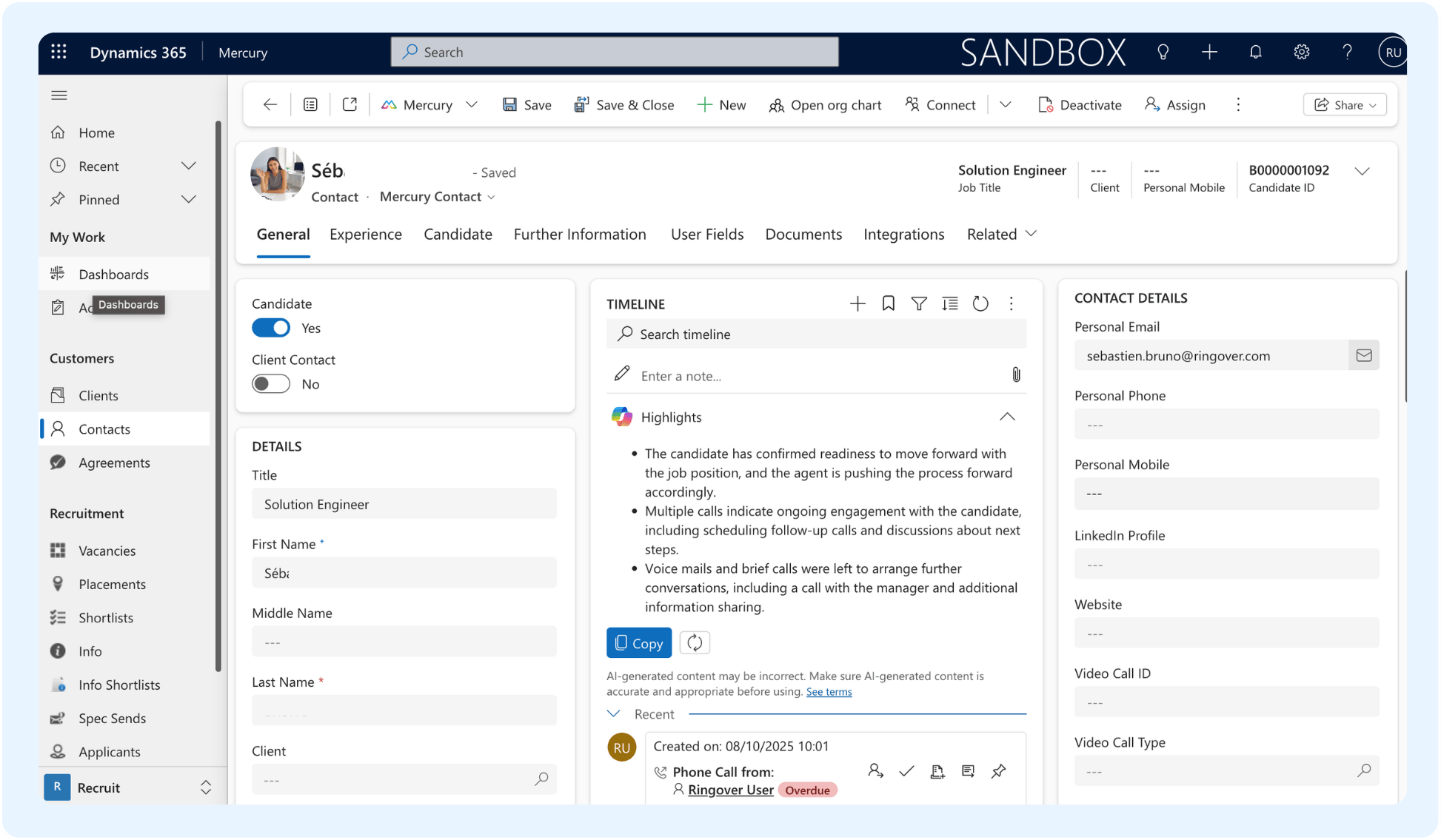
3. Visualización en Mercury
Compruebe que sus actividades (llamadas entrantes/salientes, SMS, WhatsApp) se registran automáticamente en la cronología del contacto y en la página de actividades
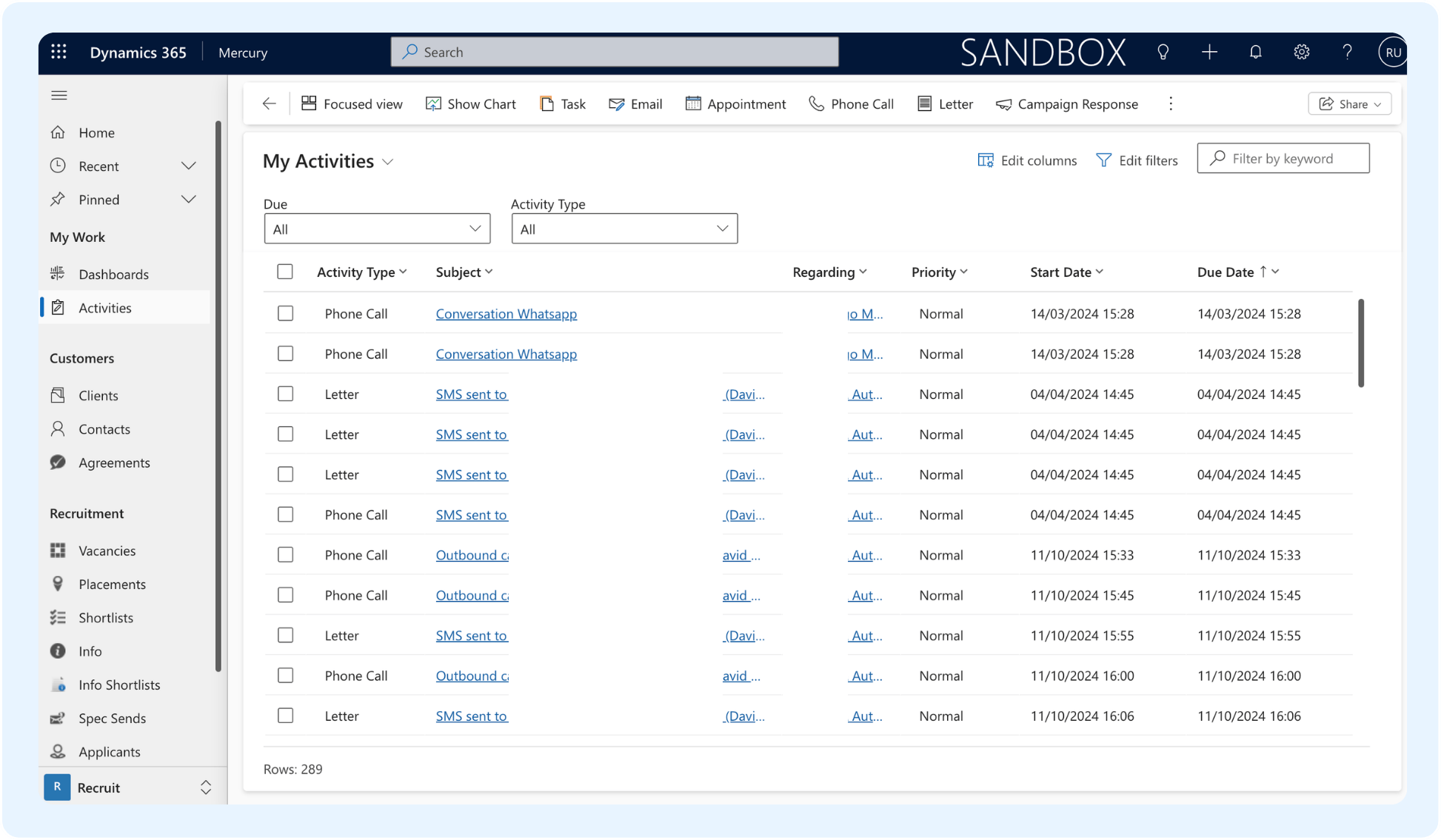
Consulte la información de su contacto y el historial de sus intercambios, como llamadas, mensajes, etc.
🎉 ¡Ahora dispone de una integración completa de Ringover en Mercury y puede automatizar el seguimiento de sus intercambios para centrarse plenamente en la colocación de sus talentos!