
El análisis posterior a la llamada en Empower le permite destacar automáticamente elementos recurrentes después de cada conversación, como cifras clave mencionadas, próximos pasos e información personalizada sobre la llamada. En esta guía, aprenderá cómo crear pestañas de análisis posterior a la llamada, perfeccionar prompts con la ayuda de la IA, probar el análisis en los registros de llamadas y ver los resultados en todas sus llamadas.
Crear, personalizar y utilizar el análisis posterior a la llamada en Empower
1. Acceder a las personalizaciones de IA y crear una nueva pestaña de análisis posterior a la llamada
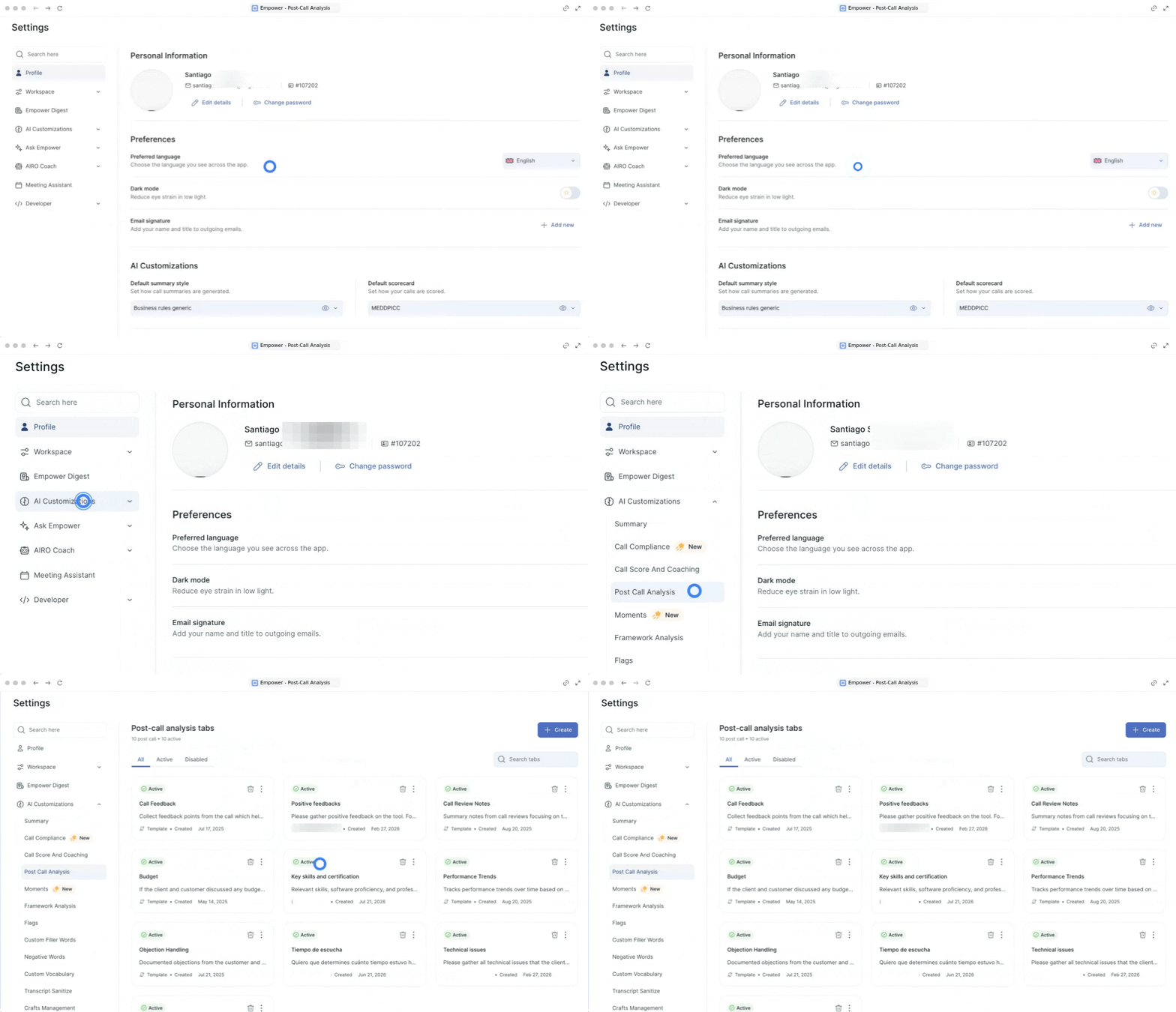
Navegue a sus ajustes de IA en Empower para iniciar una nueva pestaña de análisis posterior a la llamada.
- Haga clic en Personalizaciones de IA en la barra lateral izquierda para acceder a sus ajustes de IA.
- Seleccione Análisis posterior a la llamada para ver y gestionar las pestañas de análisis existentes.
2. Perfeccionar su prompt con la ayuda de la IA
Personalice y ajuste su prompt de análisis para garantizar una extracción de datos precisa.
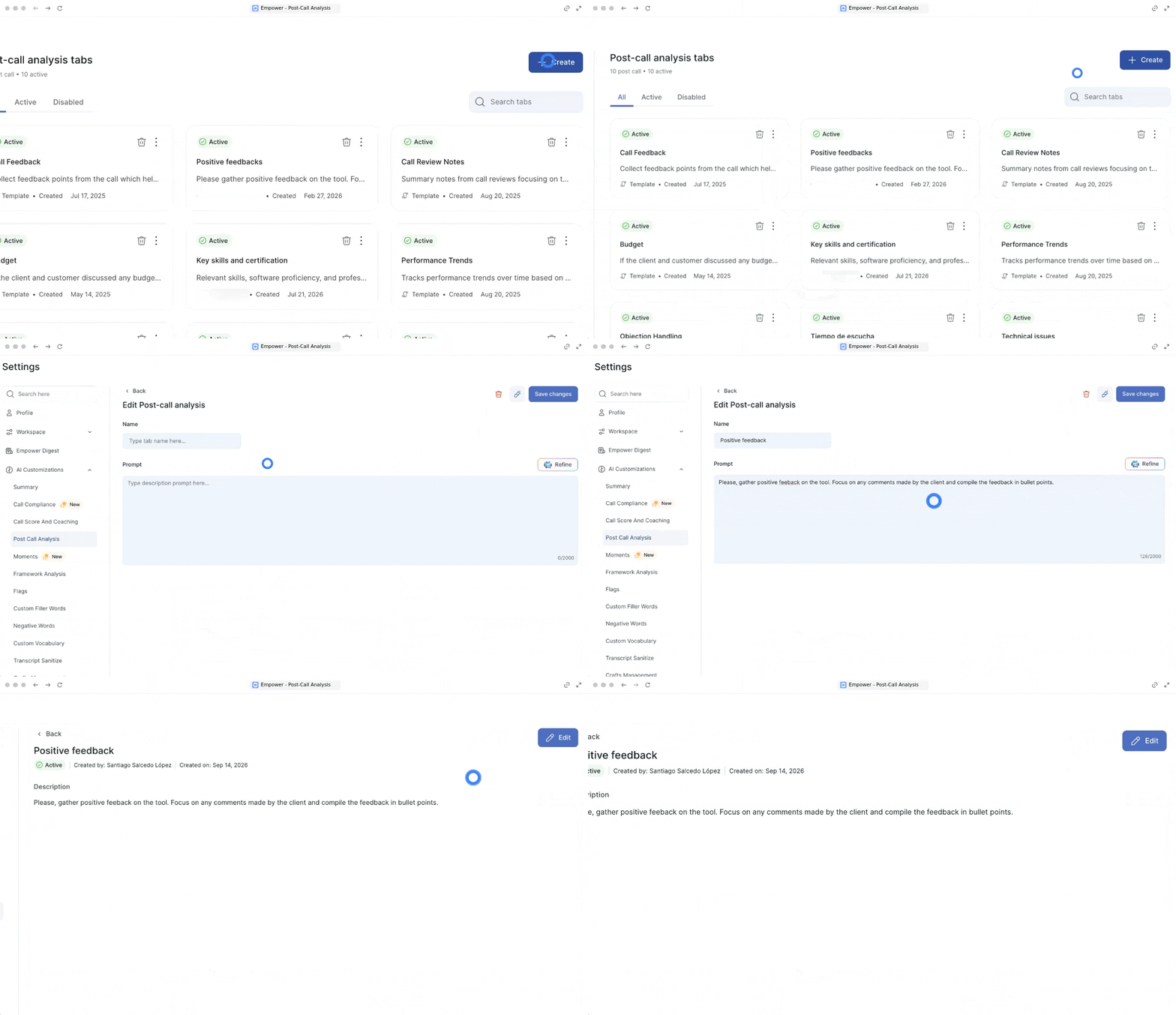
- Haga clic en el botón Crear para iniciar un nuevo elemento de análisis posterior a la llamada.
- Escriba un Nombre para su pestaña e introduzca un Prompt inicial (o utilice la asistencia de la IA para desarrollarlo).
- Perfeccione las instrucciones de su prompt con la ayuda del asistente de prompts de IA para lograr resultados más precisos.
- Haga clic en Editar al lado para modificarlo si es necesario.
Añadir contexto específico a su prompt—como solicitar cifras clave concretas, puntos de decisión o tareas de seguimiento—ayuda a la IA a extraer exactamente lo que su equipo necesita.
3. Probar el análisis posterior a la llamada utilizando llamadas reales o predefinidas
Previsualice y valide cómo funcionan sus ajustes de análisis antes de desplegarlos en todo su equipo.
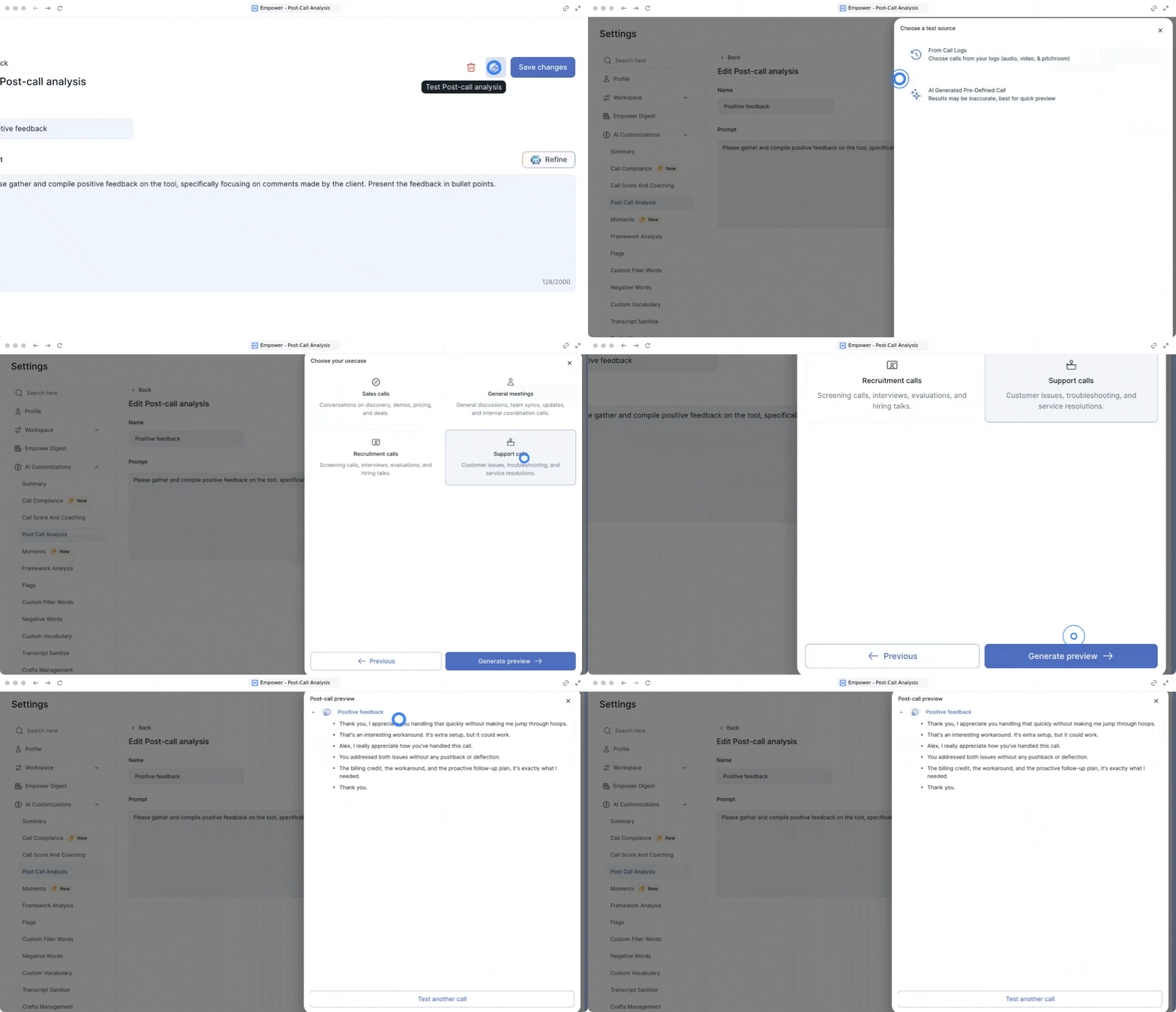
- Haga clic en el icono de prueba para comenzar a probar su análisis posterior a la llamada
- Elija su fuente de prueba:
- Seleccionar desde los registros de llamadas: Elija una llamada real grabada de su historial de llamadas.
- Seleccionar llamada predefinida generada por IA: Elija una llamada simulada para una vista previa rápida.
- Seleccione el Caso de uso que mejor se adapte a su análisis (p. ej., seleccione Llamadas de soporte para un flujo de trabajo de atención al cliente).
- Haga clic en Generar vista previa para ejecutar la prueba.
- Revise el resultado generado para verificar la precisión y el rendimiento.
4. Ver el análisis posterior a la llamada en sus llamadas y reuniones
Acceda a sus pestañas de análisis posterior a la llamada personalizadas directamente dentro de las grabaciones de llamadas y videoconferencias.
- Abra cualquier Registro de llamada o Videoconferencia en Empower.
- Haga clic en su recién creada Pestaña de análisis posterior a la llamada para ver la información extraída automáticamente.
🎉 ¡Ahora ya sabe cómo crear y personalizar pestañas de análisis posterior a la llamada y puede extraer automáticamente cifras clave, próximos pasos e información esencial después de cada llamada!