
La aplicación móvil Ringover te permite filtrar fácilmente tu información para encontrar rápidamente las llamadas, mensajes o tareas que te interesan.
Dependiendo de la sección consultada (registro de llamadas, mensajes o tareas), los filtros disponibles pueden variar.
Este artículo te explica cómo usar los filtros únicamente en la aplicación móvil Ringover, con ejemplos concretos para cada caso de uso.
Acceder a los filtros en el móvil
Desde la aplicación móvil Ringover, pulsa el ícono Filtros situado en la parte superior de la pantalla en las secciones correspondientes (registro de llamadas, mensajes o tareas).
Una vez seleccionados tus criterios, pulsa Aplicar para mostrar los resultados correspondientes.
Filtros del registro de llamadas y videoconferencias

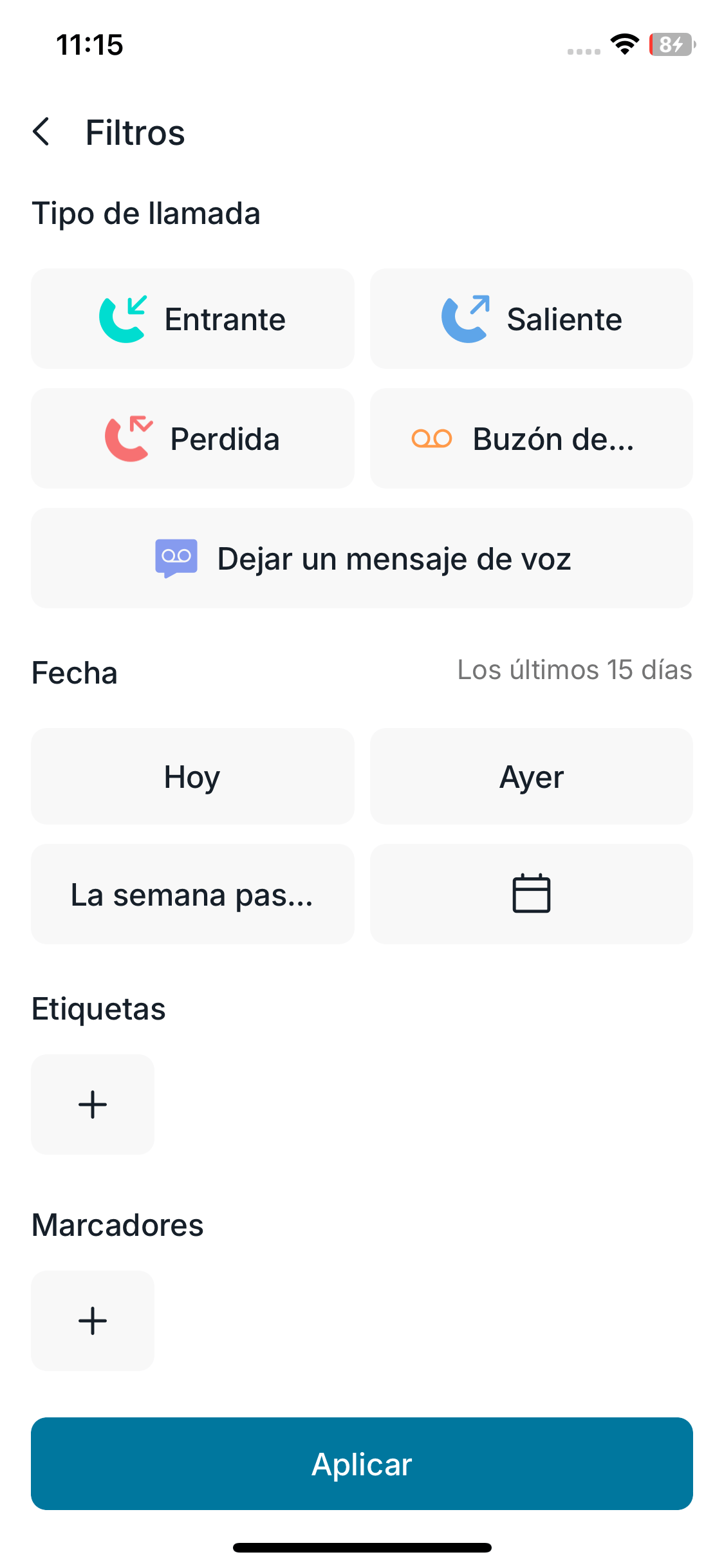
Los filtros del registro de llamadas y videollamadas permiten afinar la visualización de tus comunicaciones telefónicas y de video.
Números y centrales
Líneas directas: muestra únicamente las llamadas relacionadas con tus líneas personales.
Centrales: muestra las llamadas realizadas o recibidas a través de una central telefónica.
Ejemplo:
Trabajas con varios números, pero quieres consultar únicamente las llamadas recibidas en tu línea directa hoy. Selecciona Líneas directas y luego Hoy.
Tipo de llamada
Entrante
Saliente
Perdida
Buzón de voz
Dejar mensaje
Ejemplo:
Después de un día ocupado, quieres devolver la llamada solo a los clientes que no pudieron contactarte. Selecciona Perdida para mostrar únicamente las llamadas no respondidas.
Fecha
Hoy
Ayer
La semana pasada
Período personalizado mediante el calendario
Ejemplo:
Para preparar un informe semanal, selecciona La semana pasada para mostrar únicamente las llamadas del período correspondiente.
Otras opciones
Mostrar solo tus registros: muestra únicamente las llamadas que te conciernen.
Etiquetas: filtra las llamadas asociadas a etiquetas específicas.
Marcadores: muestra únicamente las llamadas que contienen marcadores.
Ejemplo:
Quieres encontrar todas las llamadas relacionadas con una etiqueta «Soporte». Selecciona la etiqueta correspondiente para mostrar únicamente esas comunicaciones.
Filtros de mensajes

En la sección Mensajes, los filtros te ayudan a organizar y priorizar tus conversaciones escritas.
Categoría
Conversaciones
No leídos
Favoritos
Archivados
Ejemplo:
Al inicio del día, selecciona No leídos para responder rápidamente a los mensajes que aún no han sido atendidos.
Números y centrales
Líneas directas
Centrales
Ejemplo:
Si gestionas tanto mensajes personales como los provenientes de la central, selecciona Centrales para concentrarte únicamente en las solicitudes entrantes de la empresa.
Fecha
Hoy
Ayer
La semana pasada
Período personalizado
Ejemplo:
Buscas una conversación intercambiada con un cliente la semana pasada. Selecciona La semana pasada para encontrarla más fácilmente.
Filtros de tareas

En la sección Tareas, los filtros permiten organizar mejor tu seguimiento y las acciones a realizar.
Acciones
Llamada
SMS
Meet
Conversación
Instagram
WhatsApp
Messenger
Google Reviews
Ejemplo:
Quieres realizar únicamente tus llamadas de recordatorio. Selecciona Llamada para mostrar solo las tareas relacionadas con llamadas.
Fecha
Hoy
Ayer
La semana pasada
Período personalizado
Ejemplo:
Para organizar tu día, selecciona Hoy para visualizar únicamente las tareas que debes atender inmediatamente.
Datos importantes
Los filtros son independientes según cada sección (llamadas, mensajes, tareas).
Puedes combinar varios filtros para afinar tus resultados.
Recuerda restablecer los filtros si alguna información deja de aparecer.