
Mapear las etiquetas de llamada de Ringover con Bullhorn CRM garantiza que las categorizaciones de sus llamadas se reflejen con precisión en su CRM. En esta guía, aprenderá cómo alinear manualmente sus etiquetas en ambas plataformas para que sus actividades de llamada se registren correctamente.
Mapear las etiquetas de llamada de Ringover con Bullhorn CRM
1. Configurar las etiquetas en Bullhorn
Antes de configurar Bullhorn, debe establecer las etiquetas deseadas en su cuenta de Ringover. Siga las instrucciones de este artículo 👉 Cómo crear etiquetas de llamada
Debe crear las etiquetas manualmente en Bullhorn.
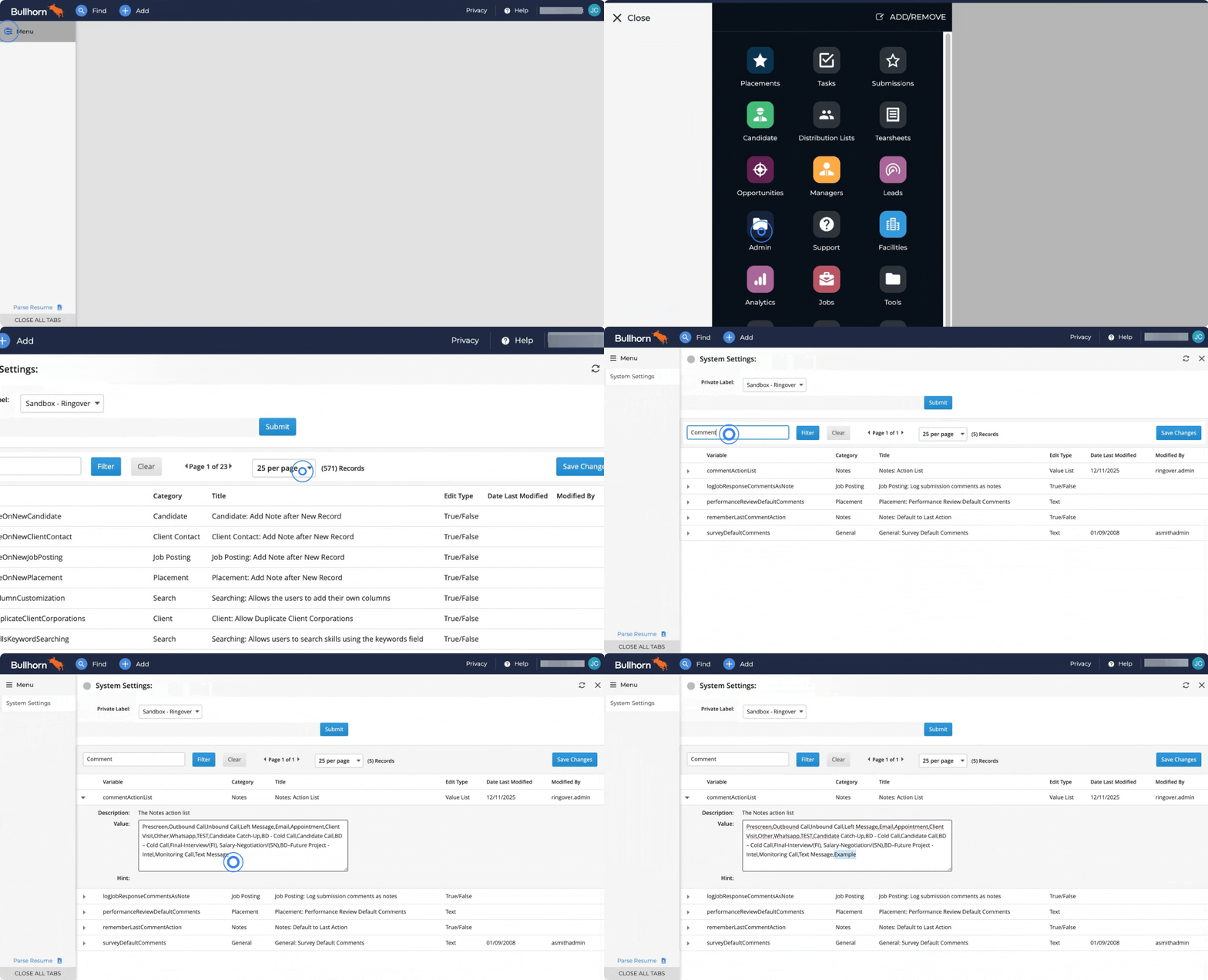
Vaya a su CRM Bullhorn.
Haga clic en Menu y seleccione Admin.
Seleccione System Settings (Configuración del sistema) (Amplíe la vista de la página a 500 por página para que todas las variables sean visibles).
Busque la variable commentActionList (utilice la función de búsqueda de su navegador / Ctrl+F).
Haga clic en la pequeña flecha para abrir la variable.
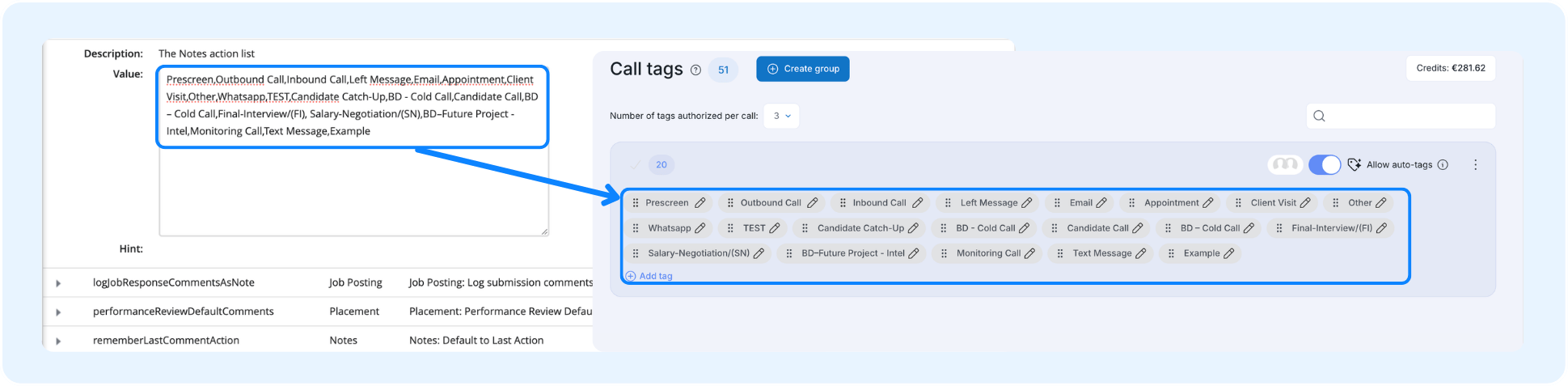
Escriba exactamente las mismas etiquetas de Ringover en el cuadro "value" (valor).
3. Ver y editar etiquetas mapeadas
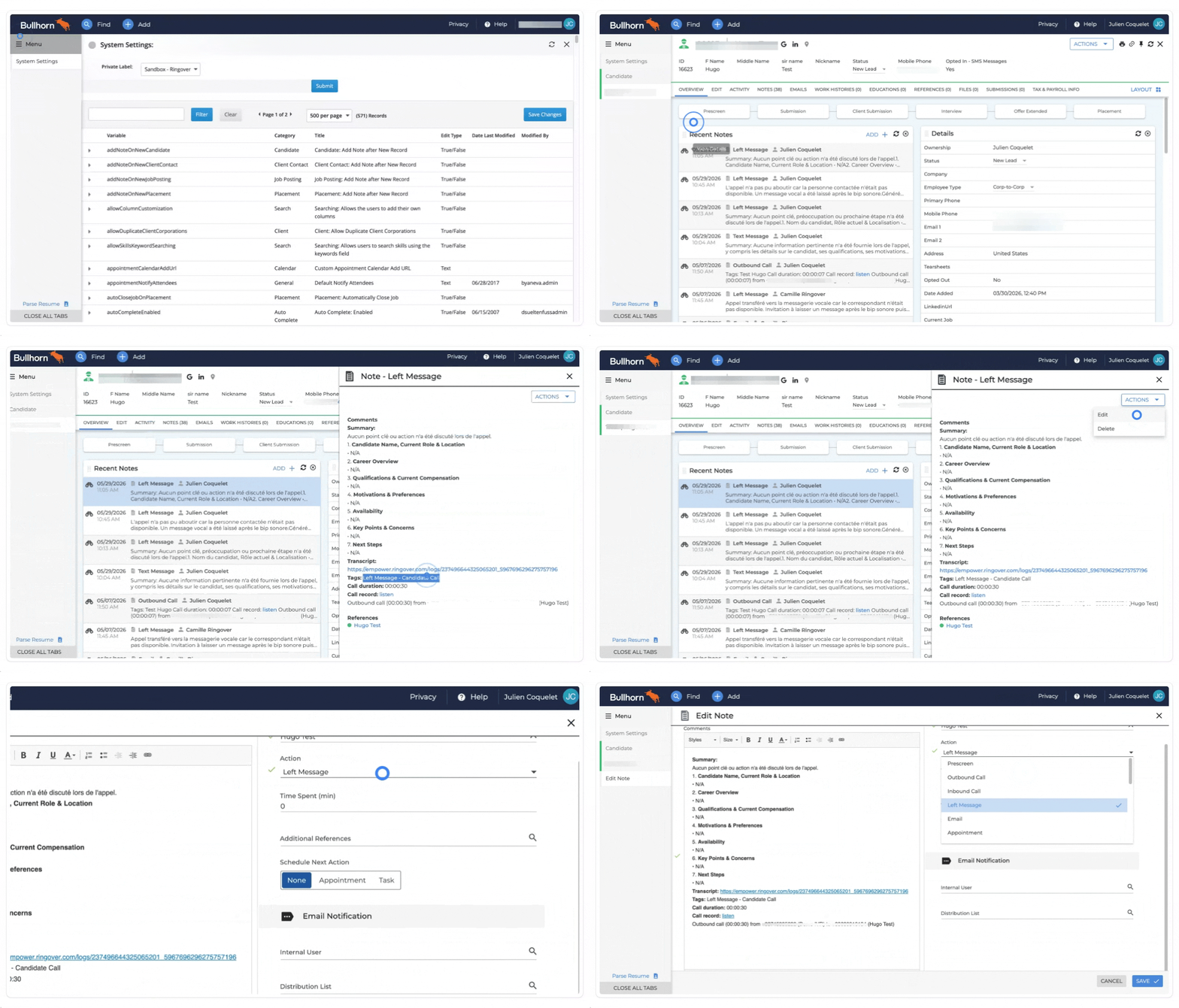
Después de completar una llamada, puede verificar qué etiquetas se asignaron a la actividad en el CRM.
Vaya al Menu.
Haga clic en Candidate para abrir una actividad en Bullhorn.
Vaya a la esquina izquierda debajo de Actions y haga clic en Edit (Editar).
Vea la etiqueta utilizada para la llamada dentro del campo Action.
Seleccione una etiqueta diferente de la lista para cambiarla manualmente si es necesario.
🎉 ¡Ahora ya sabe cómo configurar sus etiquetas en Bullhorn y puede realizar un seguimiento eficiente de sus actividades de llamada de Ringover en su CRM!