
Informes de Empower envía automáticamente resúmenes del rendimiento del equipo, tendencias comparativas y alertas de umbral directamente a tu bandeja de entrada de correo electrónico o canal de Slack. En esta guía, aprenderás a crear tarjetas de informe automatizadas, establecer programaciones de seguimiento personalizadas, configurar alertas de advertencia temprana y revisar información clave de las conversaciones.
Requisitos previos
- Un plan activo de Empower Enterprise.
- Acceso administrativo o de gestión a tu Panel de Ringover.
- Una integración de Slack conectada (si vas a enviar informes a canales o mensajes directos de Slack).
Crear y configurar informes automatizados de Empower
1. Crear una nueva tarjeta de informe y seleccionar su alcance
Define el nombre del informe y elige los agentes o equipos específicos que quieres supervisar.
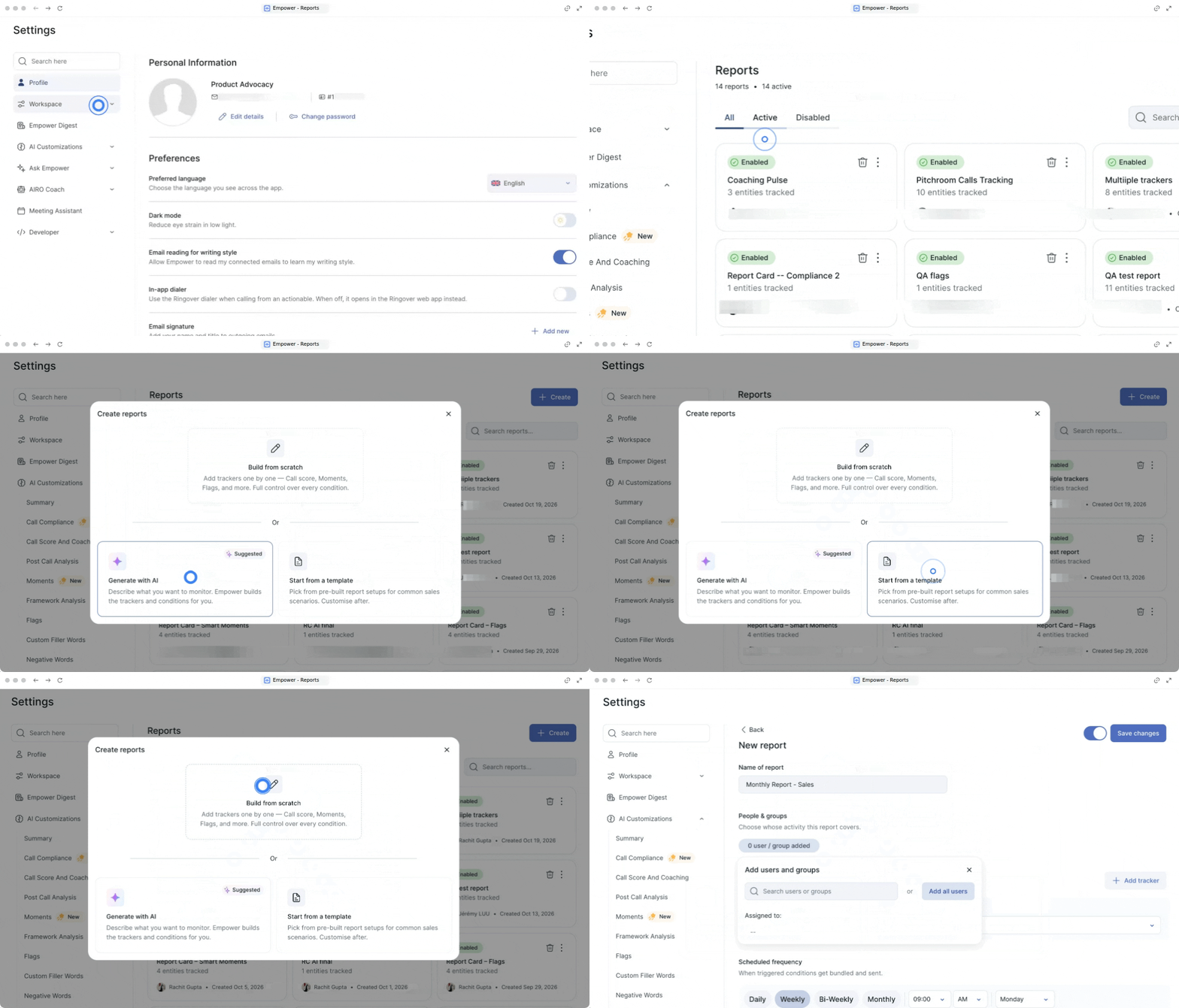
- Ve a la página de Empower.
- Ve a Configuración > Personalizaciones de IA > Informes.
- Elige tu vista: Activos, Deshabilitados o Todos.
- Haz clic en + Crear tarjeta de informe; tienes 3 opciones:
-
Generar con IA: Describe lo que quieres supervisar. Empower crea los rastreadores y las condiciones por ti.
Comenzar desde una plantilla: Elige entre configuraciones de informes prediseñadas para escenarios de ventas habituales. Personalízalas después. Usa plantillas listas para implementar informes al instante sin configurar manualmente los parámetros:
- Comprobación del estado del pipeline: Realiza un seguimiento del momento en que se establecen los próximos pasos cada lunes a las 09:00.
- Monitor de competencia: Marca las menciones de competidores mediante alertas de advertencia temprana.
- Pulso de coaching: Mide semanalmente las tendencias de la puntuación de calidad de Descubrimiento y preguntas.
- Supervisión del marco y la calidad: Realiza un seguimiento diario del cumplimiento de las normas (por ejemplo, MEDDPICC).
- Informe de tendencias de objeciones: Analiza las objeciones planteadas semanalmente.
-
Resumen de actividad outbound: Envía resúmenes diarios de las llamadas outbound completadas.
- Crear desde cero: Añade rastreadores uno por uno: puntuación de llamadas, momentos, indicadores y más. Control total sobre cada condición.
- Introduce un Nombre reconocible para tu tarjeta de informe (por ejemplo,
Demos semanales). - Define el Alcance seleccionando miembros específicos del equipo o grupos de usuarios completos.
2. Elegir la métrica de seguimiento
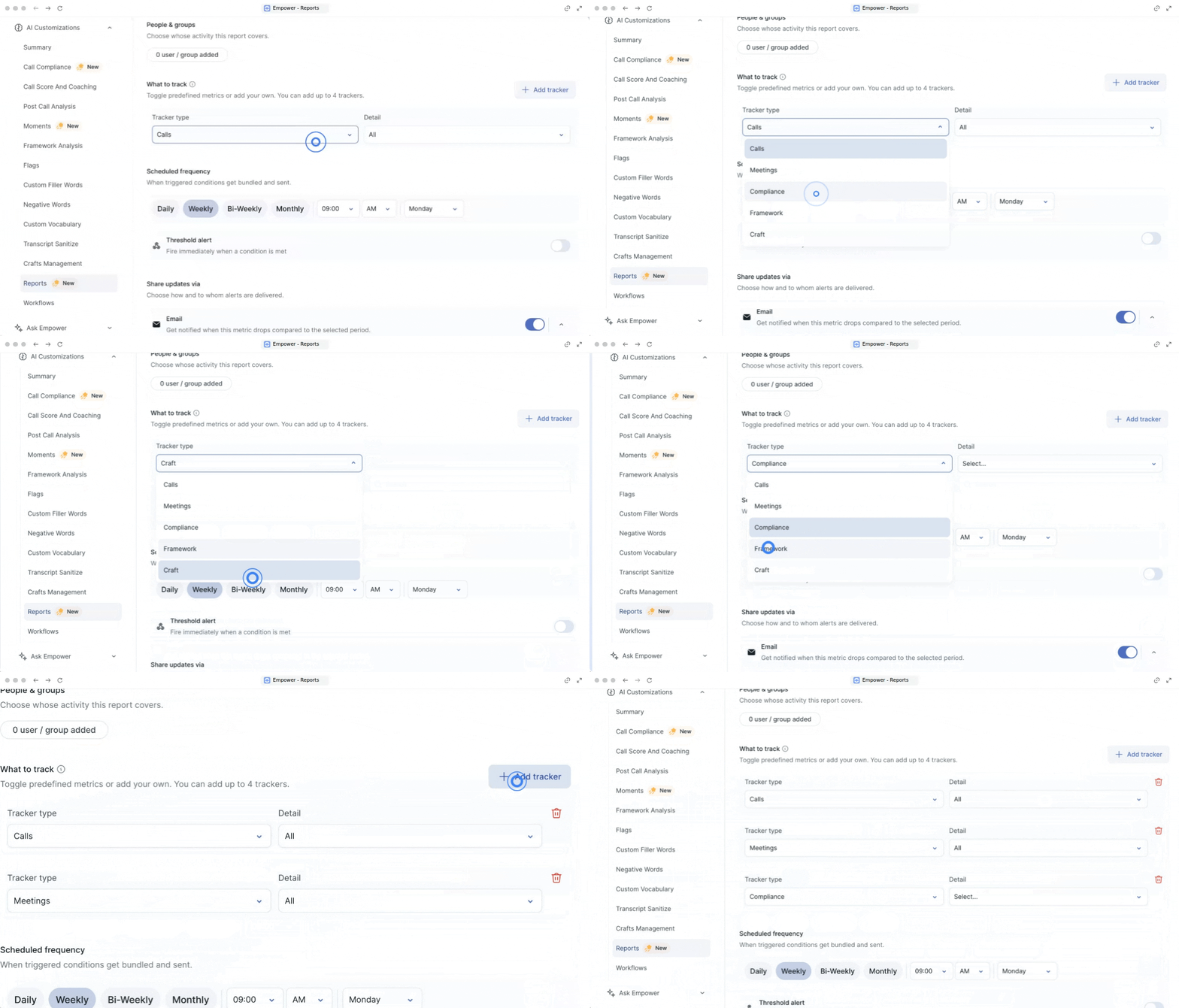
Elige rastreadores estándar para supervisar reuniones programadas, técnicas de conversación, tasas de aprobación del cumplimiento o momentos inteligentes.
- Selecciona la categoría de métrica objetivo (por ejemplo, Número de reuniones, Técnicas, Marco y calidad o Momentos inteligentes).
- Selecciona la regla de seguimiento específica o los criterios de conversación que quieres medir.
- Puedes añadir hasta 4 rastreadores.
3. Configurar programaciones de informes y alertas de umbral
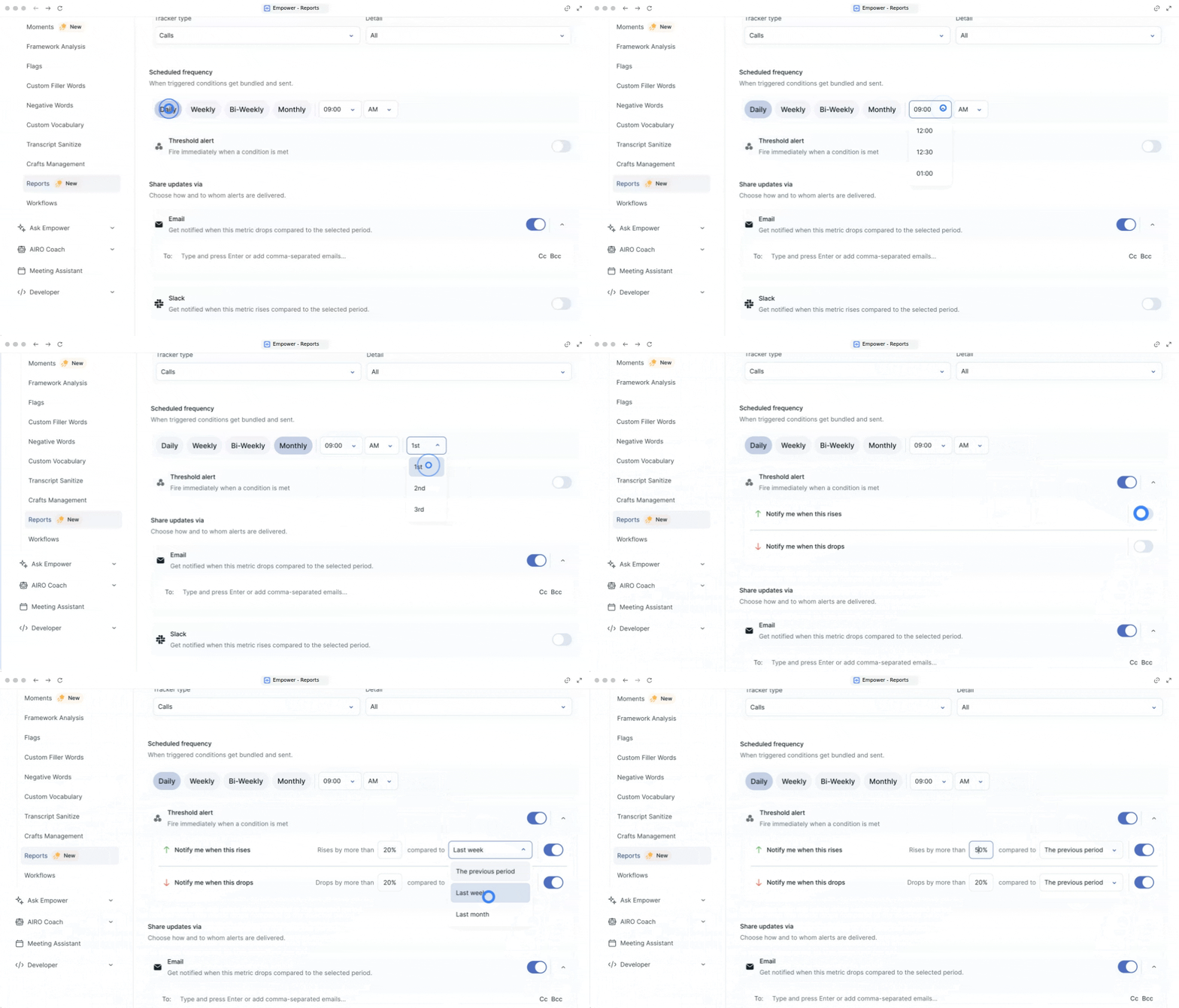
Determina con qué frecuencia se ejecuta tu informe y configura activadores de alertas automáticas para detectar descensos o aumentos repentinos del rendimiento.
Programación de entrega
Configura ejecuciones programadas para preparar automáticamente revisiones del equipo o reuniones individuales.
- Elige la frecuencia: Diaria, Semanal, Cada 2 semanas o Mensual (días del 1 al 28).
- Establece la hora de entrega que prefieras (el valor predeterminado es
09:00).
Alerta de umbral (opcional)
Activa las alertas de umbral para recibir una notificación en un plazo de 24 horas si la actividad o la calidad descienden por debajo de un porcentaje crítico.
- Activa el interruptor de Alerta de umbral.
- Define el porcentaje de variación (por ejemplo, recibir una alerta si la métrica desciende un
20%o más). - Elige si quieres aplicar la alerta a cada representante individual o al total del equipo.
4. Configurar los destinos de entrega y guardar
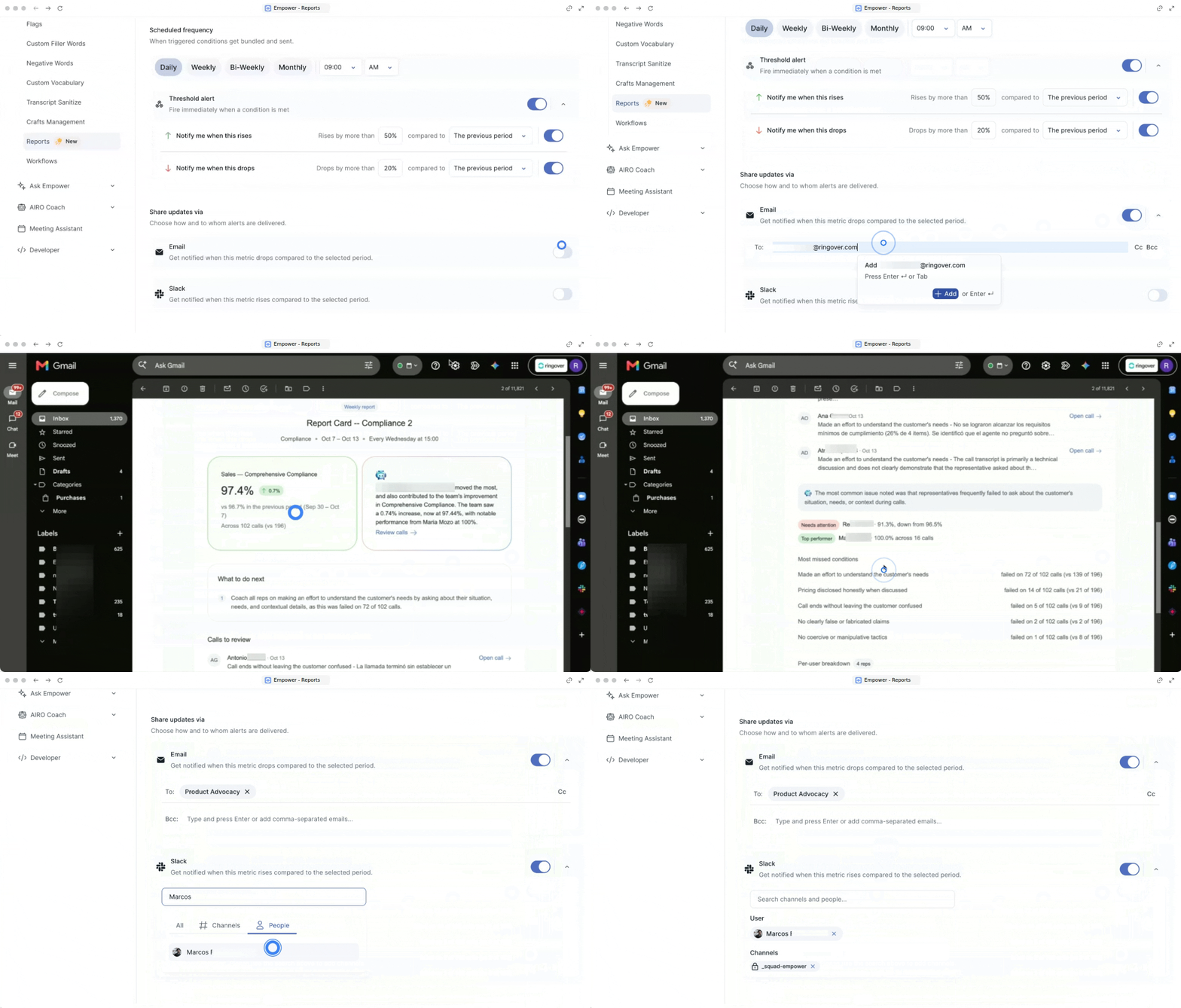
Elige los destinatarios y los canales de entrega para terminar de activar tu tarjeta de informe.
- Selecciona Correo electrónico y añade los destinatarios en los campos
Para,CcoCco. - Selecciona Slack para designar canales públicos, canales privados o mensajes directos.
- Haz clic en Guardar para confirmar la configuración de tu tarjeta de informe.
🎉 ¡Ahora sabes cómo crear y configurar informes de Empower y puedes supervisar el rendimiento del equipo sin tener que compilar manualmente hojas de cálculo ni paneles!