
Ringover Calling vous permet de passer et de recevoir des appels professionnels où que vous soyez, favorisant la flexibilité et la mobilité au sein de votre équipe. Dans ce guide, vous apprendrez à démarrer un appel depuis votre liste de contacts ou le composeur, à gérer les commandes d’appel actif et les conférences téléphoniques, et à répondre aux notifications d’appels entrants.
Passer et recevoir des appels avec Ringover
1. Passer un appel sortant
Lancez des appels directement depuis votre répertoire d’entreprise ou à l’aide du composeur interactif.
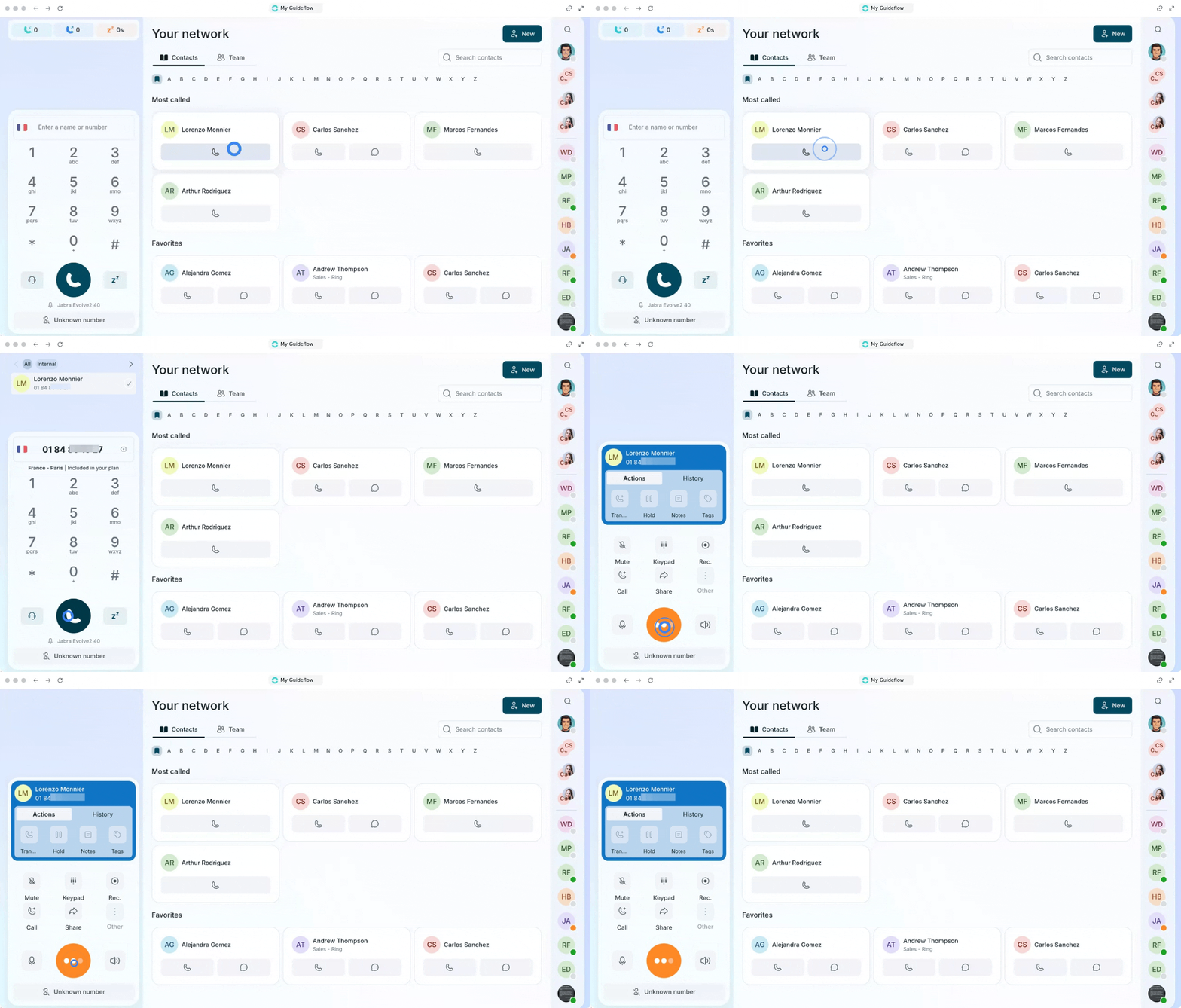
Passer un appel depuis la page « Votre réseau »
Utilisez cette méthode pour appeler rapidement des coéquipiers ou des contacts enregistrés sans saisir de numéros de téléphone :
- Ouvrez votre Ringover WebApp.
- Cliquez sur la section Votre réseau dans le menu de gauche.
- Sélectionnez un contact dans votre liste de contacts.
- Cliquez sur l’icône Appeler directement sur la ligne du contact (ou cliquez sur la fiche du contact pour afficher les détails, puis cliquez sur l’icône Téléphone) afin de démarrer automatiquement l’appel.
Passer un appel à l’aide du composeur Ringover
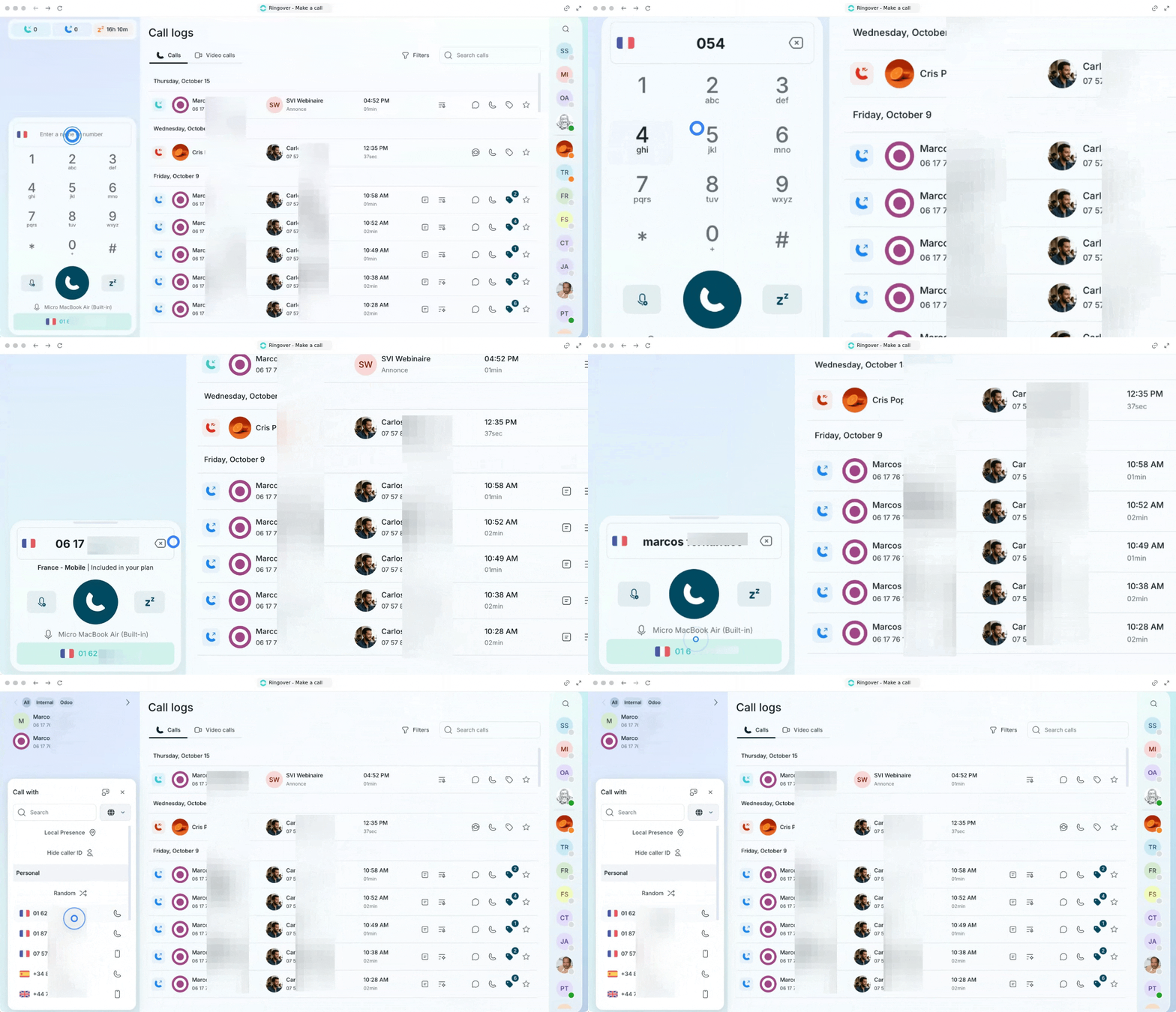
Utilisez le composeur lorsque vous appelez des numéros de téléphone externes ou lorsque vous devez choisir la ligne personnelle, d’équipe ou masquée à afficher :
- Ouvrez le Composeur dans le coin inférieur gauche de votre écran.
- Saisissez le numéro de téléphone à l’aide du clavier affiché à l’écran ou du clavier de votre ordinateur, ou recherchez un contact par son prénom et son nom.
- Cliquez sur Appeler avec pour sélectionner votre identifiant d’appelant sortant parmi vos numéros personnels, les numéros d’équipe partagés ou le Numéro masqué.
- Cliquez sur le bouton vert Appeler pour passer votre appel.
2. Gérer les commandes d’appel actif, les conférences téléphoniques et le travail post-appel
Accédez aux outils de collaboration en temps réel, à la transcription en direct et aux options de qualification de l’appel pendant que vous êtes connecté.
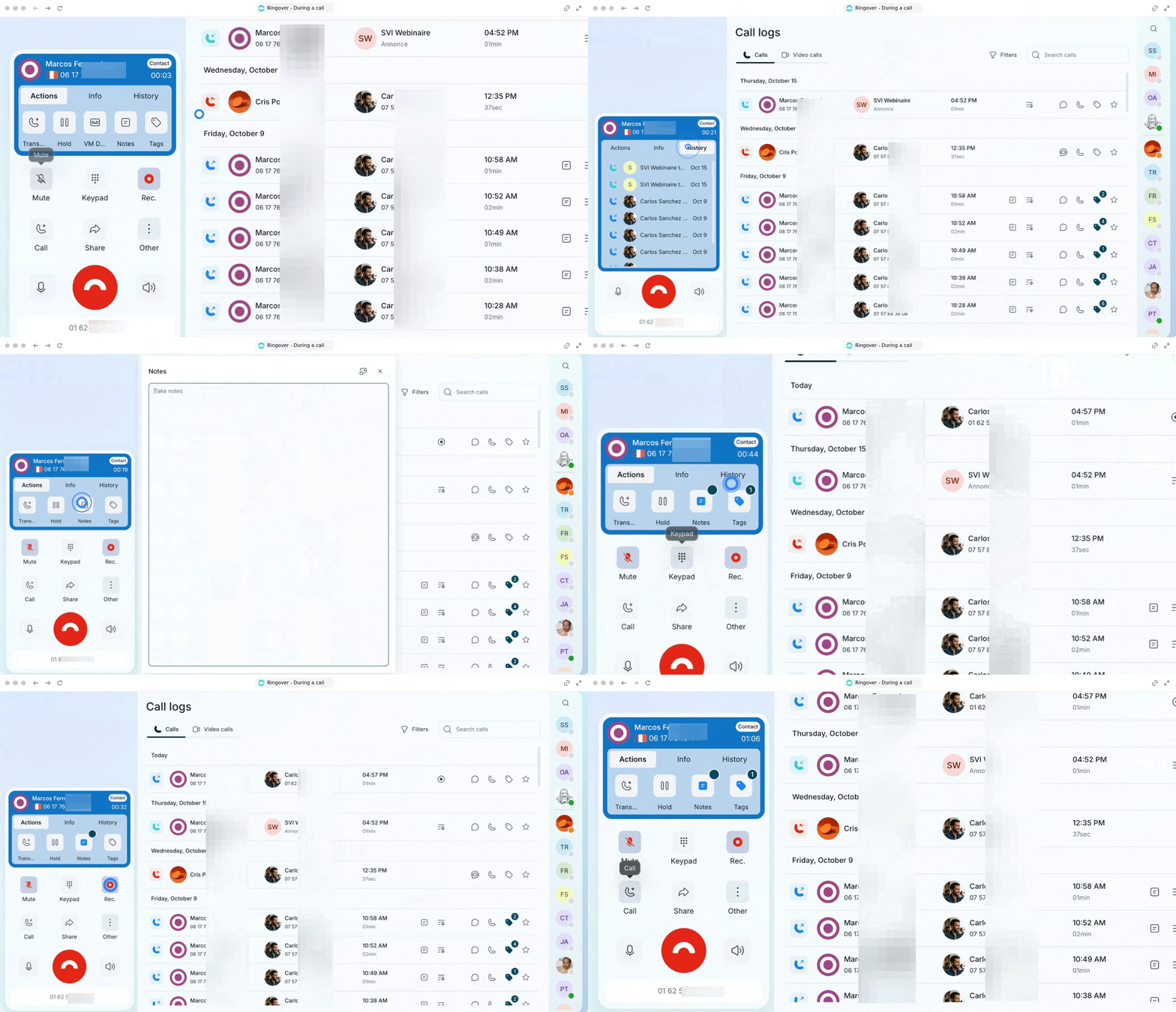
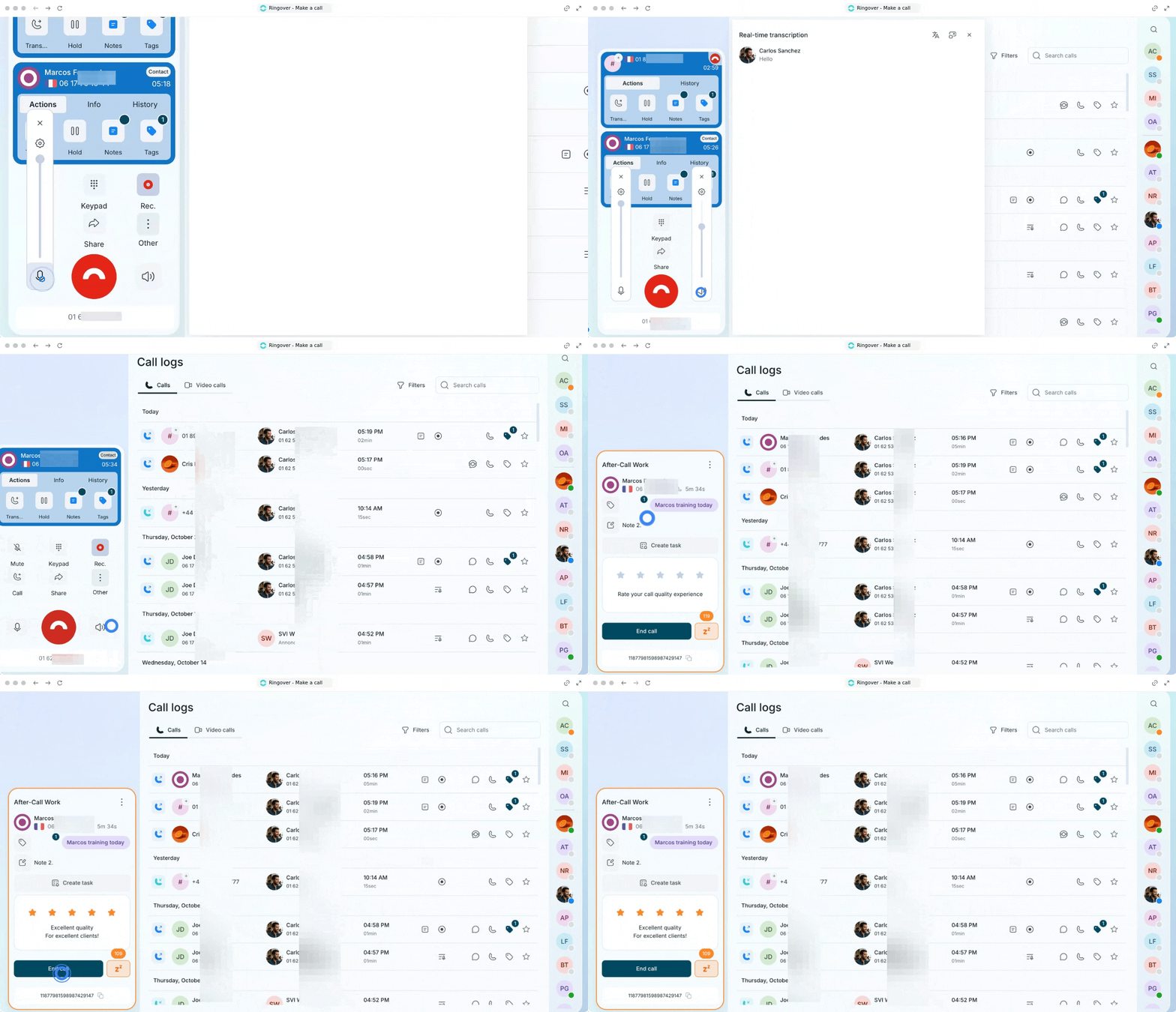
Actions pendant l’appel
Gérez la conversation active et ajustez vos appareils audio sans quitter votre navigateur :
- Informations et historique du contact : Consultez les détails de l’appelant et les interactions passées directement dans le panneau d’appel.
- Transférer : Cliquez sur Transférer pour rediriger l’appelant vers un membre de l’équipe, un SVI, un contact externe, une salle d’attente ou un groupe (voir Comment transférer un appel).
- Mettre en attente / Reprendre, Couper le son et Clavier : Mettez l’appelant en attente, cliquez sur Reprendre pour continuer, coupez votre microphone ou ouvrez le clavier DTMF.
- Notes et tags : Cliquez sur Notes ou Tags pendant l’appel pour consigner le contexte et catégoriser la conversation.
- Enregistrer : cliquez pour enregistrer manuellement l’appel.
Ajouter une deuxième personne et créer une conférence téléphonique
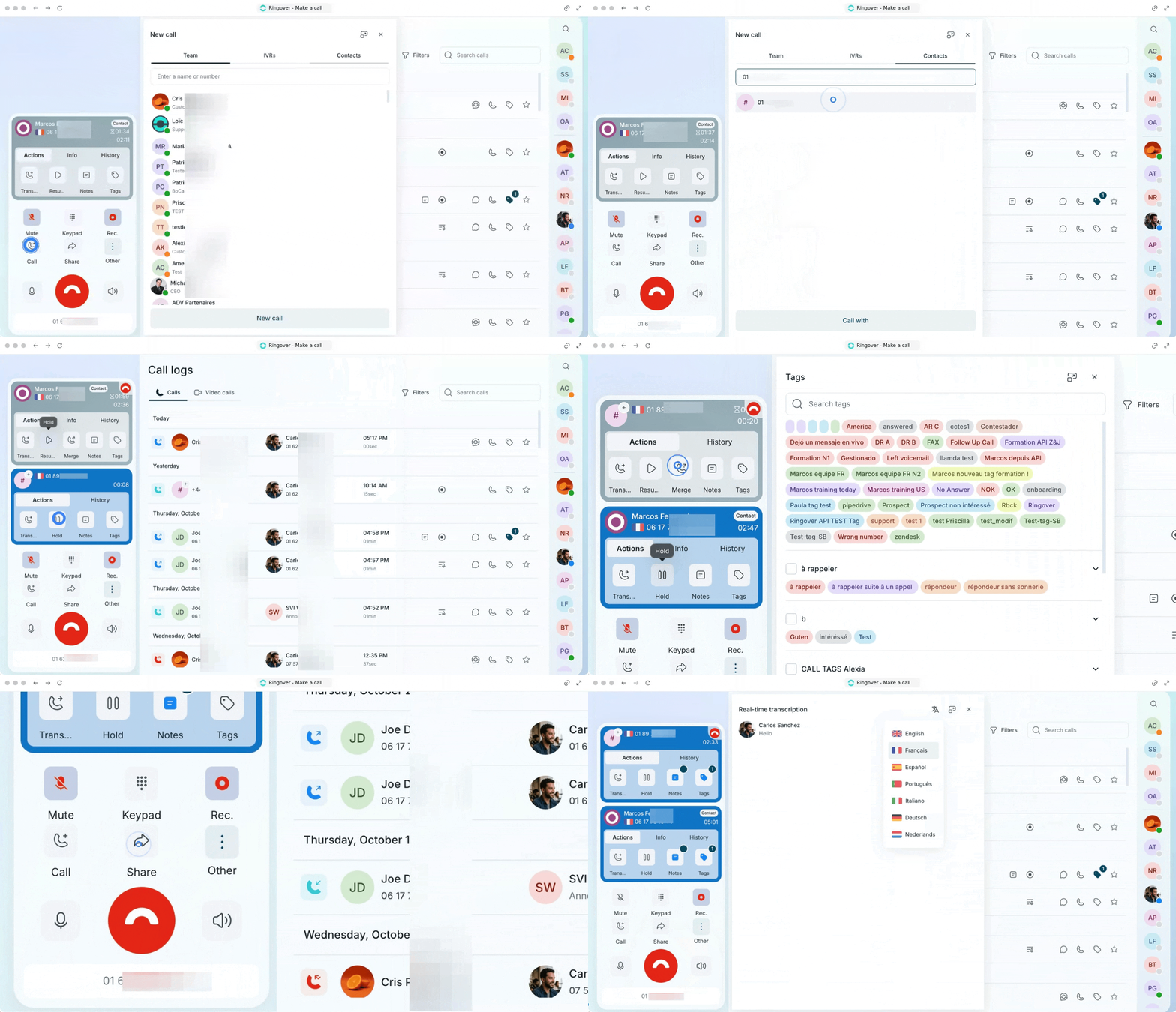
Faites participer un collègue ou un intervenant externe à une conversation active, ou fusionnez deux lignes en une conférence :
- Cliquez sur l’icône Ajouter un appel pendant une conversation active et sélectionnez le numéro à composer (votre premier appelant est automatiquement mis en attente).
- Cliquez sur Reprendre / Mettre en attente pour basculer entre les deux appels et ajouter des notes ou des tags individuels à chaque appel.
- Cliquez sur Fusionner pour combiner les deux appels en une conférence téléphonique à trois.
- Vous pouvez également cliquer sur Partager le lien de l’appel pour générer un lien de navigateur permettant à n’importe qui, même des invités externes sans compte Ringover, de rejoindre la conversation.
- Transcription et traduction en direct : activez la transcription en temps réel de l’appel ou traduisez l’audio parlé en direct pendant votre conversation.
- Réglage du microphone et du haut-parleur : ajustez précisément le niveau d’entrée de votre microphone et le volume de votre haut-parleur à tout moment pendant l’appel.
- f Si vous changez d’onglet de navigateur pendant une conversation active, la fenêtre contextuelle flottante du mini-composeur Ringover vous suit automatiquement afin que vous ayez toujours un accès instantané aux commandes permettant de couper le son, de mettre en attente et de raccrocher.
- Cliquez sur le bouton rouge Raccrocher pour mettre fin à l’appel, puis effectuez votre travail post-appel (modifiez les notes/tags pendant que vous êtes temporairement indisponible) et évaluez la qualité de l’appel.
3. Répondre à un appel entrant ou répondre par SMS rapide
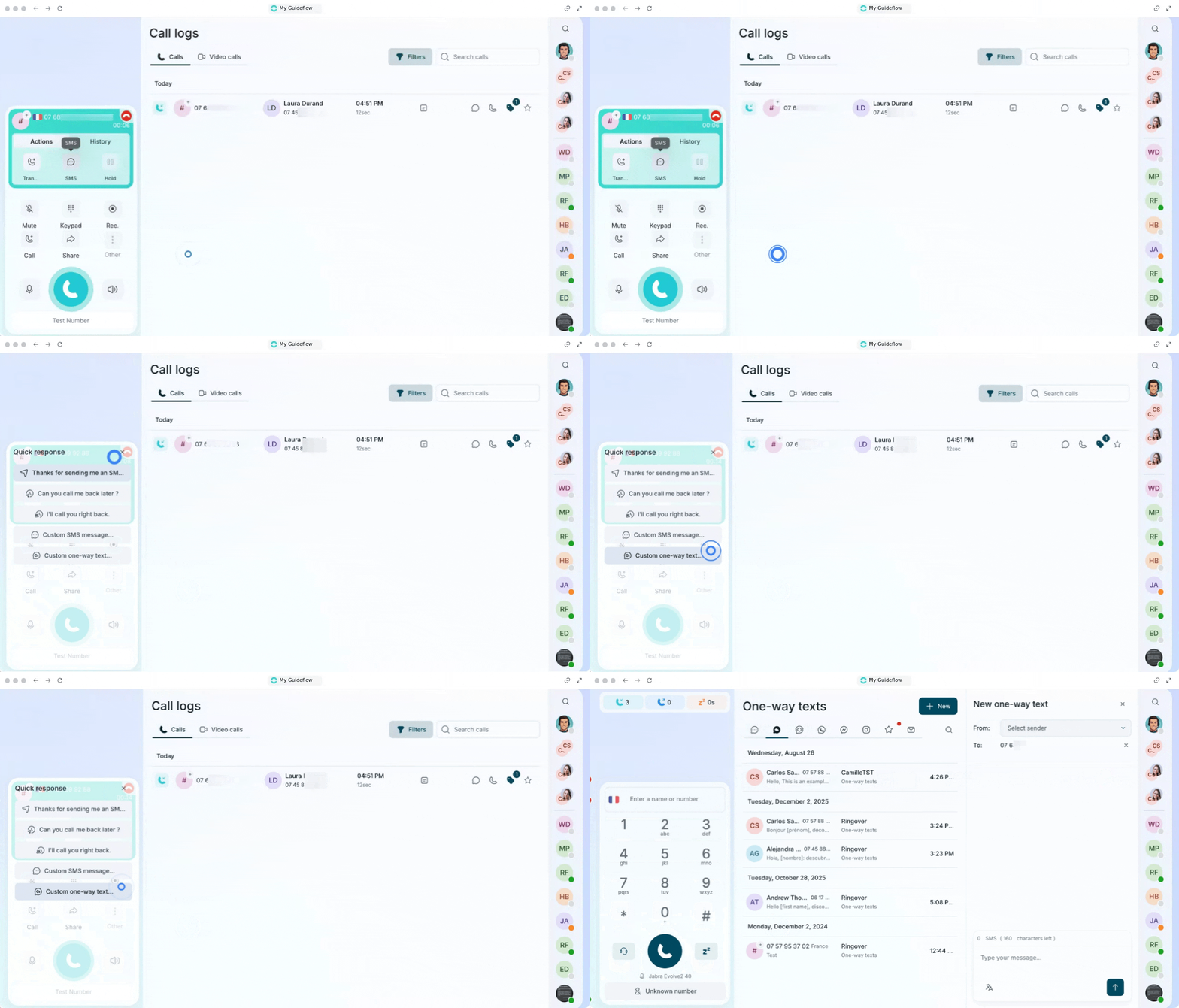
Recevez facilement des appels sur vos appareils Web, ordinateur ou mobile, ou envoyez une réponse instantanée par SMS lorsque vous ne pouvez pas répondre.
- Attendez que la notification d’appel entrant apparaisse sur votre Ringover WebApp, votre application de bureau ou votre appareil mobile.
- Cliquez sur le bouton vert Téléphone pour accepter l’appel et établir la connexion audio.
- Si vous ne pouvez pas répondre immédiatement, cliquez sur l’option Réponse rapide par SMS dans la notification d’appel entrant pour envoyer un message prédéfini (tel que « Pouvez-vous me rappeler plus tard ? »).
- Cliquez sur Personnalisé pour rédiger et envoyer votre propre réponse SMS personnalisée directement depuis l’invite d’appel.
🎉 Vous savez maintenant comment passer, gérer et recevoir des appels avec Ringover et pouvez gérer facilement chaque conversation client sur tous vos appareils !