
L'intégration de Google Meet avec Ringover vous permet d'afficher les données et l'historique de toutes vos visioconférences Google Meet directement dans Ringover. Dans ce guide, vous apprendrez à activer l'intégration, mapper vos utilisateurs, et résoudre les problèmes d'activation courants.
Prérequis
- L'intégration doit être installée par un compte administrateur Ringover.
- L'intégration doit être installée par un compte administrateur Google Workspace.
Configurer l'intégration Google Meet
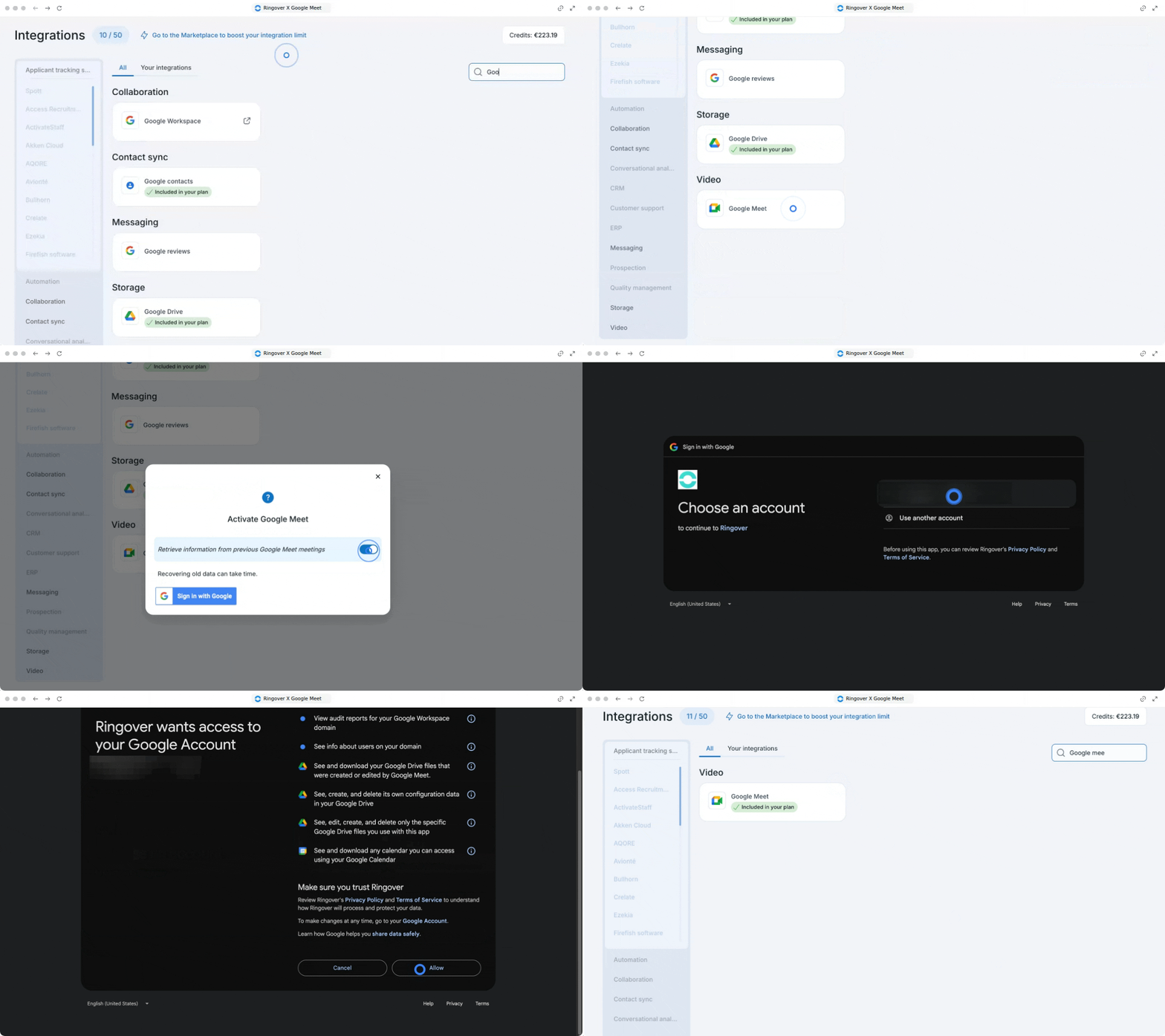
1. Activer Google Meet dans Ringover
Connectez votre compte Google Workspace pour activer l'historique des visioconférences.
- Rendez-vous sur votre Dashboard Ringover et naviguez vers Intégrations.
- Localisez Google Meet et cliquez sur Activer en face de celui-ci.
- Choisissez dans la fenêtre pop-up si vous souhaitez récupérer l'historique des visioconférences précédentes (antérieur à l'activation).
- Cliquez sur Se connecter avec Google et accordez toutes les autorisations demandées en utilisant vos identifiants d'administrateur.
2. Mapper les utilisateurs Ringover et Google Meet
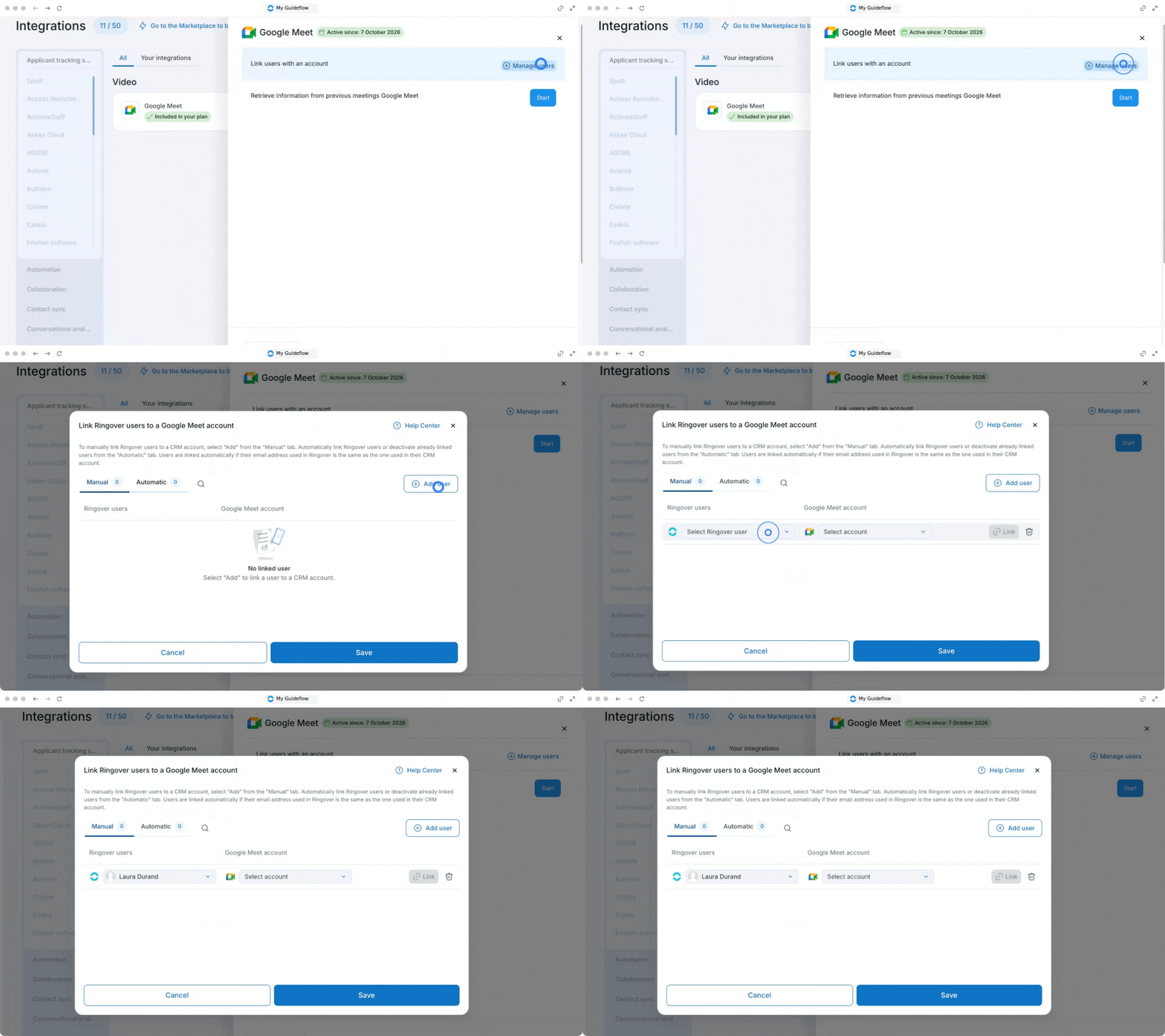
Associez les comptes de votre équipe afin que l'historique des appels soit attribué aux bons utilisateurs Ringover.
- Restez dans les Paramètres de configuration Google Meet sur Ringover.
- Faites correspondre chaque utilisateur Ringover avec son compte utilisateur Google Meet correspondant.
- Cliquez sur Enregistrer pour confirmer le mappage des utilisateurs.
3. Consulter l'historique des visioconférences, ajouter des notes et gérer les tags
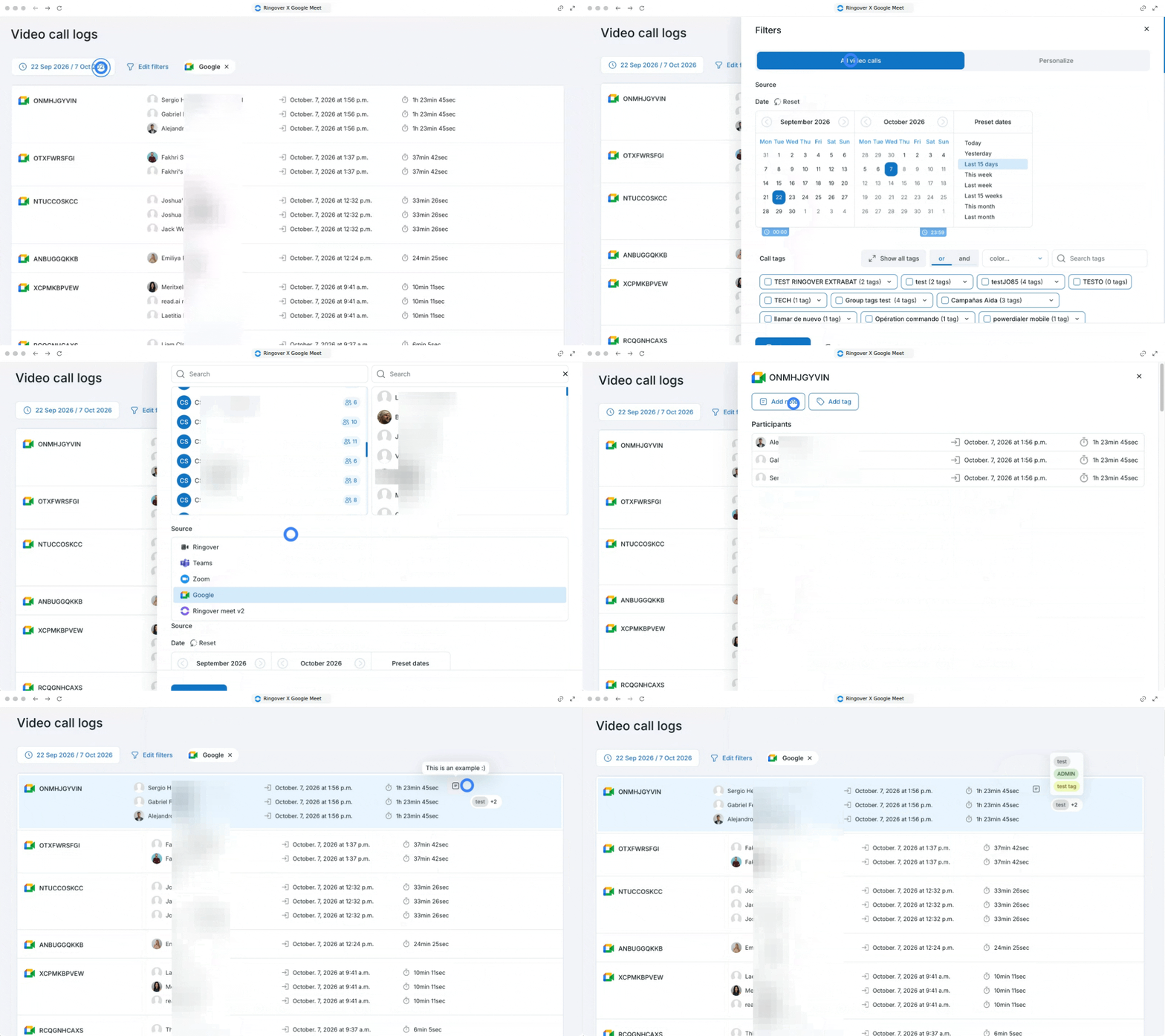
Accédez à l'historique de vos visioconférences, filtrez les enregistrements, inspectez les détails des participants et ajoutez des notes et des tags pour une traçabilité complète de vos réunions.
- Rendez-vous sur la page Logs des visioconférences dans votre tableau de bord.
- Filtrez votre vue d'historique par Date et Plateforme vidéo pour obtenir un aperçu complet de vos réunions (comprenant les participants, la date de l'appel et la durée de la réunion).
- Cliquez sur une visioconférence spécifique pour ouvrir sa vue détaillée et inspecter les détails des participants.
- Saisissez une Note ou sélectionnez un Tag pour documenter le contexte clé de la réunion.
- Enregistrez vos entrées pour afficher les notes et tags nouvellement ajoutés directement dans votre liste d'historique.
4. Résoudre les problèmes d'activation
Suivez ces étapes si vous rencontrez des problèmes lors de l'activation ou de la synchronisation de l'intégration.
Étapes de diagnostic d'activation
Utilisez ceci si la connexion Google échoue ou si les données ne s'enregistrent pas.
- Actualisez votre navigateur web et tentez à nouveau le processus d'activation.
- Vérifiez que vous vous êtes connecté en utilisant un compte administrateur Google Workspace disposant de toutes les autorisations d'administration.
- Assurez-vous que votre compte Ringover dispose des niveaux d'accès appropriés pour la synchronisation du calendrier.
- Vérifiez que votre forfait Google Workspace est totalement compatible avec les exigences de l'API de Ringover.
- Désactivez temporairement les bloqueurs de publicité du navigateur ou les extensions susceptibles de bloquer les fenêtres pop-up ou l'authentification tierce.
- Vérifiez votre connexion réseau et réessayez.
Si les problèmes persistent après avoir complété cette liste de vérification, capturez tout code d'erreur spécifique affiché à l'écran et contactez le support Ringover pour obtenir une assistance directe.
🎉 Vous savez désormais comment configurer et dépanner l'intégration Google Meet dans Ringover pour garder toutes les données de vos réunions vidéo centralisées !