
Planhat est une plateforme avancée de gestion du succès client qui permet de gérer et d'améliorer efficacement vos relations avec les clients. Elle est conçue pour aider les organisations à maximiser la valeur à vie du client et à augmenter la rétention des clients grâce à une série d'outils et de fonctionnalités clés.
Avec l’intégration de Ringover dans Planhat, vous serez à même de :
Retrouver facilement vos appels et SMS connectés dans Planhat. Ils sont directement sur la fiche de l'utilisateur ou de l'entreprise concernée
Les appels sont enregistrés en tant qu'activités d'appel (avec enregistrements, notes, tags et transcription)
Profiter de la synchronisation des appels manqués et des messages vocaux
Savoir exactement qui vous appellent et accéder rapidement à leurs informations grâce à notre fonction de synchronisation des contacts.
Tagger et annoter les appels dans Ringover et retrouver l'appel tagué et annoté dans Planhat
Retrouver notre fonction Ringover Dialer
Champs CRM dans le Dialer
Prérequis :
Vous devez disposer d'un compte Ringover Business ou Advanced pour bénéficier de cette intégration 💳
L'intégration doit être effectuée par un compte administrateur ou technique dans Ringover 👨💼
L'intégration doit se faire avec compte administrateur de Planhat
Étape 1 : Activation
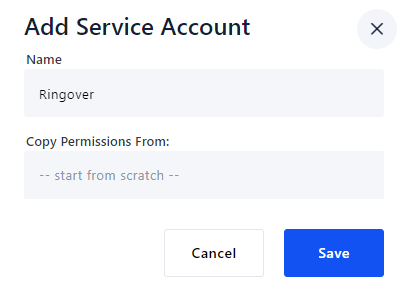
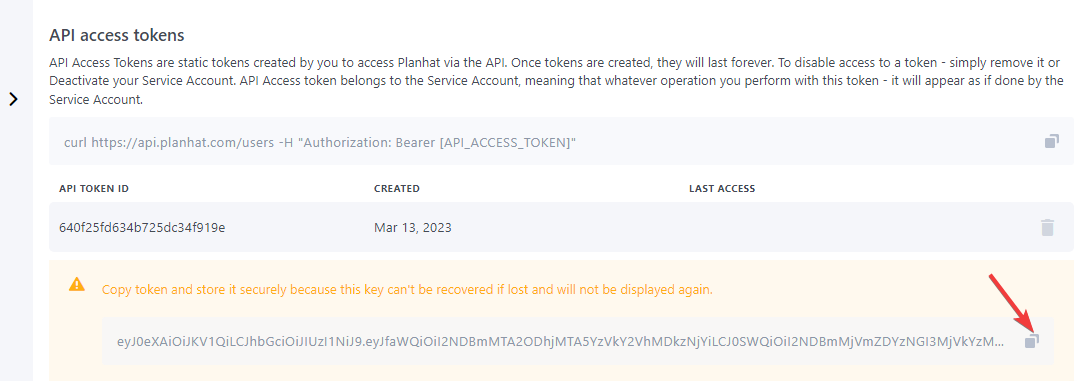
Afin de pouvoir activer l’intégration, vous devez dans un premier temps vous rendre dans le menu Service Account de votre compte Planhat pour créer un Token d’accès dédié à Ringover.

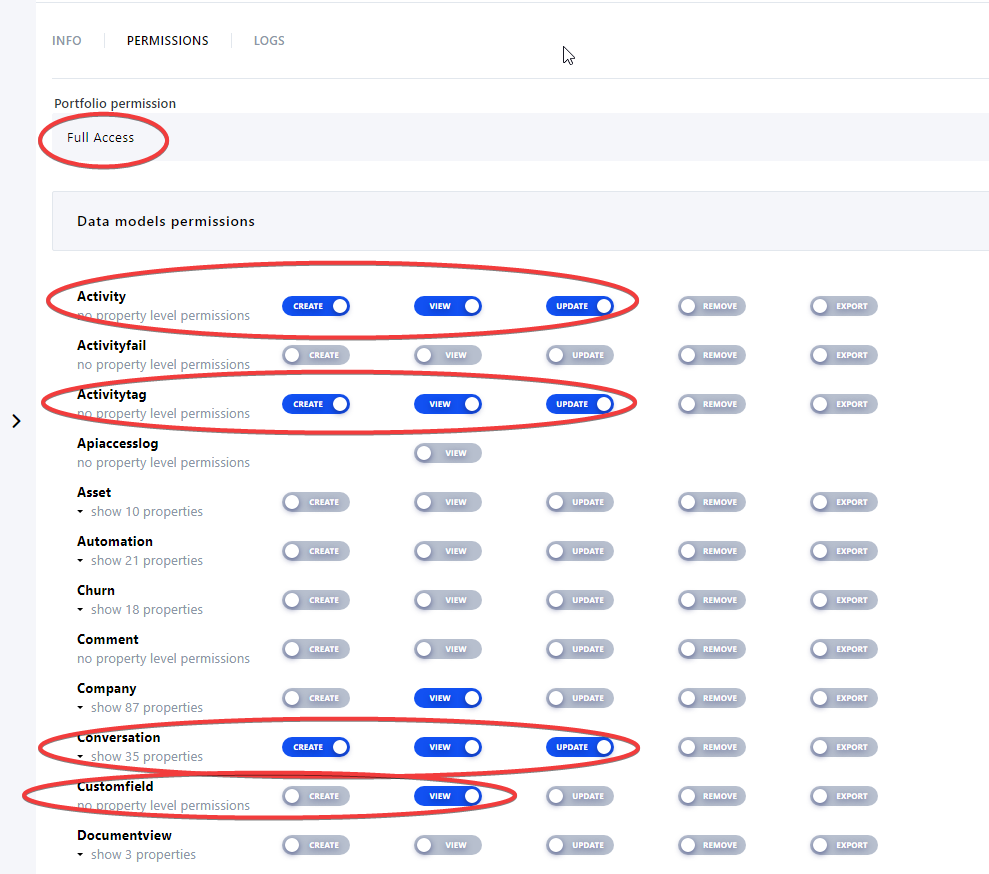
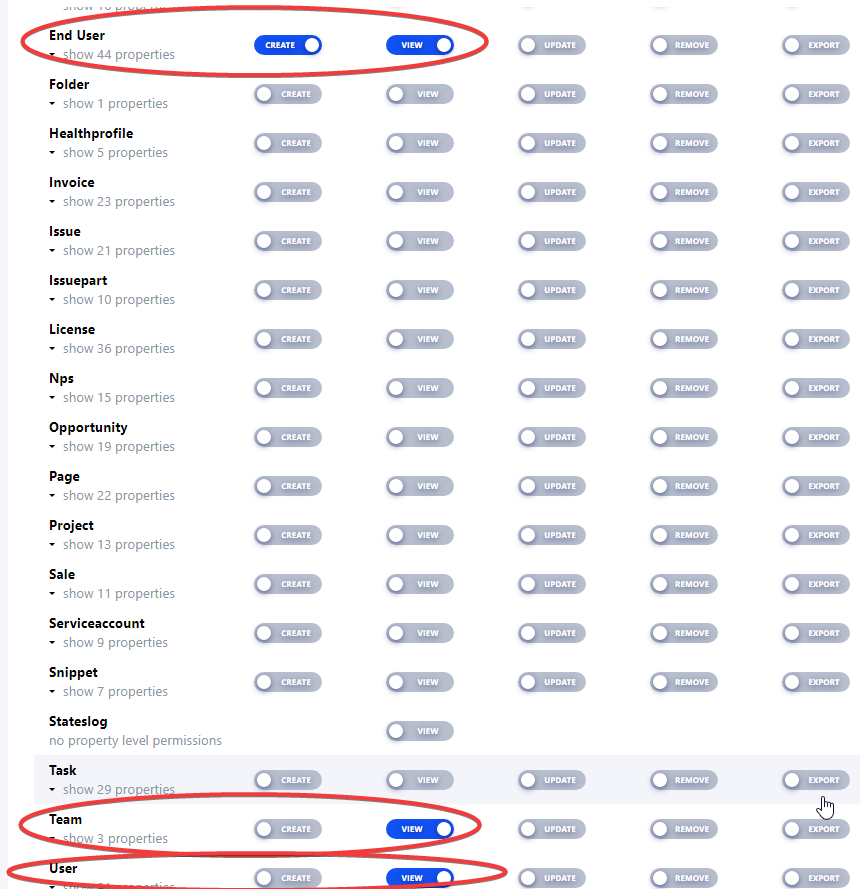
Dans l’onglet “Permissions”, assignez les permissions suivantes
Puis dans l’onglet “Infos”, cliquez sur “Generate New Token”
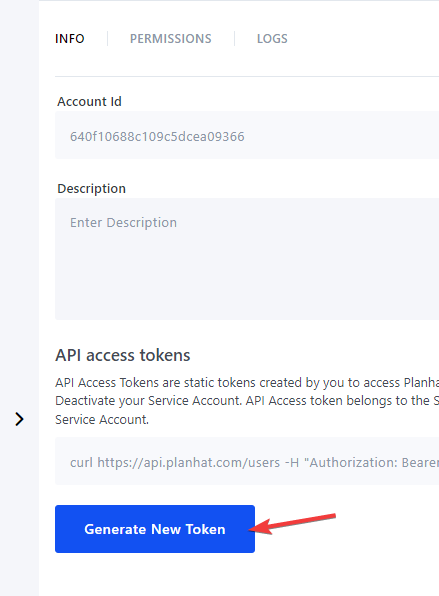
Copiez le token généré
Puis rendez-vous sur votre Dashboard et cliquez sur “Planhat”.
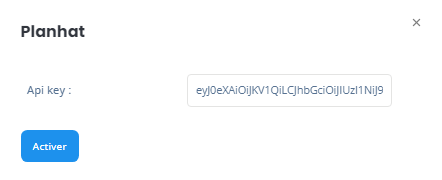
Collez ici le Token généré précédemment et cliquez sur “Activer”.
Étape 2 : Configuration dans Planhat
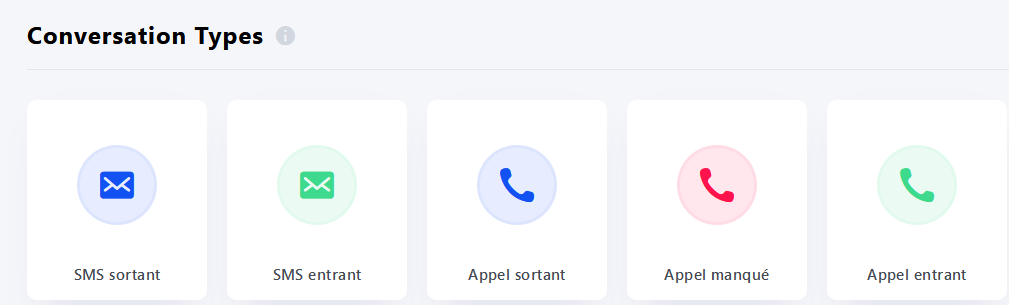
Rendez-vous sur conversation dans Planhat puis créez les types de conversations suivants :
Appel entrant (couleur verte, icône téléphone)
Appel manqué (couleur rouge, icône téléphone)
Appel sortant (couleur bleue, icône téléphone)
SMS entrant (couleur verte, icône message)
SMS sortant (couleur bleue, icône message)
Configuration dans Ringover
- 💻 Rendez-vous sur votre Dashboard et cliquez de nouveau sur “Planhat”.
- Puis renseignez ces types dans les champs correspondants.

Pour plus d'informations sur la configuration, consultez notre section dédiée "Comment configurer votre outil ?".
Et voilà, l’intégration est terminée !
Vous retrouverez maintenant tous vos appels Ringover sur vos fiches clients Planhat. 🎉