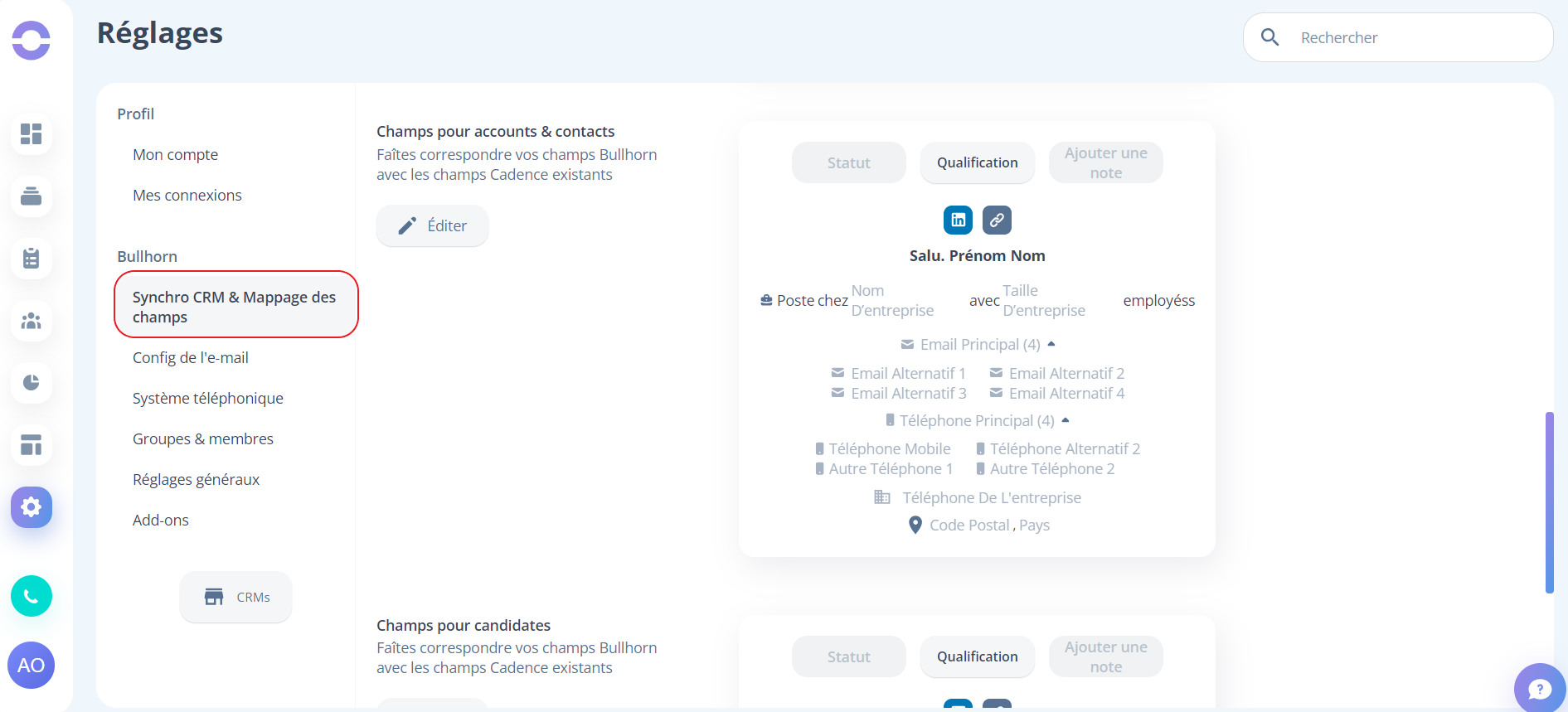
Obtenir l'URL des Contacts/Leads/Candidats dans Bullhorn
Sujets abordés :
- Commencer le processus
Il est nécessaire de tester la correspondance des champs Bullhorn avec l'URL du Lead, du Contact ou du Candidat. Voici comment obtenir l'URL.
Commencer le processus
Il y a quelques étapes pour obtenir l'URL. Les étapes sont les suivantes :
- Étape 1 : Tout d'abord, vous devez vous connecter à votre compte Bullhorn.
- Étape 2 : Maintenant, cliquez sur le bouton du menu en haut à gauche de votre écran.

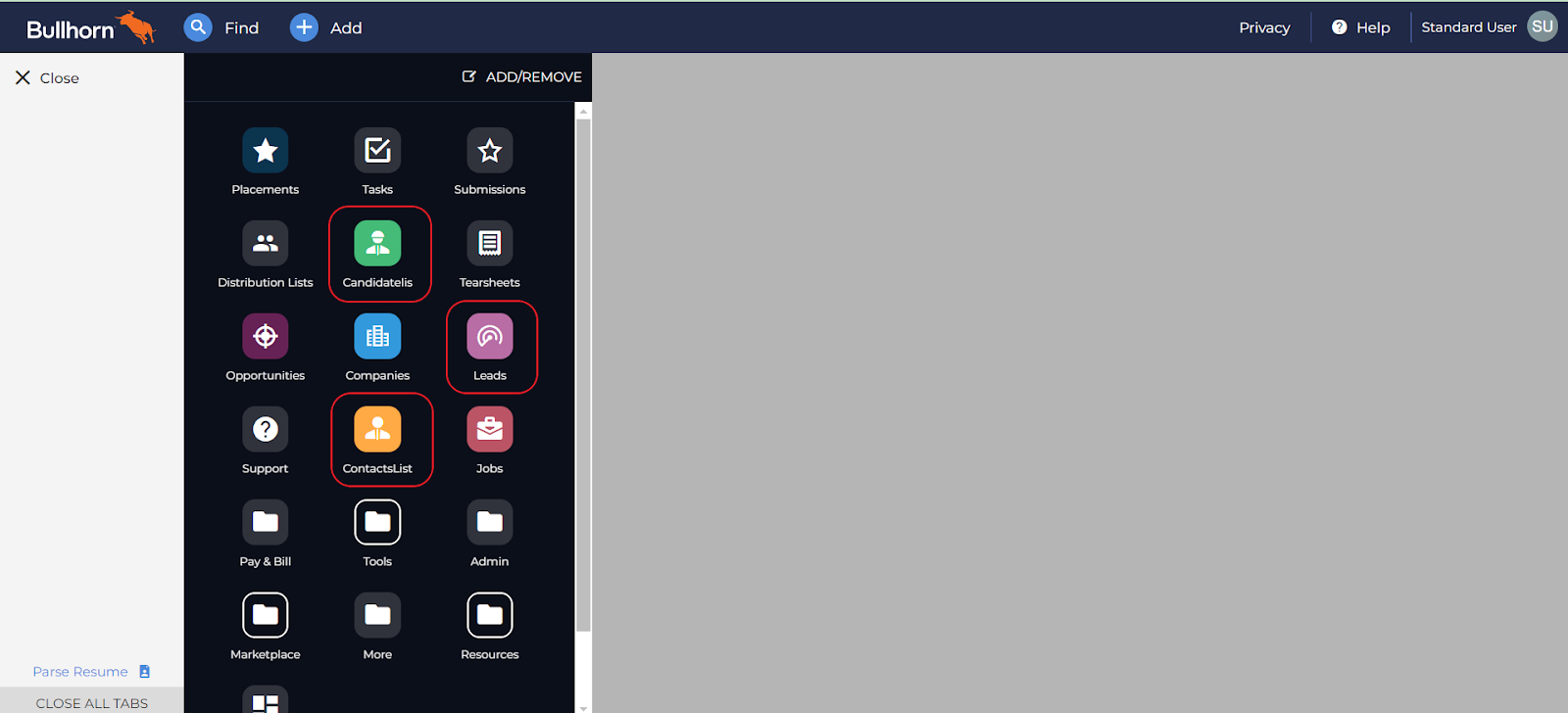
- Étape 3 : Dès que vous cliquez sur le bouton, plusieurs options seront disponibles pour vous. Ici, vous pourrez accéder à vos options souhaitées, telles que Leads, Contacts et Candidats :
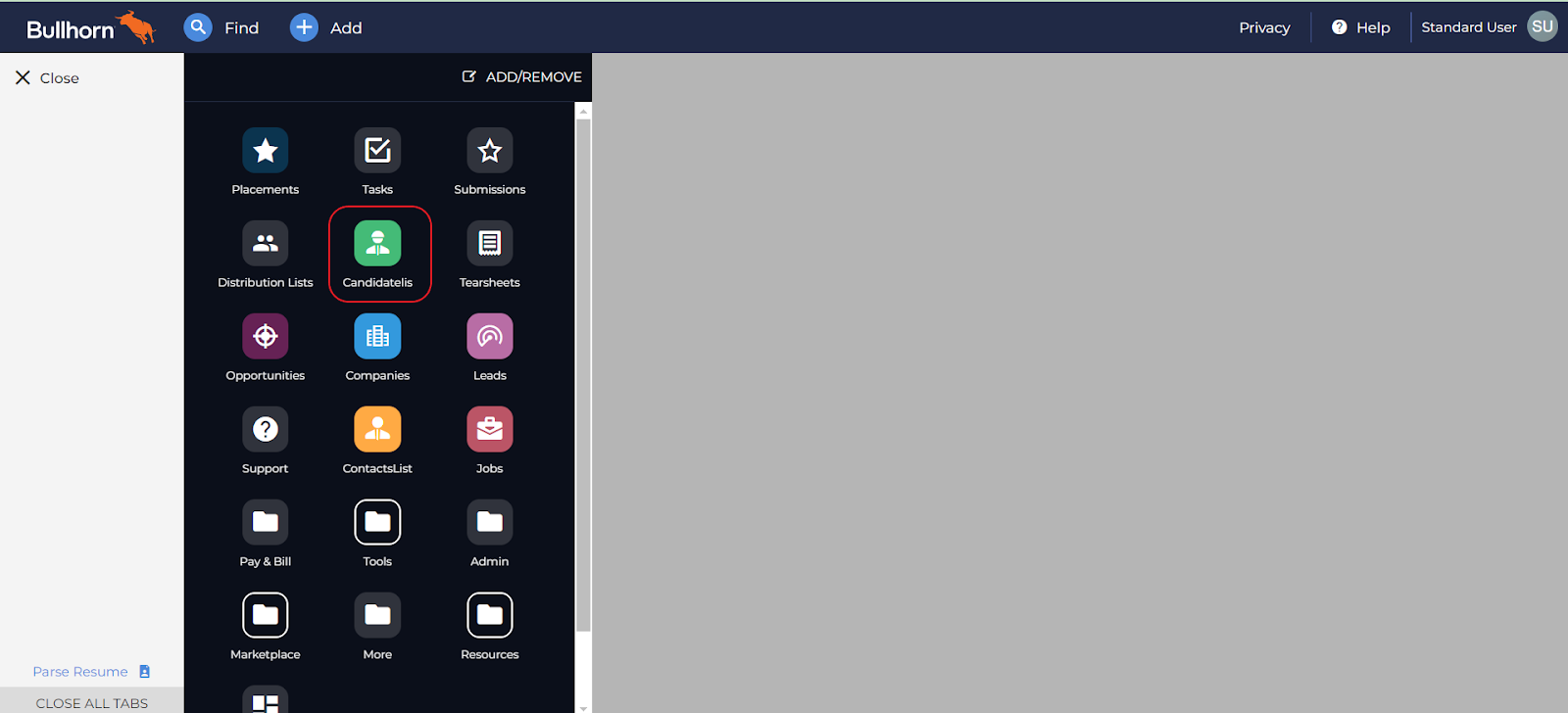
- Étape 4 : Maintenant, par exemple, choisissez les Candidats pour avancer dans le processus. Cliquez sur Candidats. Maintenant, vous pourrez voir tous les Candidats disponibles dans le compte particulier.
- Étape 5 : Cliquez sur le nom du Candidat dont vous souhaitez obtenir l'URL.
Ensuite, vous pourrez voir tous les détails concernant ce Candidat en particulier.

- Étape 6 : Maintenant, pour obtenir le lien, allez dans le coin supérieur droit de l'écran, trouvez l'option Copier le lien partageable et cliquez dessus.

- Étape 7 : L'URL est maintenant copiée dans le presse-papiers ; collez-la dans Cadence pour tester la connexion.