
Effacer le cache de Ringover vous permet de maintenir des performances optimales et de garantir une expérience utilisateur fluide au quotidien. Dans ce guide, vous apprendrez pourquoi et comment vider facilement le cache de votre application web (Webapp) ou de bureau Ringover en quelques secondes.
Comment vider le cache de vos applications Ringover
1. Pourquoi effacer régulièrement le cache ?
Effacer le cache de Ringover est une pratique essentielle pour résoudre les petits blocages du quotidien et optimiser votre outil de travail. Cette opération rapide permet notamment de :
- Optimiser les performances : Résout les lenteurs d'utilisation et fluidifie la navigation dans l'application.
- Résoudre les dysfonctionnements : Élimine les fichiers temporaires corrompus ou obsolètes qui peuvent bloquer certaines fonctionnalités.
- Protéger votre sécurité : Sécurise vos données personnelles et professionnelles stockées localement.
- Libérer de l'espace : Récupère de la mémoire de stockage précieuse sur votre ordinateur.
2. Procédure pour vider le cache depuis l'application Ringover
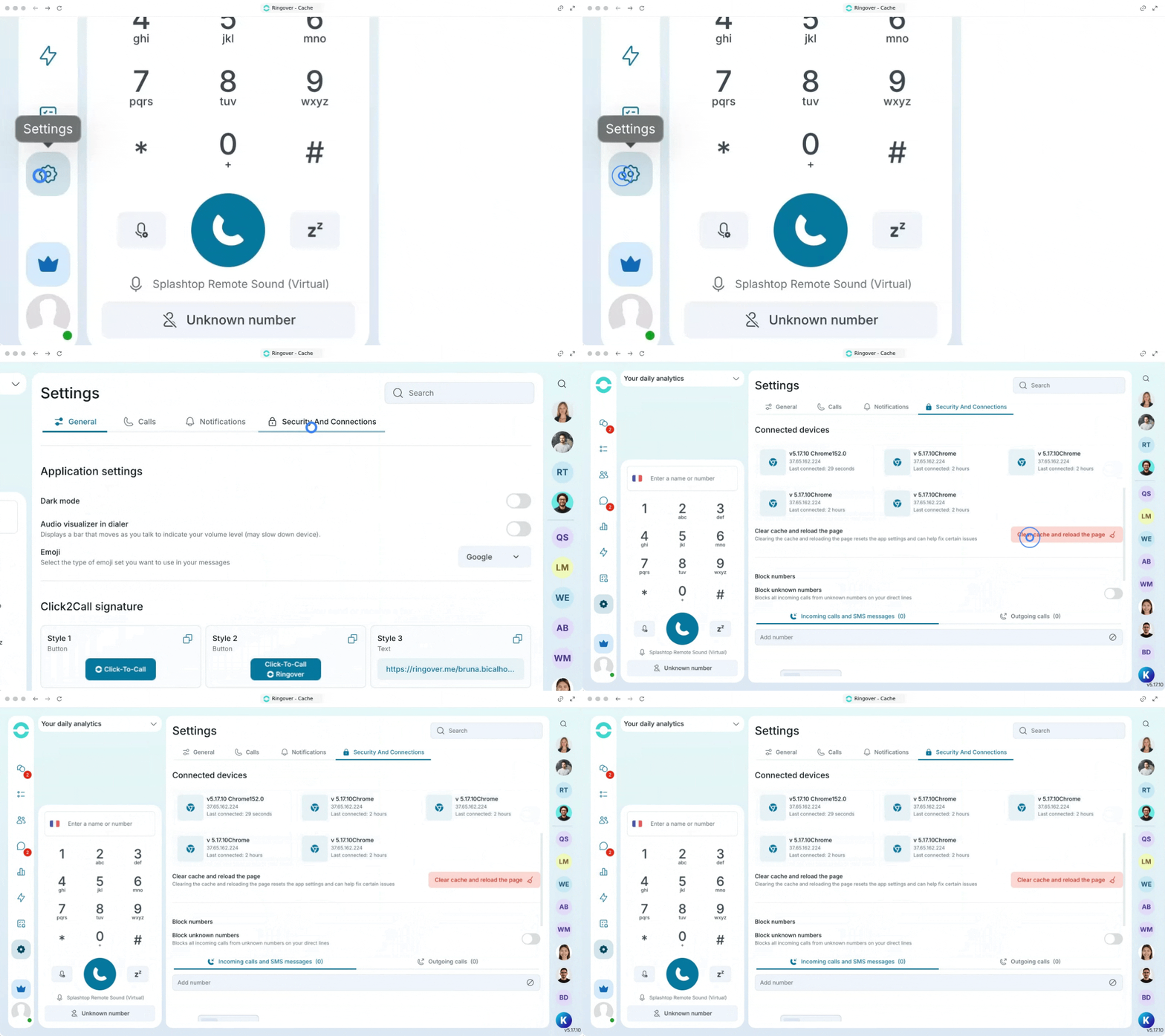
Suivez ces étapes simples pour nettoyer le cache directement depuis votre Webapp ou votre application de bureau :
- Ouvrez votre Webapp ou votre application de bureau.
- Cliquez sur l'icône des Paramètres (roue crantée).
- Sélectionnez la section Sécurité et connexions.
- Faites défiler la page jusqu'à l'option "Vider le cache et recharger la page".
- Cliquez sur "Vider le cache et recharger la page"
- L'application va se recharger automatiquement pour appliquer le nettoyage et actualiser tous vos modules.
3. Vider le cache de votre navigateur internet
Si vous utilisez Ringover directement depuis un navigateur web et que vous préférez vider globalement le cache de celui-ci, voici où trouver cette option selon votre navigateur :
- 🔗 Comment vider le cache de Google Chrome
- 🔗 Comment vider le cache de Mozilla Firefox
- 🔗 Comment vider le cache d'Opera
- 🔗 Comment vider le cache de Safari
- 🔗 Comment vider le cache de Microsoft Edge
4. Fréquence et recommandations d'usage
Il n'est pas nécessaire d'effectuer cette manipulation trop fréquemment, mais elle reste une mesure corrective importante à garder en tête.
Nous vous conseillons de vider le cache principalement :
- Si vous rencontrez un problème d'affichage ou un bouton inactif.
- Directement après le déploiement d'une mise à jour majeure de l'application Ringover.
🎉 Vous savez désormais comment effacer le cache de vos applications Ringover pour optimiser ses performances et profiter d'une expérience de communication totalement fluide !