À propos : Cet article décrit le processus d'exportation des données de contact depuis Odoo, en mettant l'accent sur les prérequis et les étapes nécessaires pour exporter les données au format CSV ou XLSX.
Prérequis :
- Le compte CRM et le compte cadence doivent être connectés.
- La base de données doit être créée.
Commencer l'exportation :
Suivez ces étapes pour exporter les fichiers CSV/XLSX :
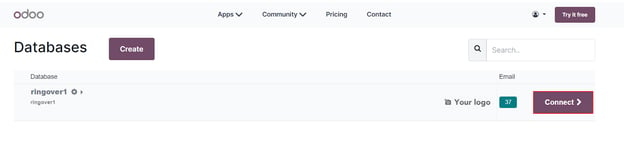
Étape 1 : Connectez-vous à votre compte Odoo et cliquez sur Connecter pour vous connecter à votre base de données.
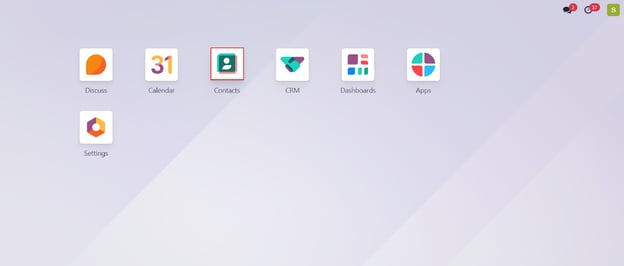
Étape 2 : Ensuite, sur la page suivante, vous devez cliquer sur Contacts.
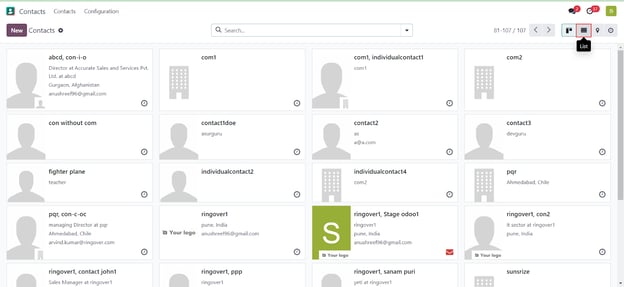
Étape 3 : Vous serez maintenant dirigé vers la page affichant tous vos contacts. Cliquez sur le bouton Liste dans le coin supérieur droit de l'écran.
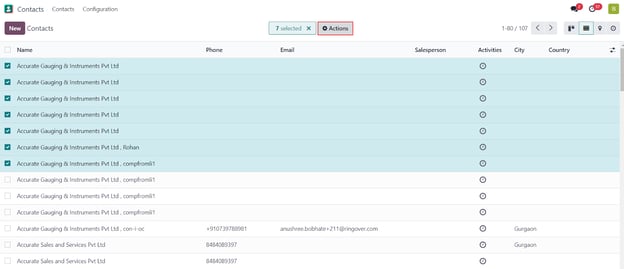
Étape 4 : Après cela, vous pouvez voir la vue en liste de vos contacts. Vous pouvez sélectionner plusieurs contacts ou un seul à la fois. Après avoir sélectionné les contacts, cliquez sur le bouton Actions.
Étape 5 : Cliquez sur Exporter.
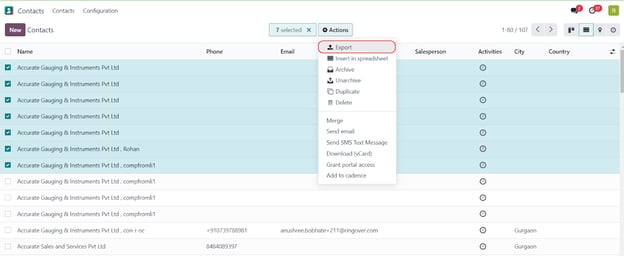
Remarque : Si vous ne voyez pas le bouton Exporter, il peut être nécessaire de l'activer par le superadmin de votre compte. Contactez votre superadmin et demandez-lui d'activer cette fonctionnalité pour votre compte. L'activation est gratuite mais nécessite l'autorisation du superadmin.
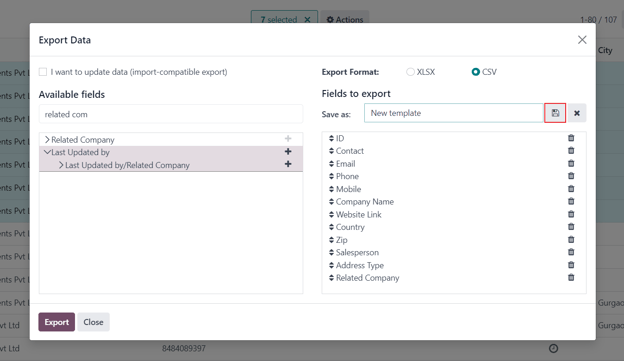
Étape 6 : Ensuite, la fenêtre modale Exporter les données apparaîtra sur votre écran. Vous avez ici deux alternatives : CSV et XLSX. Le processus d'exportation des deux types est le même mais comporte des champs requis différents.
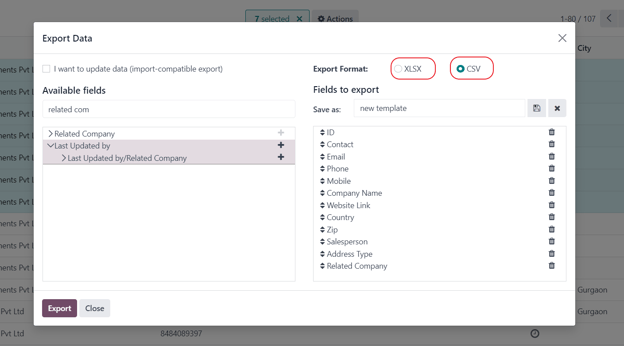
Étape 7 : Choisissez votre format d'exportation préféré (CSV ou XLSX) et ajoutez vos champs requis à partir des champs disponibles sur la gauche. Tous les champs peuvent être ajoutés ou supprimés en cliquant simplement sur les boutons plus ou supprimer sur le côté, puis cliquez sur le bouton Exporter en bas à gauche de la fenêtre modale.
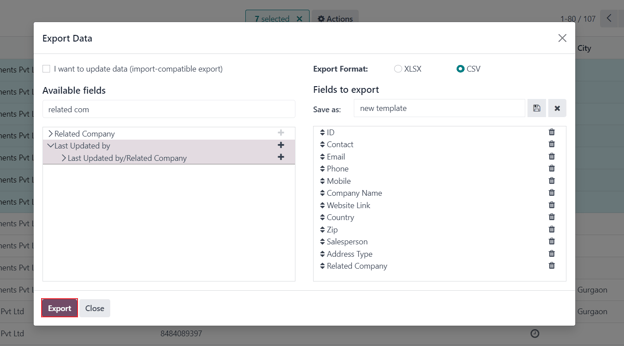
Dès que vous cliquez sur le bouton d'exportation, le fichier CSV ou XLSX sera téléchargé sur votre appareil.
Remarque : Sur cette fenêtre modale, vous pouvez créer un nouveau modèle pour exporter les champs requis. Cliquez sur Nouveau modèle
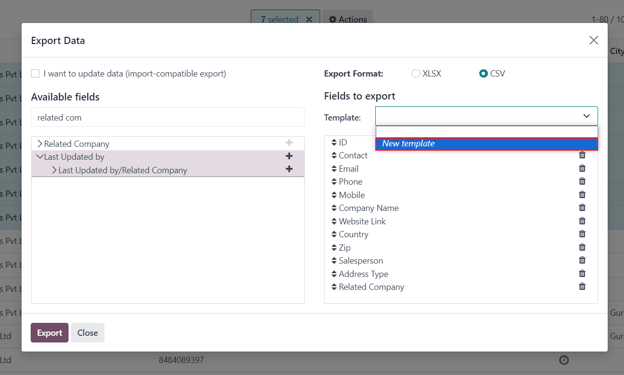
Donnez ensuite un nom à votre modèle, puis cliquez sur le bouton d'enregistrement à droite pour les exportations futures.