
La configuration de votre agent vocal AIRO vous permet d’automatiser et de personnaliser les communications téléphoniques, telles que la qualification de prospects, la prise de rendez-vous et la collecte d’informations. Cette fonctionnalité est essentielle pour adapter la langue, le ton et les étapes idéales des appels de l’agent afin de répondre parfaitement aux besoins de votre entreprise. Dans ce guide, vous apprendrez à sélectionner une offre AIRO, à configurer les paramètres, la personnalité, la base de connaissances et les outils de votre agent vocal, ou à créer un agent à partir d’un enregistrement d’appel ou d’un fichier importé.
Prérequis
- Une offre AIRO active (Starter, Business ou Max).
Créer et configurer votre agent vocal AIRO
1. Accéder à AIRO et sélectionner une offre
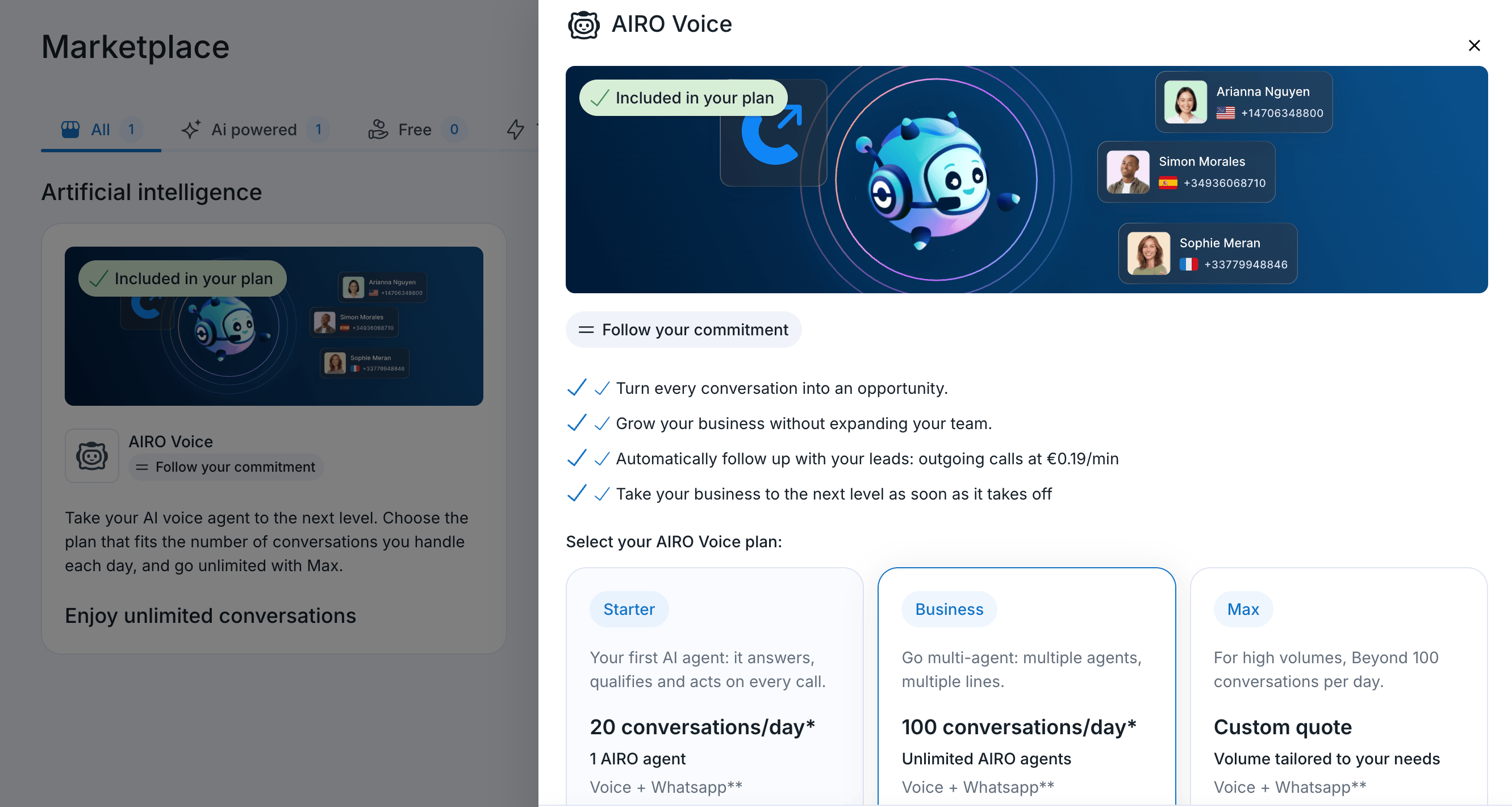
Sélectionnez votre formule d’abonnement dans la Marketplace Ringover avant de créer votre agent vocal.
- Accédez à votre Marketplace dans le Dashboard Ringover.
- Choisissez l’une des trois offres disponibles (Starter, Business ou Max).
- Vous pouvez également consulter notre page des tarifs pour comparer les offres et les quotas de conversations partagés.
2. Créer et configurer un nouvel agent vocal
Une fois votre offre sélectionnée, accédez à votre page Airo et cliquez sur + Nouvel agent vocal pour sélectionner votre méthode de création préférée et suivre les six étapes de configuration.
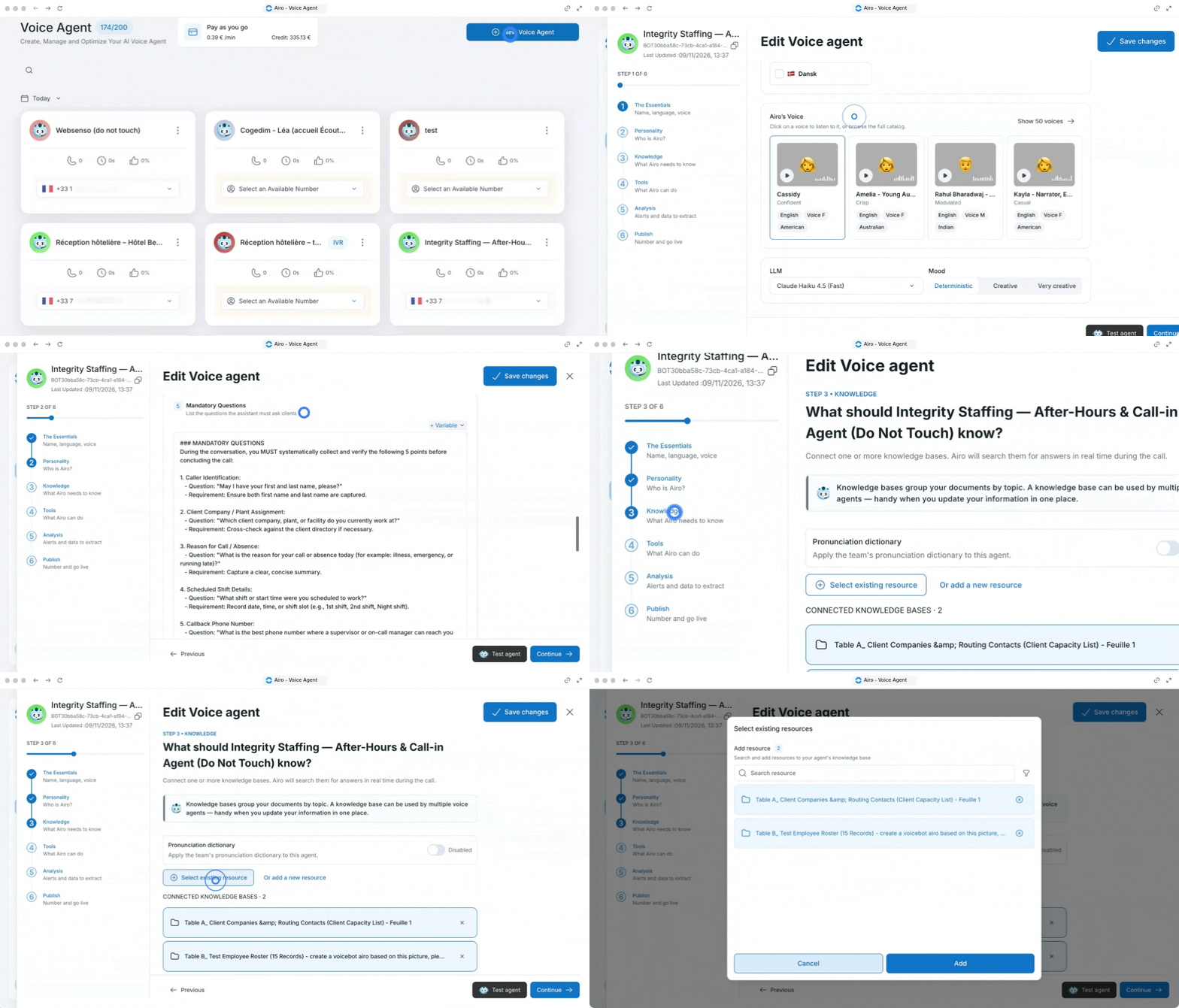
Étape 1 : Les essentiels
Définissez d’abord ces paramètres essentiels afin que votre agent vocal utilise la bonne langue.
- Saisissez un nom pour l’agent vocal.
- Sélectionnez les langues vocales.
- Choisissez le LLM (grand modèle de langage).
- Sélectionnez l’humeur de l’agent.
- Définissez la longueur des réponses.
Étape 2 : Personnalité
Configurez le comportement et la communication de votre agent vocal, ainsi que sa protection pendant les conversations téléphoniques en direct.
- Remplissez les sections structurées du prompt système :
- Personnalité : définissez le caractère et la personnalité de votre assistant.
- Environnement : décrivez le contexte et l’environnement de travail.
- Objectif : indiquez les principaux objectifs de l’assistant.
- Ton et communication : définissez le style et le ton de communication à adopter.
- Questions obligatoires : indiquez les questions que l’assistant doit poser aux clients.
- Règles à suivre : indiquez les règles et limitations importantes.
- Garde-fous : restrictions non négociables que l’agent doit respecter dans toutes les situations.
- Outils disponibles : indiquez les outils, API ou ressources que l’agent peut utiliser.
-
Section personnalisée : ajoutez des instructions supplémentaires spécifiques à votre cas d’utilisation.
- Configurez les protections automatiques en choisissant uniquement les réponses critiques à bloquer.
Étape 3 : Connaissances
Fournissez à votre agent vocal des informations précises sur l’entreprise, des FAQ et des données produit pendant les appels en direct.
- Connectez une ou plusieurs bases de connaissances (Airo les consultera en temps réel pour trouver des réponses pendant l’appel).
- Activez éventuellement Citer les sources afin que l’agent indique les documents de la base de connaissances qu’il a utilisés.
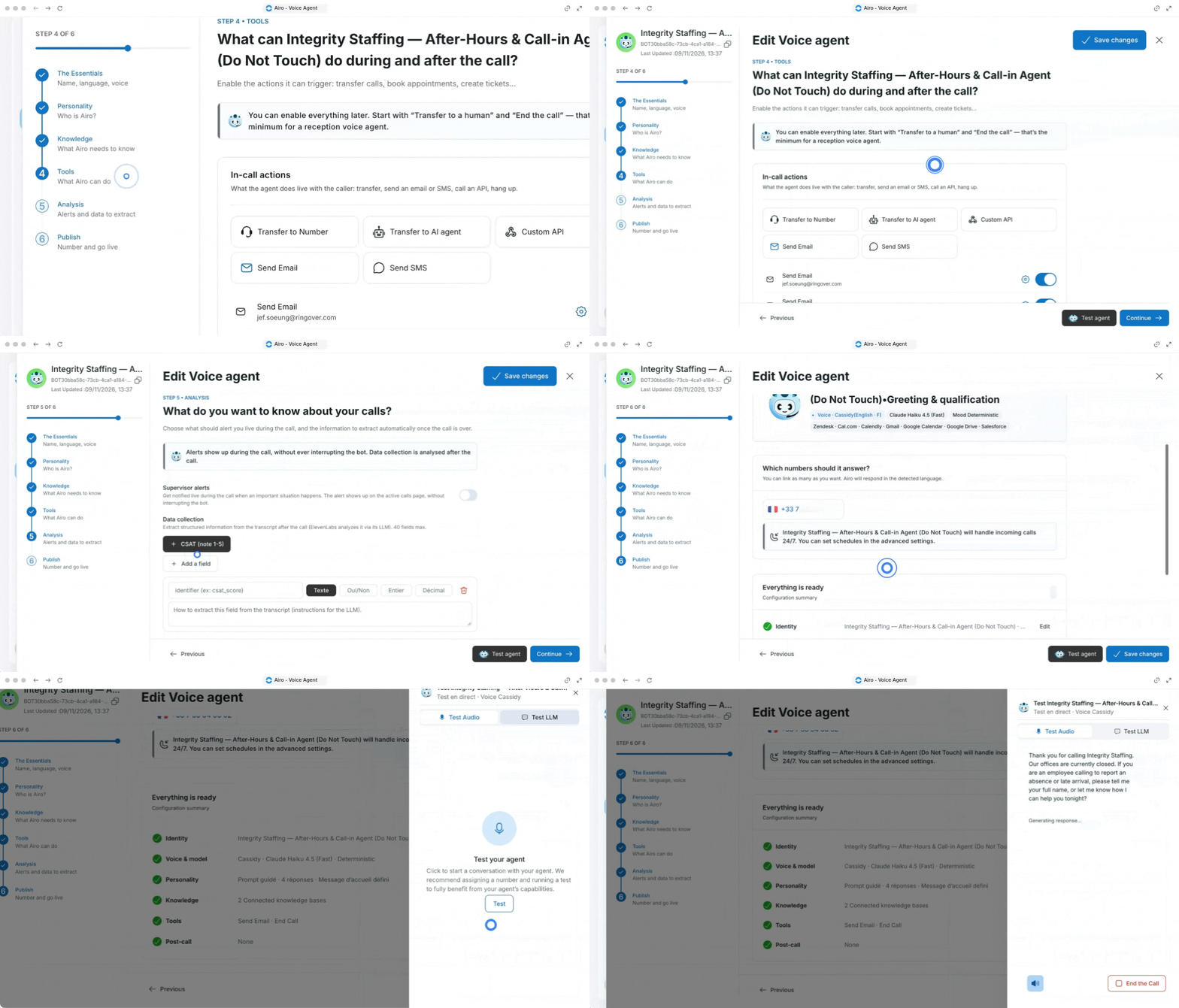
Étape 4 : Outils
Définissez ce que votre agent vocal peut exécuter en direct, dans vos applications externes et une fois les conversations terminées.
- Configurez les actions pendant l’appel que l’agent peut effectuer en direct avec l’appelant :
- Transférer
- Envoyer un e-mail ou un SMS
- Appeler une API
- Raccrocher
- Connectez les intégrations de vos outils externes (CRM, gestion des tickets, calendrier, MCP, API) afin que l’agent puisse les consulter et les mettre à jour avant, pendant et après l’appel.
- Configurez les actions après l’appel à envoyer automatiquement une fois l’appel terminé :
- Transcription par e-mail
- Résumé par SMS
- Webhook vers votre système
- Ajustez les paramètres de conversation et de gestion des appels selon vos besoins :
- Durée maximale de la conversation
- Délai d’expiration du tour de parole
- Délai d’expiration avant la fin de l’appel en cas de silence
- Réactivité de l’agent
- Mots-clés
Étape 5 : Analyse
Déterminez les alertes en direct et l’extraction automatisée des données après l’appel pour votre CRM ou vos flux de reporting.
- Choisissez ce qui doit vous alerter en direct pendant l’appel et les informations à extraire automatiquement une fois l’appel terminé.
- Configurez la collecte de données pour extraire des informations structurées de la transcription après l’appel.
Étape 6 : Publier
Vérifiez votre configuration et déployez votre agent vocal pour gérer les appels en direct.
- Vérifiez les éléments essentiels dans la vue Tout est prêt : résumé de la configuration.
- Choisissez les numéros auxquels l’agent vocal répond.
- Cliquez pour tester et/ou passer en production.
3. Méthodes de création alternatives : modèles, enregistrement d’appel ou importation
Créez plus rapidement un agent vocal en générant des prompts à partir d’un fichier audio d’appel existant ou en dupliquant la configuration d’un agent précédemment exporté.
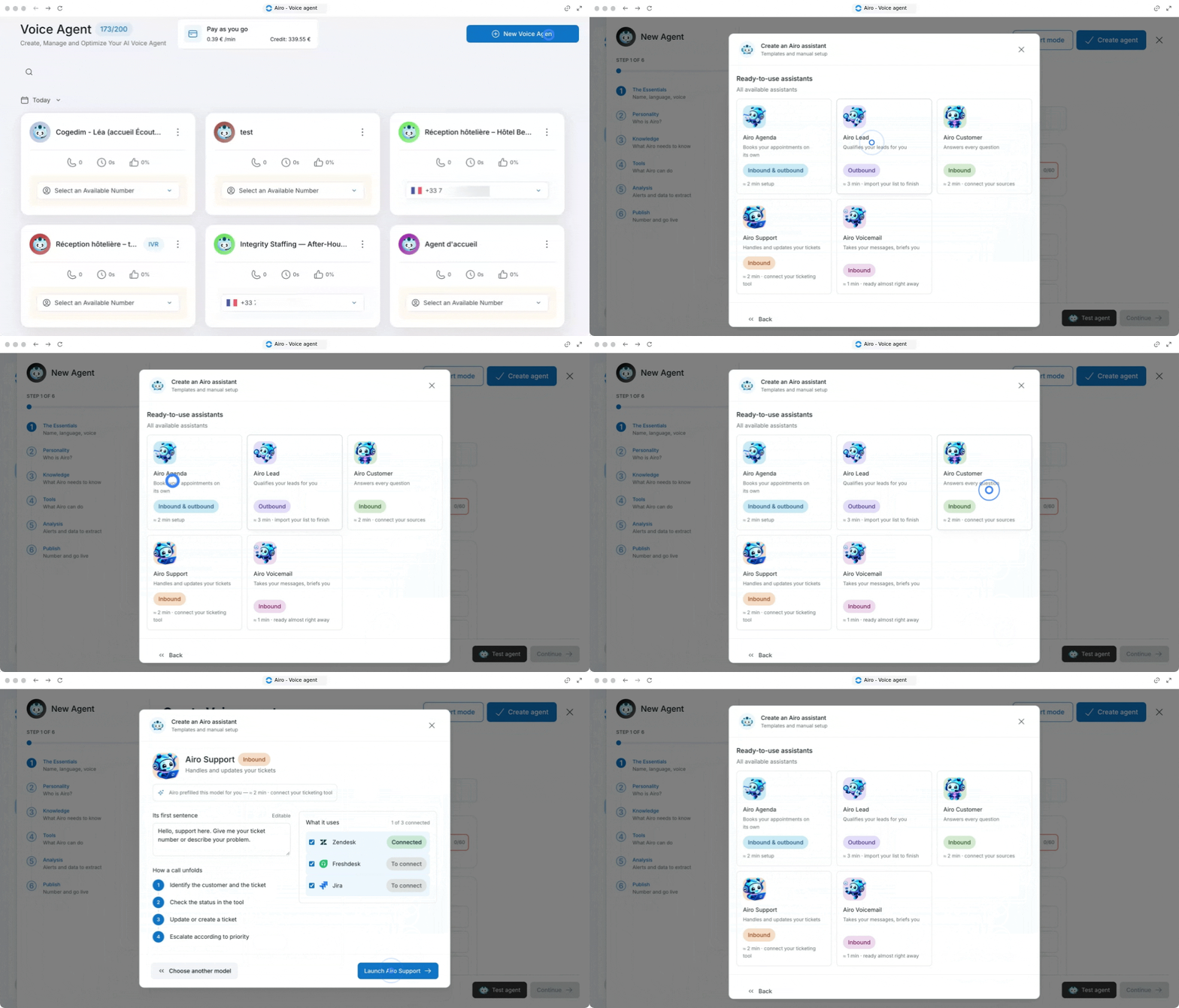
Créer à partir d’un modèle
Des workflows IA préconfigurés et adaptés à des objectifs commerciaux spécifiques. Sélectionnez un modèle pour un déploiement rapide, puis personnalisez ses conversations ;
- Airo Agenda : prend automatiquement vos rendez-vous (Cal, Calendly, Google Calendar).
- Airo Lead : qualifie automatiquement vos leads (Hubspot, Salesforce, Pipedrive).
- Airo Customer : répond à toutes les questions de vos clients (Google Drive, SharePoint, One Drive).
- Airo Support : gère et met à jour les tickets d’assistance (Zendesk, Freshdesk, Jira).
- Airo Voicemail : prend les messages entrants et vous envoie un compte rendu structuré (Gmail, slack, Google Calendar).
Créer à partir d’un enregistrement d’appel
Utilisez cette option si vous souhaitez que votre agent vocal reproduise la structure et le déroulement d’un appel téléphonique existant et réussi.
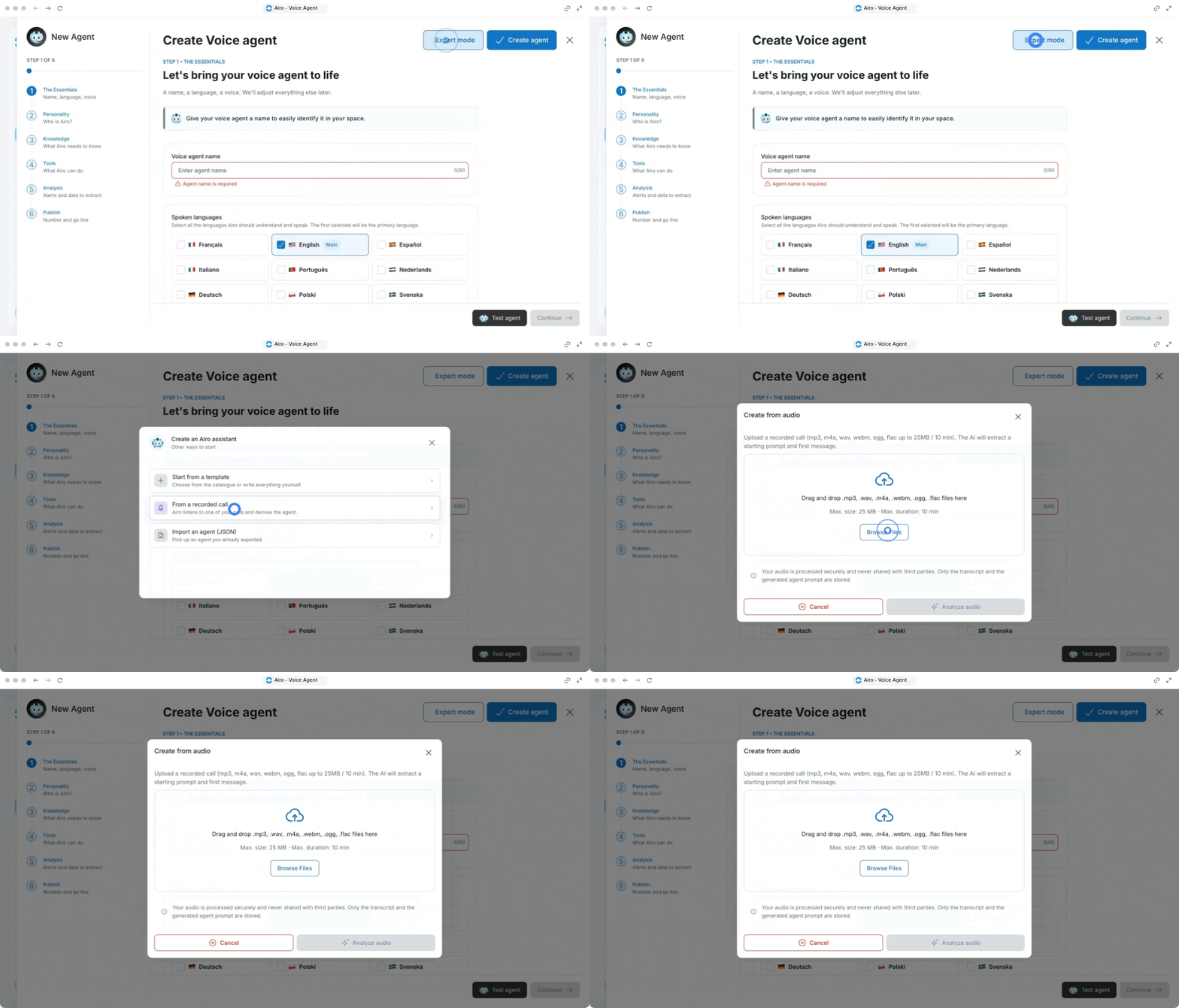
- Cliquez sur + Nouvel agent vocal et sélectionnez Créer à partir d’un enregistrement d’appel.
- Glissez-déposez un enregistrement audio (
.mp3,.wav,.m4a,.webm,.oggou.flac). - Vérifiez et améliorez la transcription et le prompt système générés.
- Les fichiers audio sont traités de manière sécurisée et ne sont jamais partagés avec des tiers. Seuls la transcription et le prompt généré sont conservés.
Créer à partir d’une importation
Utilisez cette méthode pour dupliquer un agent vocal configuré entre différents comptes ou environnements sans recréer les prompts et les outils depuis zéro.
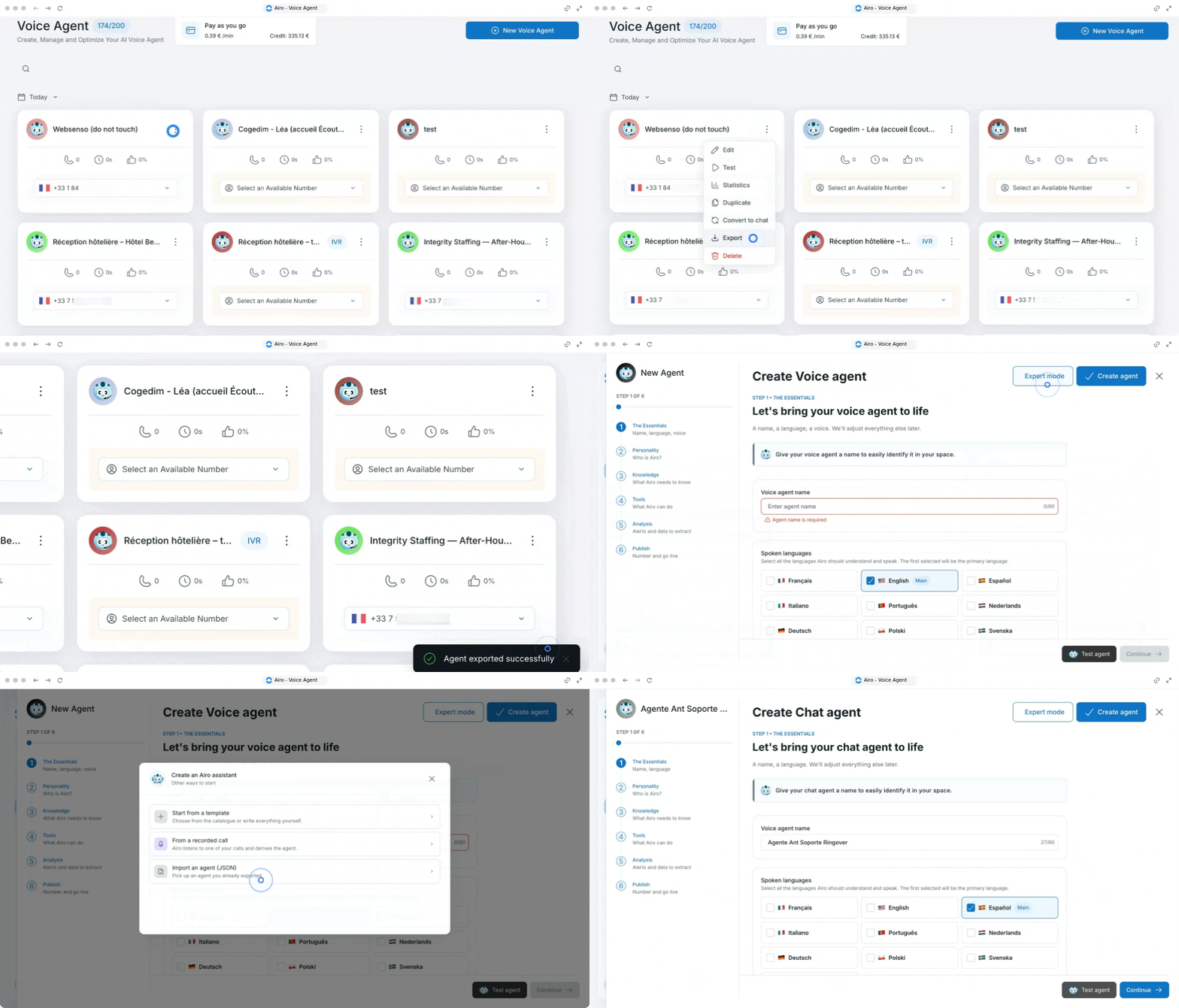
- Accédez à un agent vocal existant dans votre compte, cliquez sur l’icône représentant trois points (...) à droite, puis sélectionnez Exporter.
- Cliquez sur + Nouvel agent vocal et choisissez l’option Importer un agent.
- Importez le fichier
.jsonexporté pour dupliquer instantanément la configuration.
4. Comprendre la facturation, les conversations et les quotas
AIRO utilise un modèle de tarification prévisible à la conversation plutôt qu'une facturation imprévisible à la minute, vous offrant ainsi une maîtrise claire des coûts quelle que soit la durée de l'appel.
Conversations entrantes vocales et WhatsApp
Une interaction unique et aboutie gérée par votre agent AIRO. S'applique à chaque appel entrant pris en charge par AIRO ou à chaque fil de discussion WhatsApp de 24 heures (de 00h00 à 23h59 selon le fuseau horaire de votre équipe). Toutes les interactions entrantes partagent le même quota du forfait.
Appels sortants AIRO
Appels sortants automatisés passés via des campagnes ou des flux de travail AIRO. Les appels sortants sont facturés à l'usage (pay-as-you-go) sur votre solde de crédit prépayé Ringover dès que votre campagne lance la numérotation.
Comparer les forfaits AIRO et les quotas de conversations
Sélectionnez l'offre AIRO qui correspond à votre volume quotidien ou annuel attendu d'interactions entrantes.
| Forfait AIRO | Quota entrant inclus | Fréquence de réinitialisation du quota | Idéal pour |
|---|---|---|---|
| AIRO Starter | Jusqu'à 20 conversations / jour | Quotidienne | Les petites équipes, la couverture en dehors des heures ouvrées et un premier déploiement de l'IA. |
| AIRO Business | Jusqu'à 100 conversations / jour | Quotidienne | Les équipes commerciales et de support en croissance gérant un trafic entrant quotidien régulier. |
| AIRO Max | Enveloppe annuelle de conversations à haut volume | Annuelle | Les grandes entreprises connaissant des pics saisonniers ou des volumes d'appels quotidiens élevés. |
- Comment une conversation est comptabilisée : un appel entrant d'une durée de 10 secondes à 5 minutes équivaut à 1 conversation, et tout appel de moins de 10 secondes est gratuit. La totalité de l'appel est comptabilisée par tranches de 5 minutes.
- WhatsApp : les messages WhatsApp entrants utilisent le même quota que les appels (nécessite une licence Ringover Unified).
- Au-delà du quota : chaque conversation supplémentaire coûte 0,39 $, prélevé sur le crédit Ringover du client, et AIRO continue de répondre. Lorsque le crédit est épuisé, les appels sont coupés. Une alerte par e-mail est envoyée à 100 % du quota, et le client peut soit ajouter du crédit, soit passer à un forfait supérieur.
- Appels sortants : 0,19 $ par minute dès la première sonnerie, hors quota. Chaque agent nécessite également un numéro fixe à 5 $.
- En formule autonome ou avec Ringover : mêmes tarifs et mêmes quotas dans les deux cas, et les quotas quotidiens sont identiques en facturation mensuelle et annuelle.
Gérer les limites de quota et la facturation des dépassements
Assurez une gestion ininterrompue des appels et des messages par l'IA lorsque votre trafic dépasse l'enveloppe quotidienne ou annuelle incluse dans votre forfait.
- Accédez à votre Dashboard Ringover > Facturation.
- Vérifiez votre solde de crédit prépayé actuel.
- Cliquez sur Ajouter des crédits afin que votre solde reste positif.
- Ouvrez votre tableau de bord AIRO pour suivre en temps réel la consommation quotidienne de conversations et l'utilisation hors quota.

FAQ
Les conversations hors quota sont-elles mesurées quotidiennement ou mensuellement ?
Pour AIRO Starter et AIRO Business, les quotas sont mesurés quotidiennement (avec une réinitialisation toutes les 24 heures). Toute conversation dépassant votre limite quotidienne au cours de cette période de 24 heures est comptabilisée comme un dépassement et déduite de votre solde de crédit prépayé. Pour AIRO Max, les quotas sont mutualisés et mesurés annuellement.
Le volume de conversations entrantes d'AIRO Max est-il totalement illimité ?
AIRO Max offre une allocation annuelle de conversations à haut volume conçue pour absorber les pics saisonniers sans plafond quotidien, sous réserve des conditions d'utilisation raisonnable définies dans votre contrat d'abonnement.
🎉 Vous savez maintenant comment créer et configurer votre agent vocal AIRO et pouvez automatiser vos appels téléphoniques, vos prises de rendez-vous et la qualification de vos leads en toute simplicité !