
Ce guide décrit les étapes pour créer un nouveau persona dans la Pitch Room depuis Empower. Il explique comment configurer un profil en utilisant un modèle existant ou en partant entièrement de zéro.
Créer un persona
1) Accéder au Pitch Room
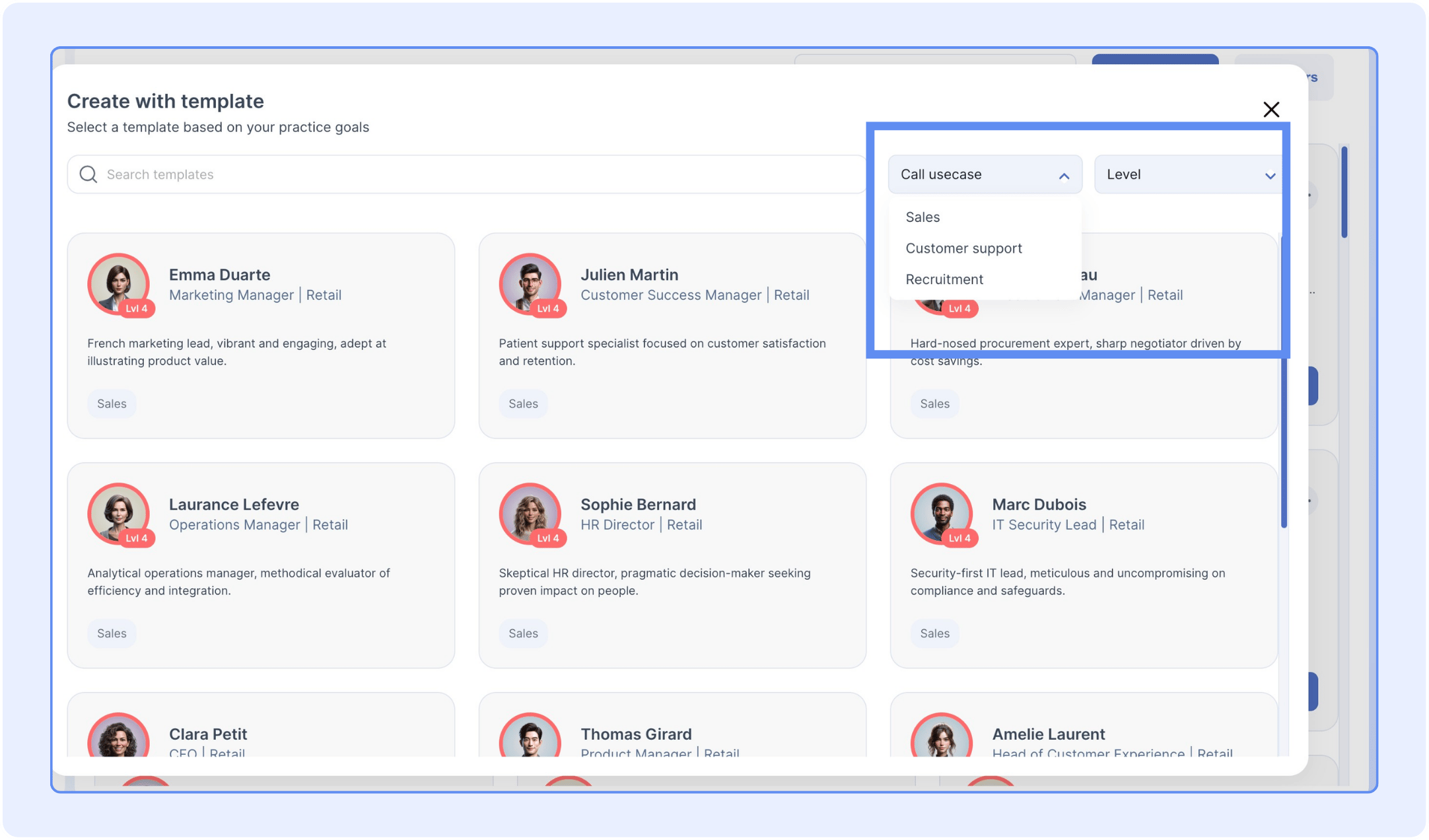
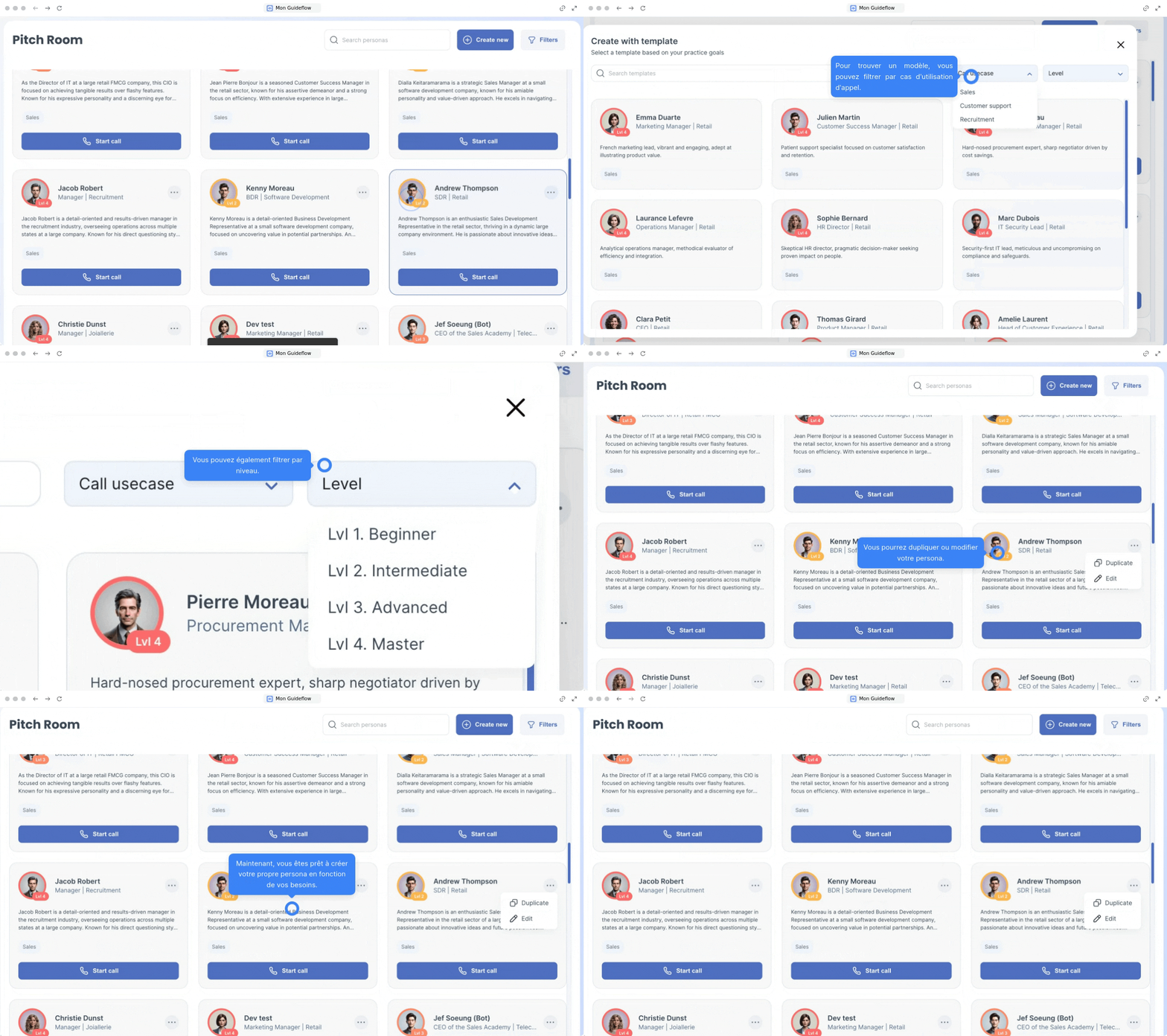
Commencez par accéder à la Pitch Room depuis Empower. C’est ici que vous trouverez vos personas enregistrés. Pour trouver un modèle spécifique, vous pouvez filtrer les options disponibles par cas d’usage d’appel ou par niveau de difficulté.
2) Créer un nouveau persona
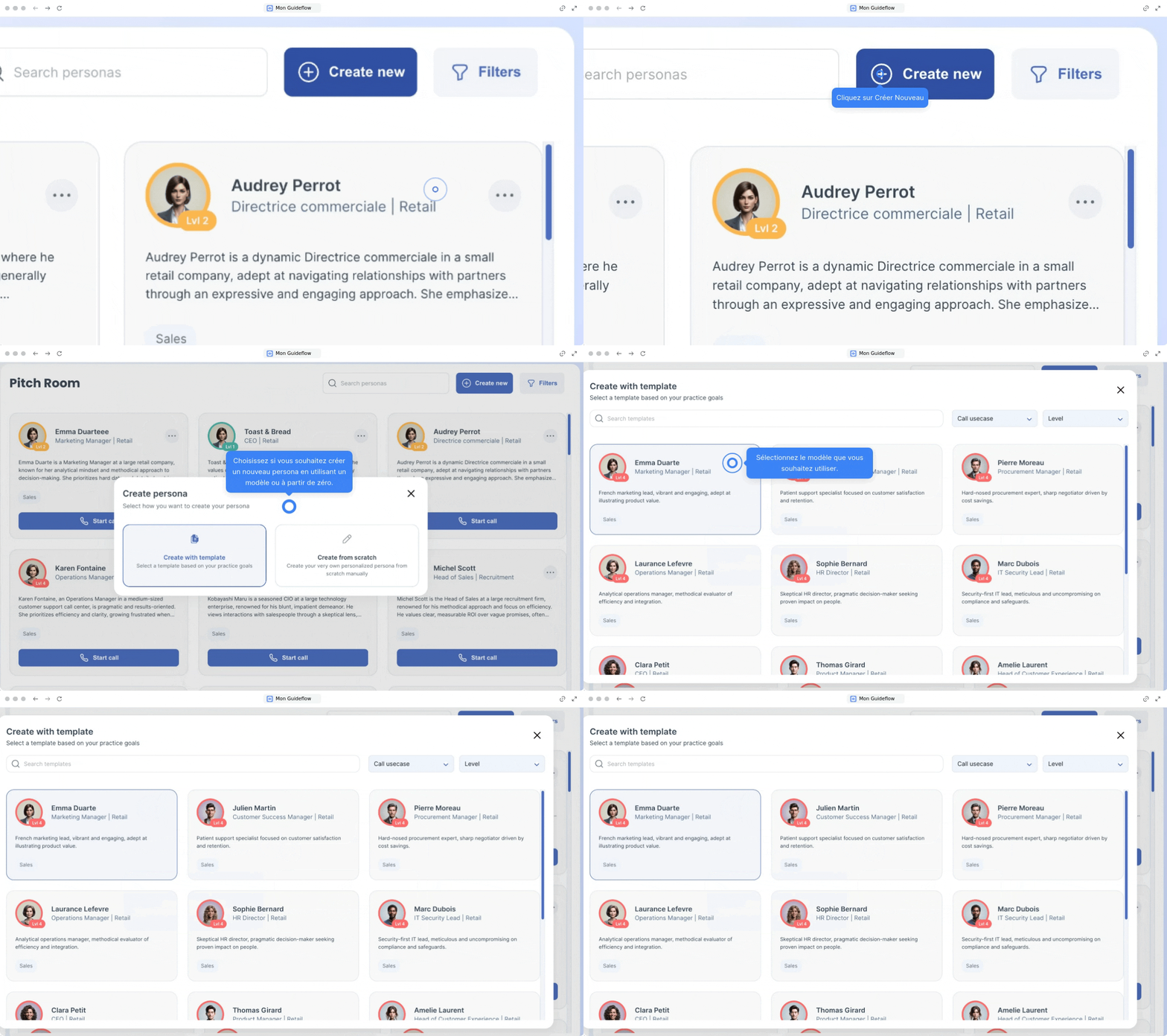
Cliquez sur Créer un nouveau. Vous pouvez choisir de créer un persona à partir d’un modèle ou de partir de zéro. Si vous choisissez la création à partir de zéro, le processus reste identique, mais les champs seront vides au lieu d’être préremplis.
2.1 Paramètres généraux
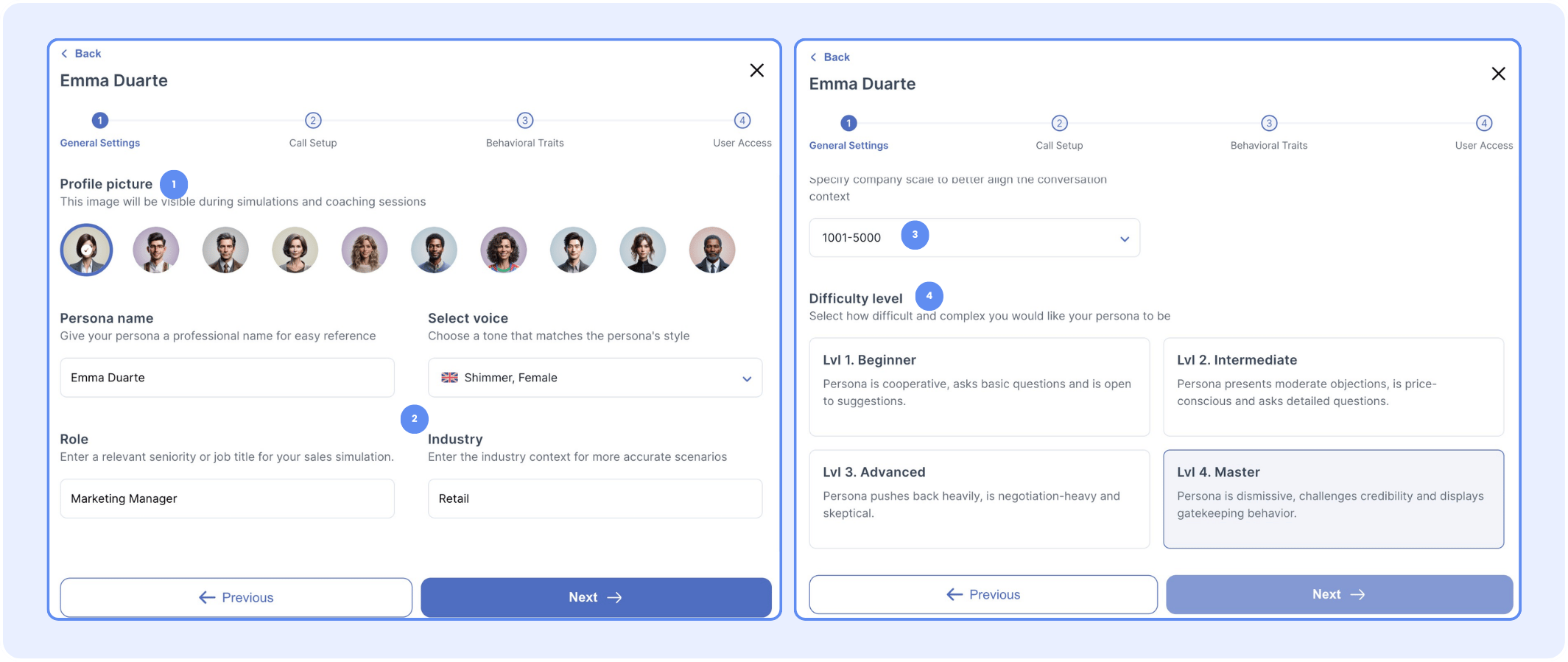
- Commencez par choisir la photo de profil et saisir le nom du persona.
- Sélectionnez ensuite la voix, le genre, le rôle et le secteur d’activité.
- Choisissez la taille de l’entreprise.
- Vous devez également définir le niveau de difficulté du persona en sélectionnant l’un des quatre niveaux disponibles.
2.2 Configuration de l’appel
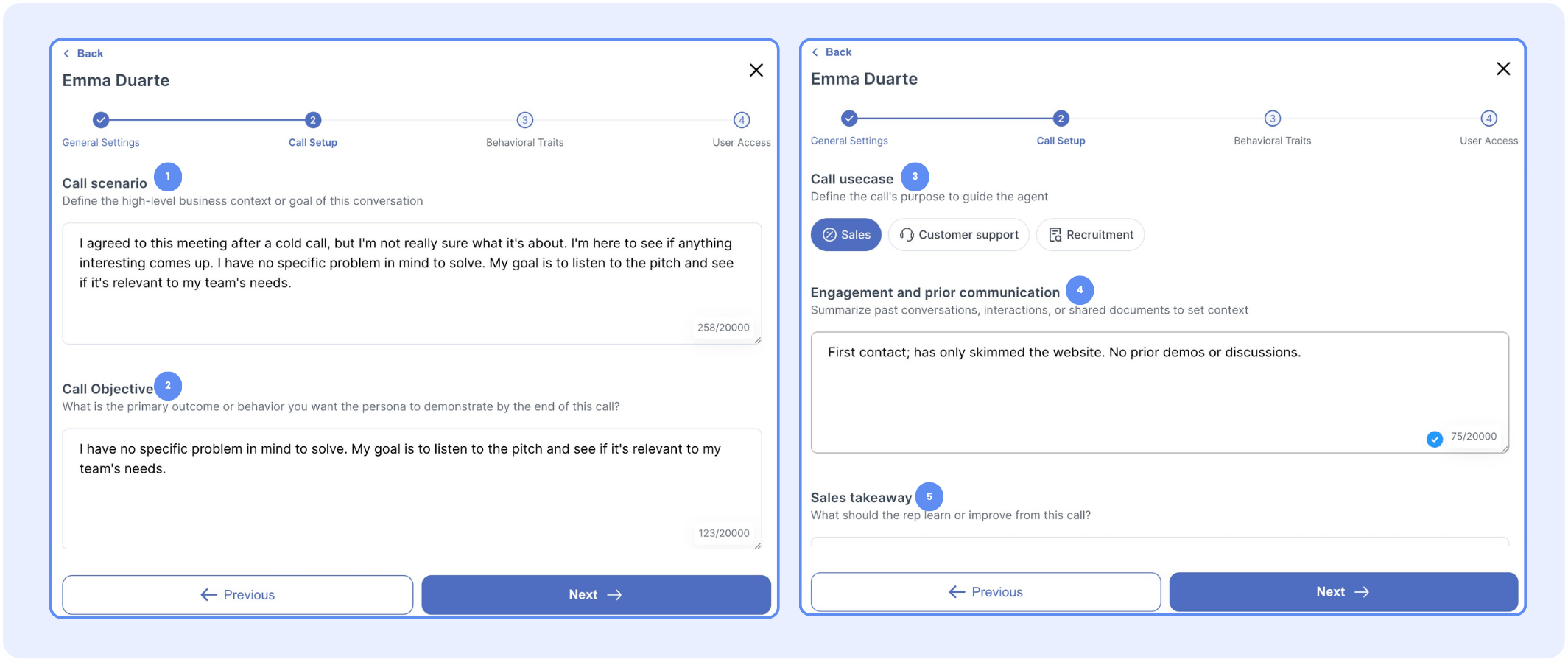
Lors de cette étape, vous configurez le contexte de la simulation. Si vous utilisez un modèle, vous pouvez modifier le scénario d’appel, l’objectif de l’appel, la stratégie d’engagement, le style de communication préféré et les points clés à retenir.
Si vous partez d’une configuration vierge, vous devrez renseigner manuellement :
- Le scénario de l’appel
- La définition de l’objectif de l’appel
- Le cas d’usage de l’appel (vente, support client ou recrutement)
- L’engagement et les communications précédentes
- Les enseignements commerciaux
2.3 Traits comportementaux
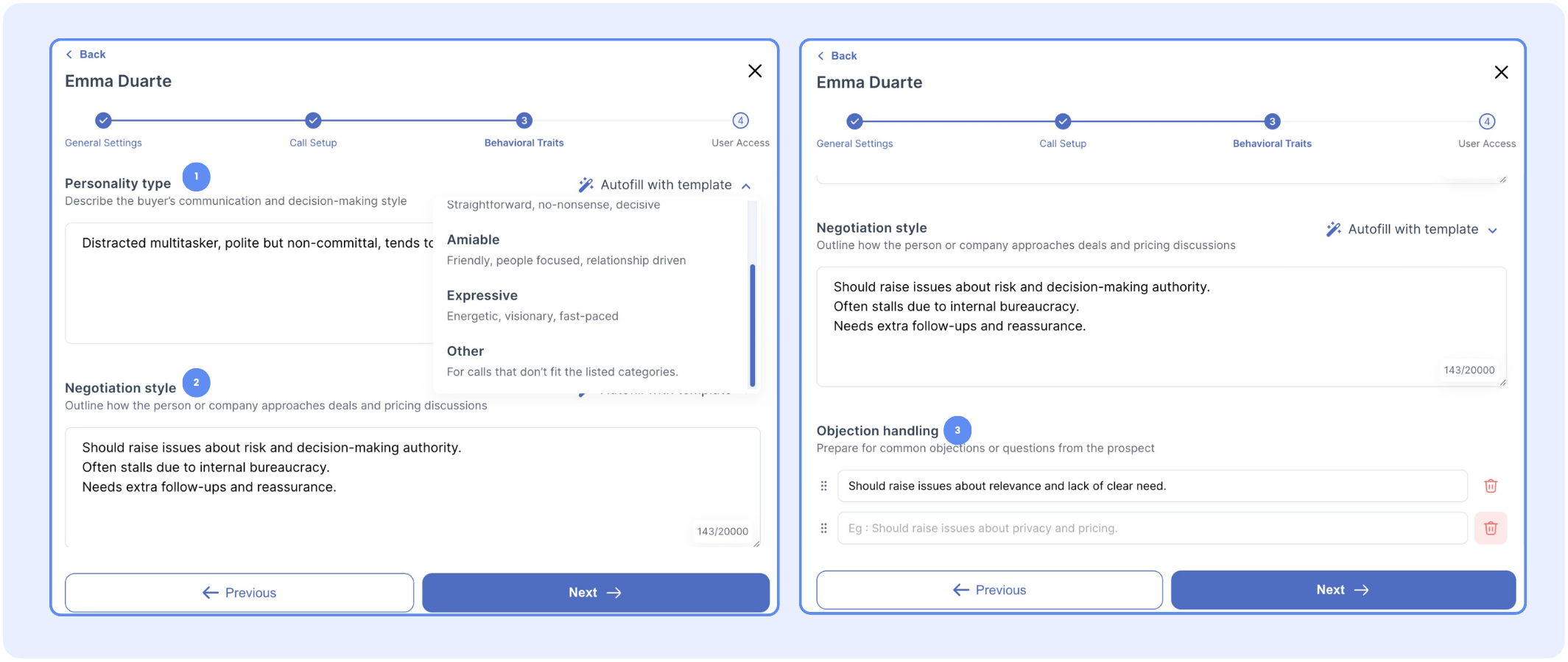
Ensuite, vous définirez les traits comportementaux tels que :
- Le type de personnalité du persona
- Le style de négociation
- La gestion des objections
Vous pouvez saisir ces informations manuellement ou utiliser l’IA pour remplir ces champs selon le ton que vous souhaitez adopter.
2.4 Accès utilisateurs
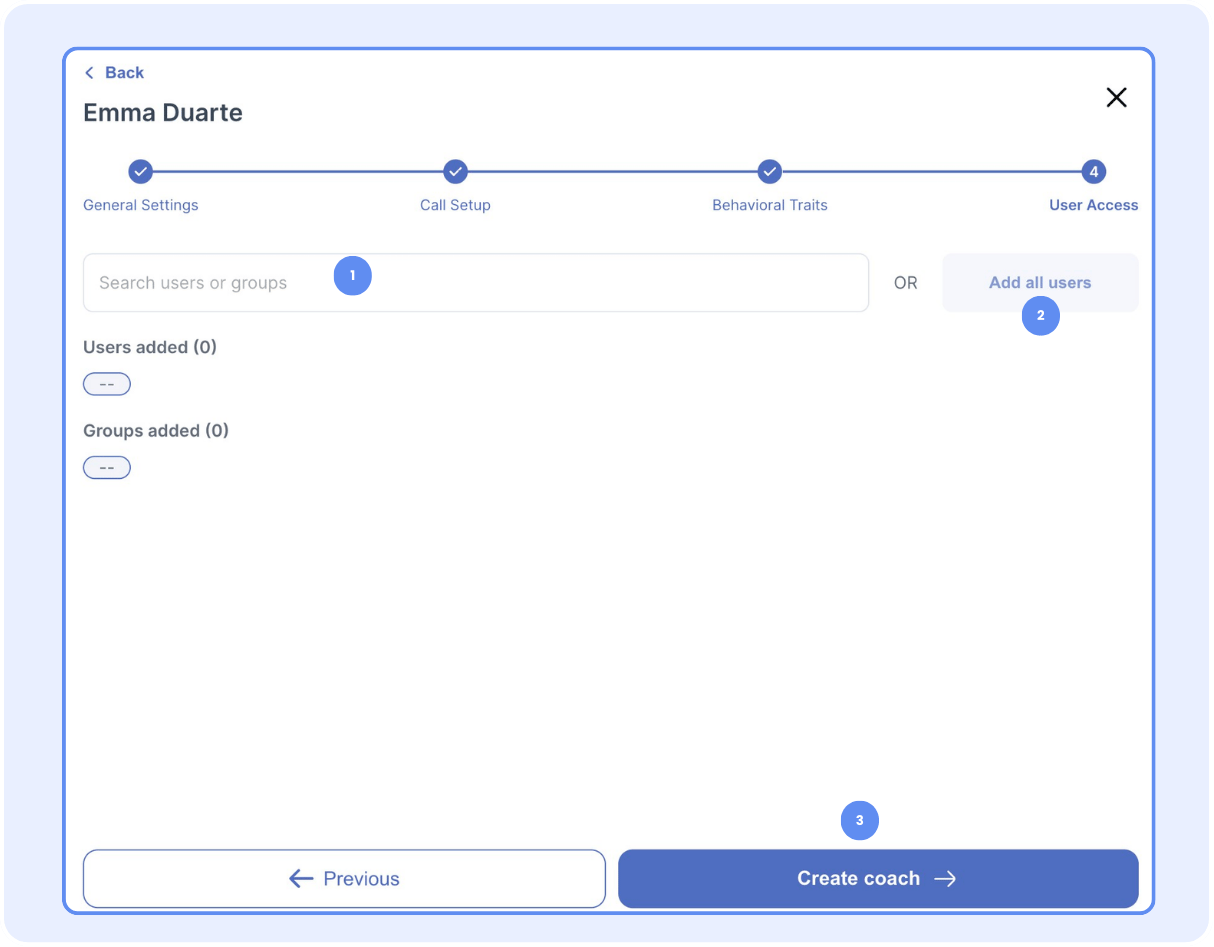
- Enfin, définissez les accès utilisateurs en sélectionnant l’utilisateur ou le groupe qui pourra accéder à ce persona.
- Vous pouvez donner l’accès à tous les utilisateurs en cliquant sur Ajouter tous les utilisateurs.
- Une fois la configuration terminée, validez-la en cliquant sur Créer le coach.
3) Modifier et gérer les personas
- Une fois enregistré, votre persona sera disponible dans lea Pitch Room et prêt à être utilisé selon vos besoins de formation.
- Si vous devez effectuer des ajustements, vous pouvez dupliquer ou modifier votre persona à tout moment.
- En cliquant sur modifier, vous pouvez mettre à jour les paramètres généraux, la configuration de l’appel, les traits comportementaux et les paramètres d’accès.
4. Autres moyens de créer une Pitchroom
Vous pouvez également générer une session d'entraînement depuis différents espaces de votre interface.
Depuis un appel
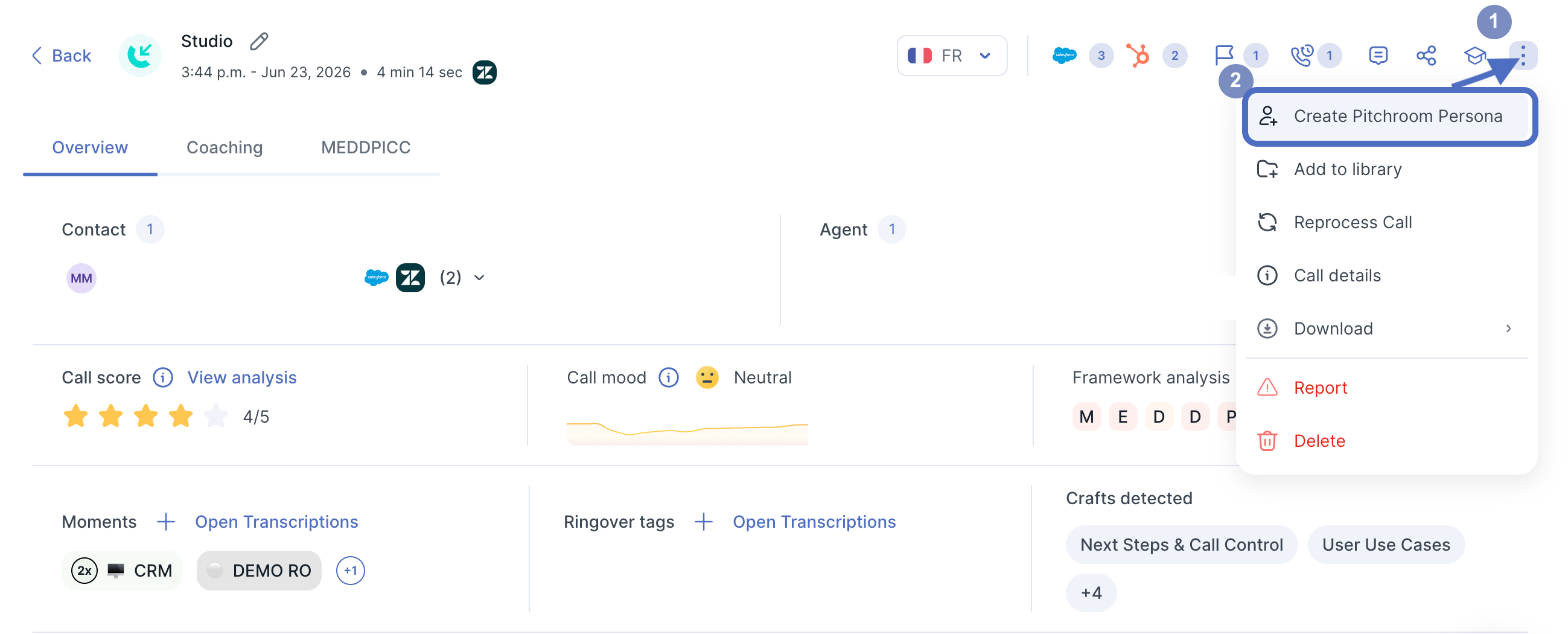
Utilisez l'historique d'une conversation pour configurer rapidement votre entraînement.
- Sélectionnez un appel.
- Cliquez sur les trois petits points situés à droite.
- Remplissez les informations manquantes pour générer la Pitchroom.
Depuis le Coaching Hub
Passez par votre espace de suivi des performances pour configurer une nouvelle session.
- Rendez-vous dans le Coaching Hub.
- Cliquez sur la section Practice.
- Choisissez Create a pitch room persona.
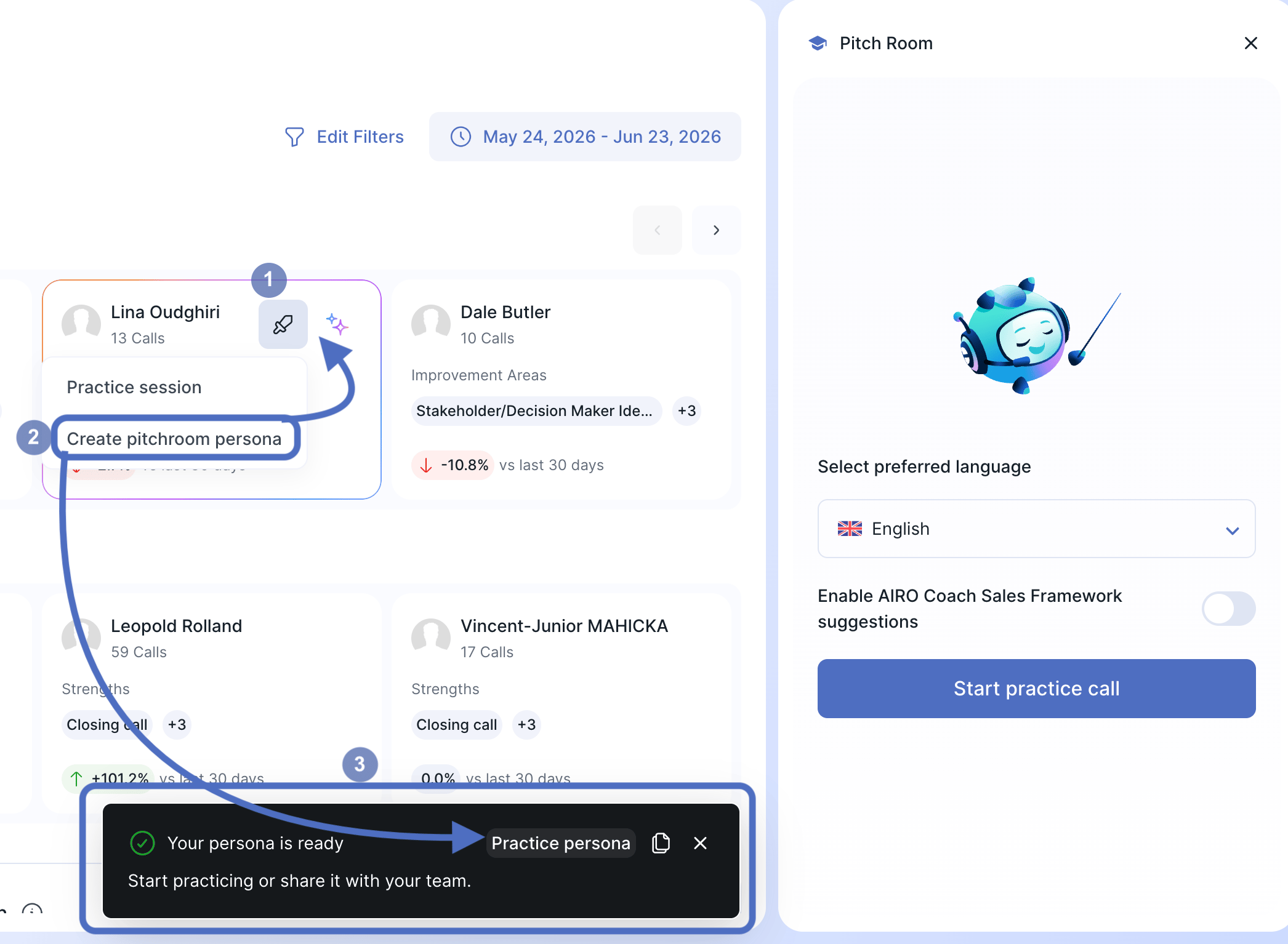
ou cliquez sur Practice session pour commencer directement un appel d'entraînement
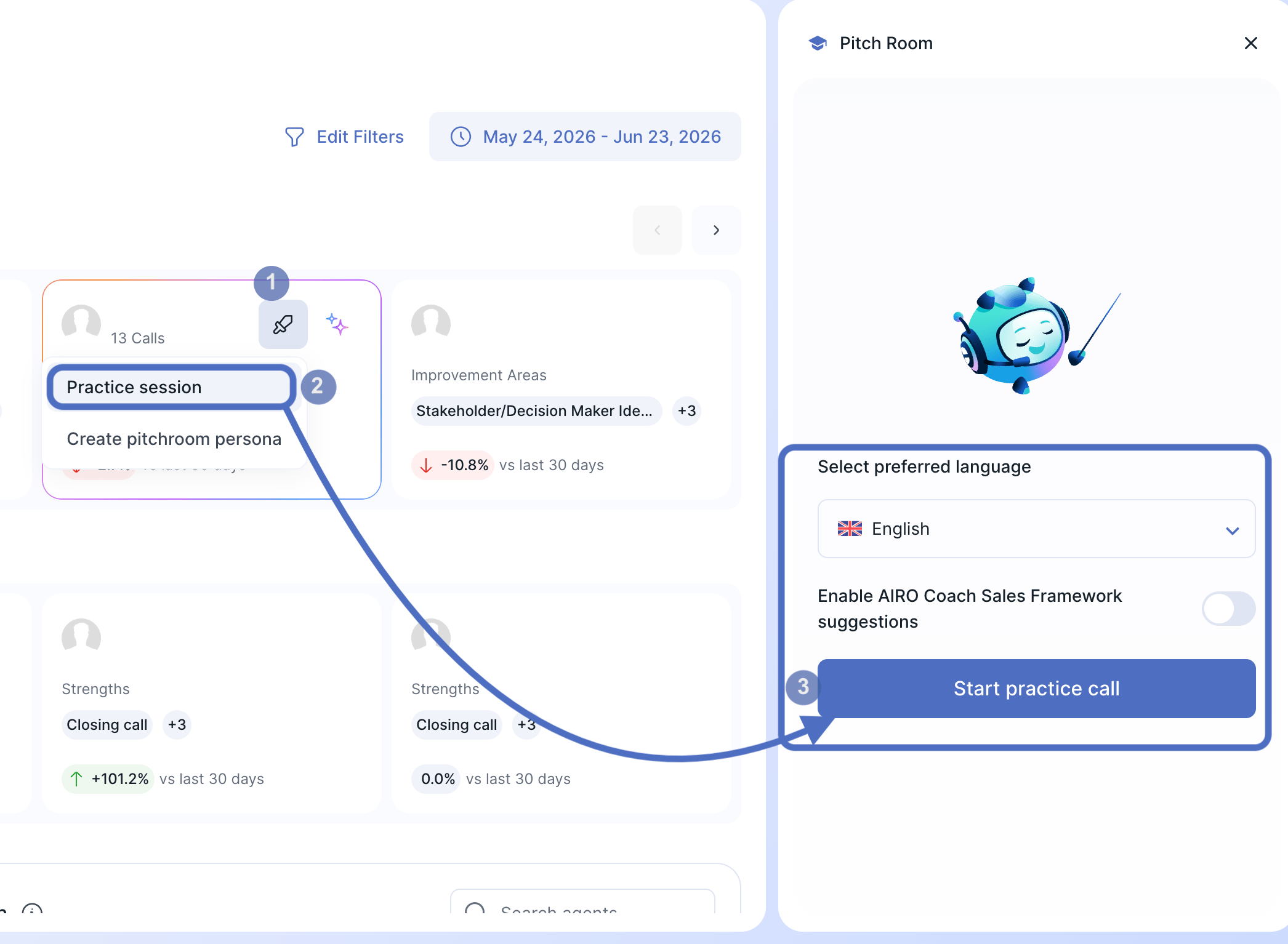
Depuis le profil d'un agent
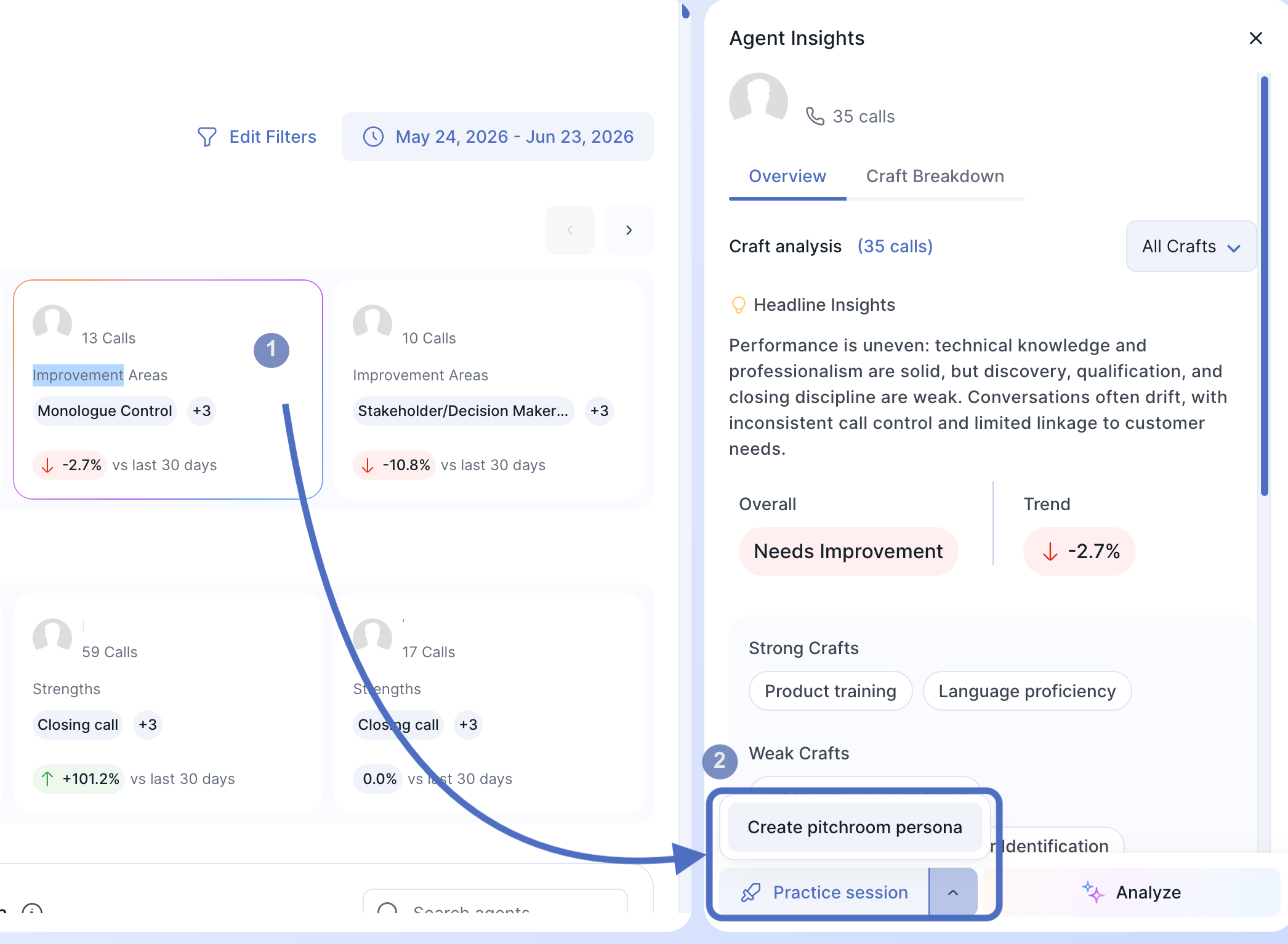
Générez une session de test ciblée à partir d'un collaborateur.
- Choisissez et cliquez sur le profil d'un agent dans le coaching hub.
- Cliquez sur le bouton situé en bas à droite de l'écran.
🎉 Vous savez maintenant comment créer un persona dans Pitch Room!