
Le tableau de bord d'administration Meet.us vous permet de surveiller les visioconférences en direct, de gérer les autorisations d'équipe, de configurer les résumés IA post-réunion et de synchroniser les données de réunion avec votre CRM. Dans ce guide, vous apprendrez à superviser les réunions en direct en mode chuchotement (whisper mode), définir les contrôles de l'hôte et des participants, configurer l'Account Intelligence et mapper les champs CRM.
Prérequis
- Vous devez disposer d'un compte Meet.us Business et des droits d'administrateur.
Configurer et gérer les paramètres d'administration et la supervision des réunions en direct
1. Surveiller les réunions en direct et utiliser le mode chuchotement sur le Sales Floor
Superviser les réunions d'équipe en temps réel et coacher les agents de manière privée pendant les appels vidéo actifs.
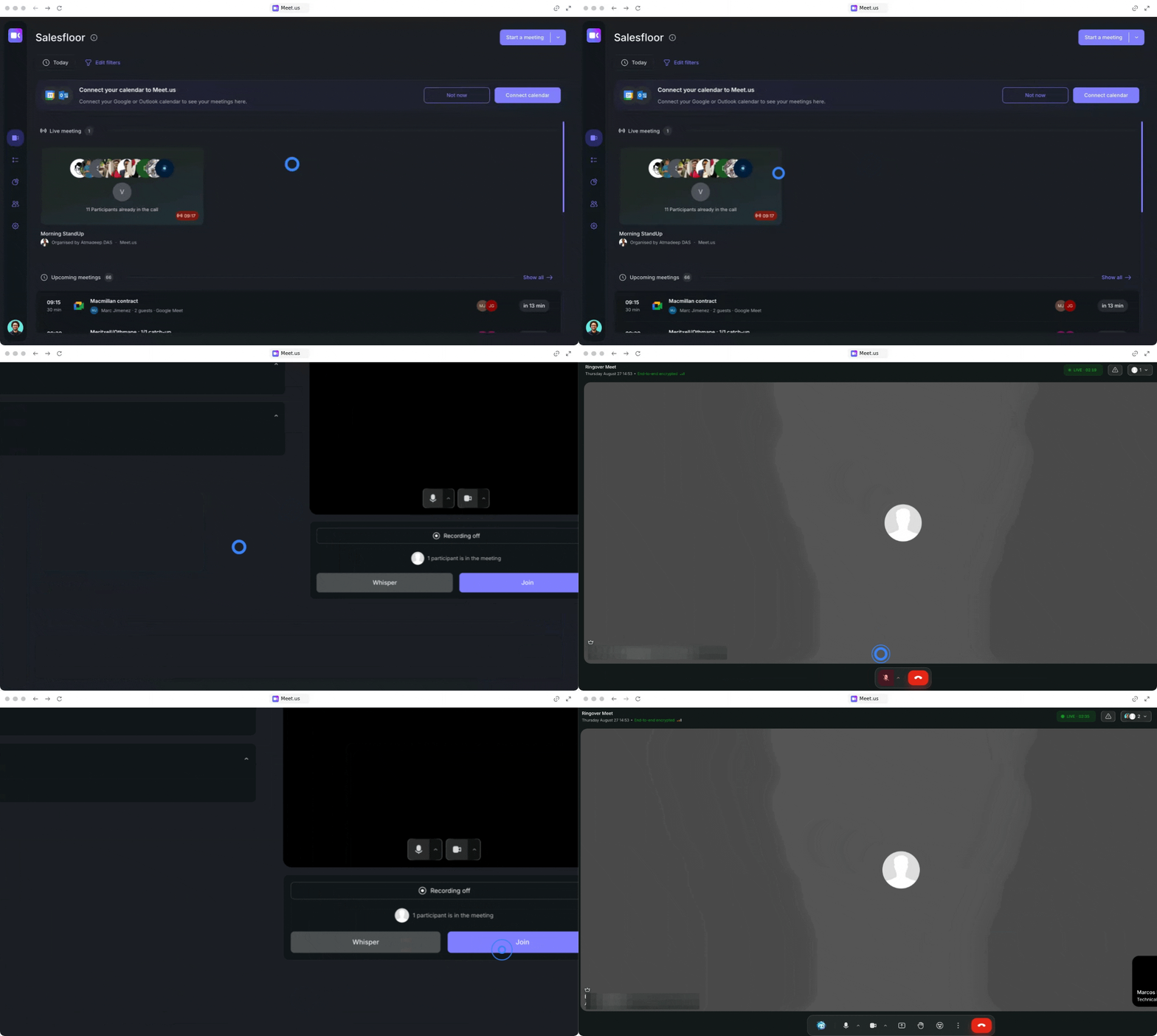
- Accédez à l'onglet Sales Floor dans la vue d'administration Meet.us.
- Consultez toutes les réunions en direct qui se déroulent actuellement au sein de votre équipe.
- Cliquez sur une réunion active pour voir les participants et écouter la conversation.
- Sélectionnez votre mode de participation préféré :
- Mode chuchotement (Whisper mode) : Parlez en privé à votre agent sans que les autres participants ne vous entendent.
- Participant classique : Rejoignez la réunion en tant que participant visible avec les autorisations standards.
L'utilisation du mode chuchotement permet aux superviseurs de guider les agents pendant les appels clients en direct sans interrompre le déroulement de la réunion.
2. Filtrer les réunions, consulter les analyses d'équipe et définir les contrôles de l'hôte
Suivez l'activité des réunions à l'échelle de votre organisation et appliquez les paramètres de sécurité et de confidentialité des réunions.
- Accédez à la liste des Réunions pour voir les réunions à venir, lancer un appel instantané ou planifier une réunion future.
- Filtrez la liste des réunions par utilisateur, plateforme ou date pour trouver rapidement des enregistrements spécifiques.
- Naviguez vers Statistiques pour analyser le volume de réunions de l'équipe et l'activité globale de l'organisation.

Configurez les Contrôles de l'hôte et des participants :
- Exiger l'approbation de l'administrateur avant que les participants externes ne puissent rejoindre la réunion.
- Autoriser les hôtes de la réunion à couper le micro ou à exclure des participants.
- Définir les autorisations pour le partage d'écran, le chat, les pièces jointes, la sauvegarde de l'historique du chat et l'enregistrement des réunions.
- Activer la Synchronisation du statut pour définir automatiquement le statut de l'utilisateur sur "Ne pas déranger" (DND) pendant les réunions.
3. Gérer les autorisations et les rôles des utilisateurs
Contrôlez les rôles des utilisateurs, l'enregistrement automatique des réunions et l'accès aux fonctionnalités sur l'ensemble de votre équipe. Naviguez vers Utilisateurs & Groupes dans vos paramètres pour configurer les autorisations.
Attribuer des rôles d'utilisateur et accéder aux détails de l'utilisateur
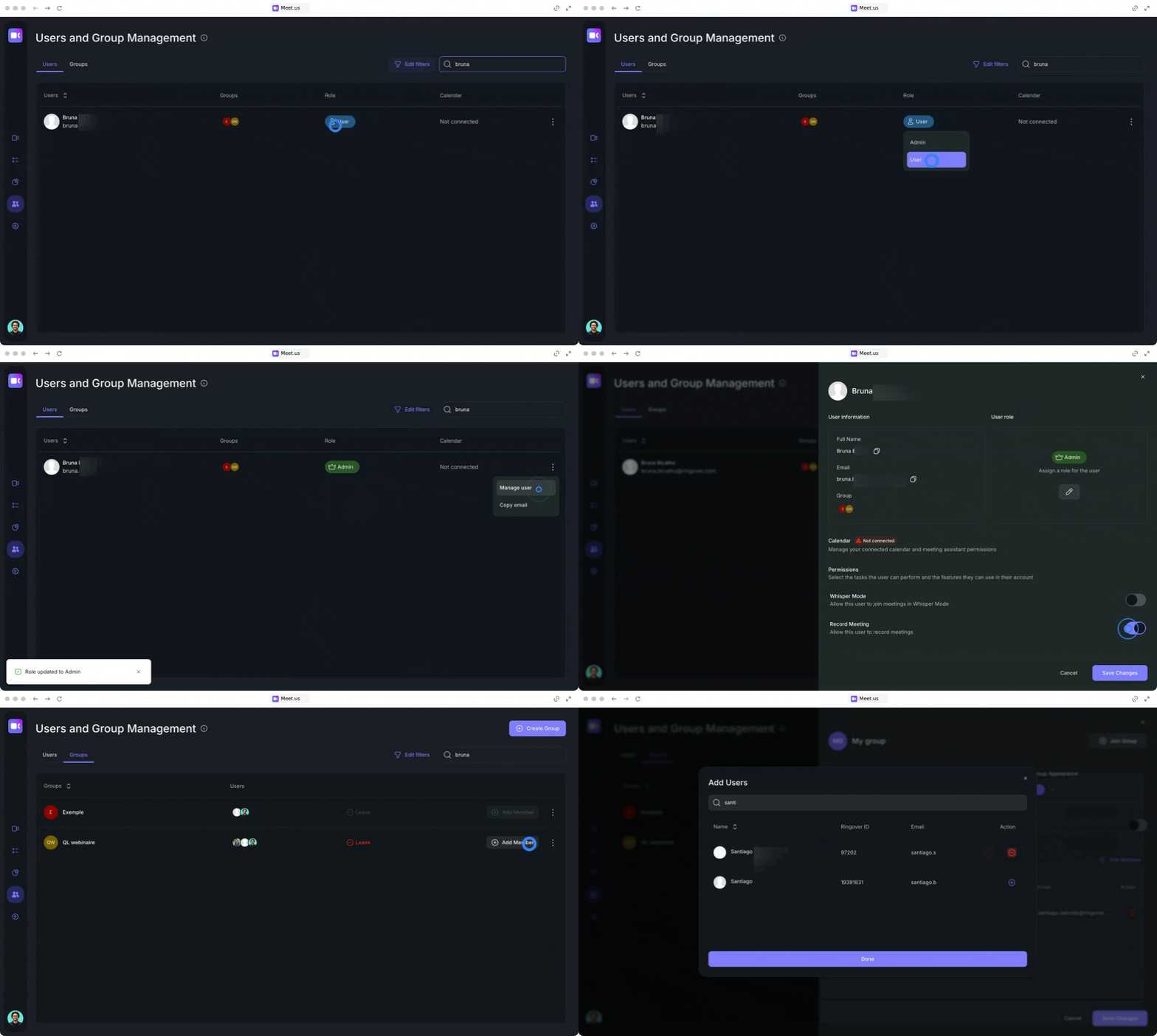
- Allez dans Utilisateurs & Groupes dans votre menu de navigation
- Sélectionnez un utilisateur dans la liste et attribuez son rôle (Utilisateur ou Admin)
- Cliquez sur l'icône des trois points (
...) à côté d'un utilisateur pour copier son adresse e-mail ou sélectionner Gérer l'utilisateur - Dans le volet Gérer l'utilisateur, consultez les détails de l'utilisateur et modifiez son rôle si nécessaire
Configurer le calendrier, les réunions et les autorisations de fonctionnalités
- Dans les paramètres utilisateur, gérez les intégrations de calendrier connecté et les autorisations de l'assistant de réunion
- Accédez à l'onglet Autorisations pour définir les tâches et fonctionnalités spécifiques auxquelles l'utilisateur peut accéder et exécuter
- Activez ou désactivez les fonctionnalités de réunion selon vos besoins :
- Mode chuchotement : Activez ou désactivez l'option permettant aux utilisateurs de rejoindre des réunions en direct en mode chuchotement
- Enregistrement de réunion : Activez ou désactivez l'autorisation d'enregistrement de réunion pour l'utilisateur
Groupes
Les groupes d'utilisateurs se synchronisent automatiquement avec votre compte Ringover.
- Allez dans Groupes.
- Cliquez sur "Ajouter des membres".
- Sélectionnez les utilisateurs.
4. Paramètres de réunion
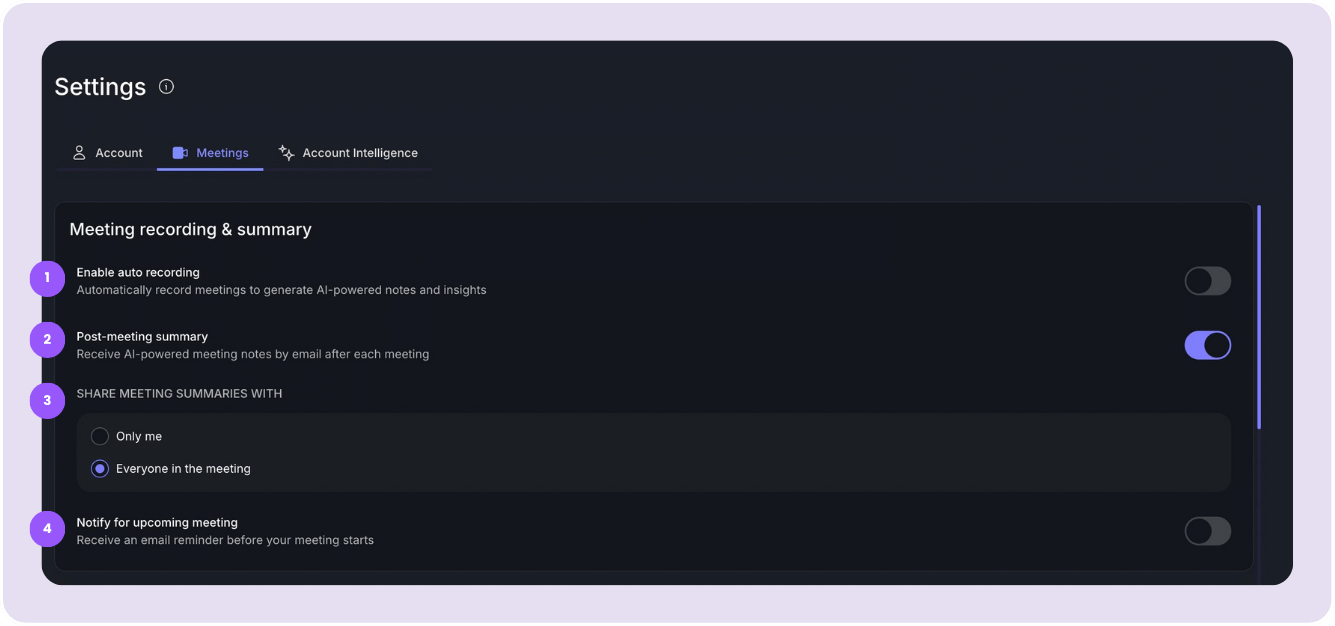
Cette section permet d'activer l'enregistrement automatique, d'activer les résumés post-réunion, de choisir qui a accès aux résumés IA et d'activer les notifications pour les réunions à venir.
Enregistrement et résumé de réunion
- Activer l'enregistrement automatique : Enregistrer automatiquement les réunions pour générer des notes et des analyses basées sur l'IA.
- Résumé post-réunion : Recevoir des notes de réunion générées par l'IA par e-mail après chaque réunion.
-
Partager les résumés de réunion avec : Contrôle qui reçoit les résumés de réunion générés :
- Moi uniquement : Restreint l'envoi du résumé de la réunion exclusivement à vous-même.
- Tous les participants à la réunion : Partage automatiquement les résumés de réunion avec tous les participants.
- Notifier pour la réunion à venir : Recevoir un rappel par e-mail avant le début de votre réunion.
Contrôles de l'hôte et des participants
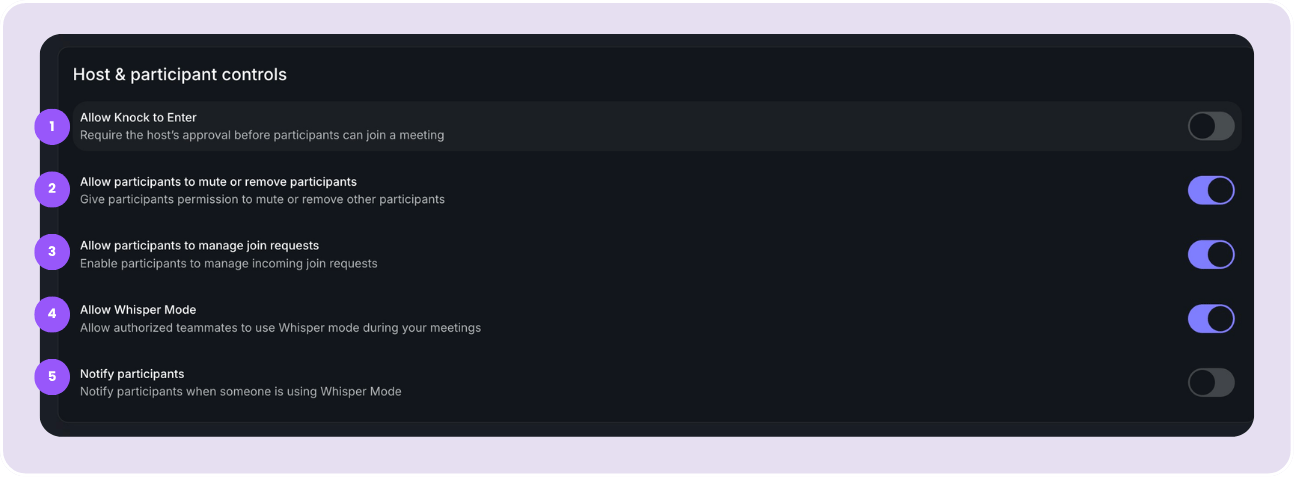
- Autoriser à frapper pour entrer (Knock to Enter) : Exiger l'approbation de l'hôte avant que les participants ne puissent rejoindre une réunion.
- Autoriser les participants à couper le micro ou à exclure d'autres participants : Donnez aux participants la permission de couper le micro ou d'exclure d'autres participants.
- Autoriser les participants à gérer les demandes d'accès : Permettre aux participants de gérer les demandes d'accès d'autres utilisateurs.
- Autoriser le mode chuchotement : Autoriser les coéquipiers autorisés à utiliser le mode chuchotement pendant vos réunions.
- Notifier les participants : Prévenir les participants lorsque quelqu'un utilise le mode chuchotement.
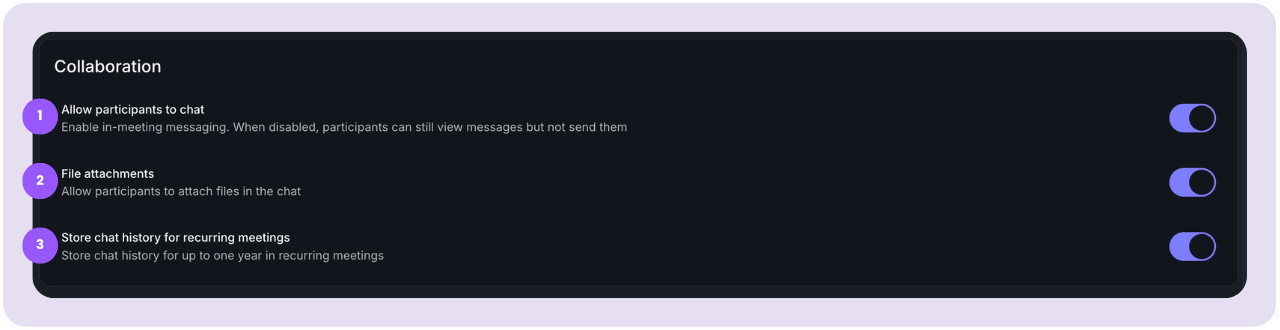
Collaboration
- Autoriser les participants à chatter : Activer la messagerie pendant la réunion ; lorsqu'elle est désactivée, les participants peuvent voir les messages mais pas en envoyer.
- Pièces jointes : Autoriser les participants à joindre des fichiers dans le chat.
- Conserver l'historique du chat pour les réunions récurrentes : Conserver l'historique du chat jusqu'à un an pour les réunions récurrentes.
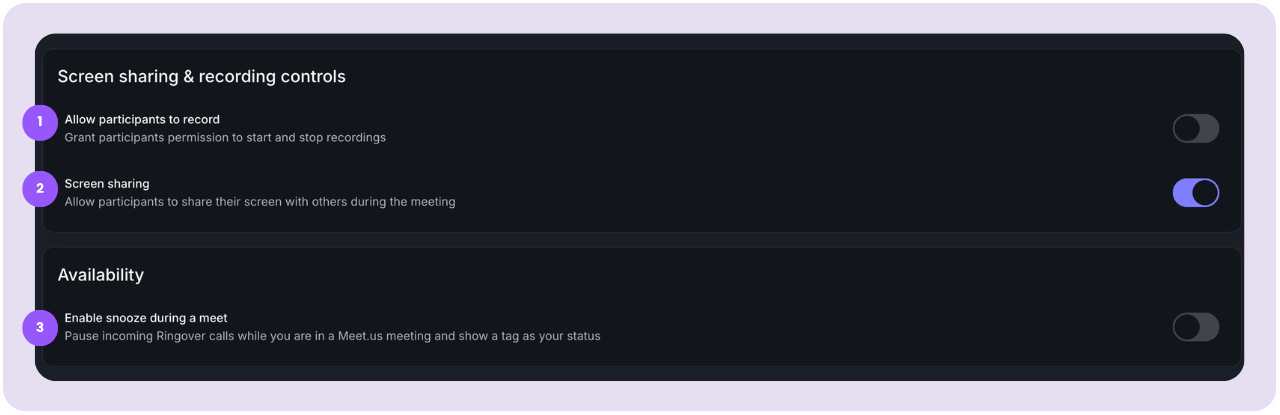
Contrôles de partage d'écran et d'enregistrement
- Autoriser les participants à enregistrer : Accorder aux participants la permission de démarrer et d'arrêter les enregistrements.
- Partage d'écran : Autoriser les participants à partager leur écran pendant la réunion.
- Activer le statut Ne Pas Déranger (Snooze) pendant une réunion : Mettre en pause les appels entrants Ringover lorsque vous êtes en réunion Meet.us et afficher un badge comme statut.
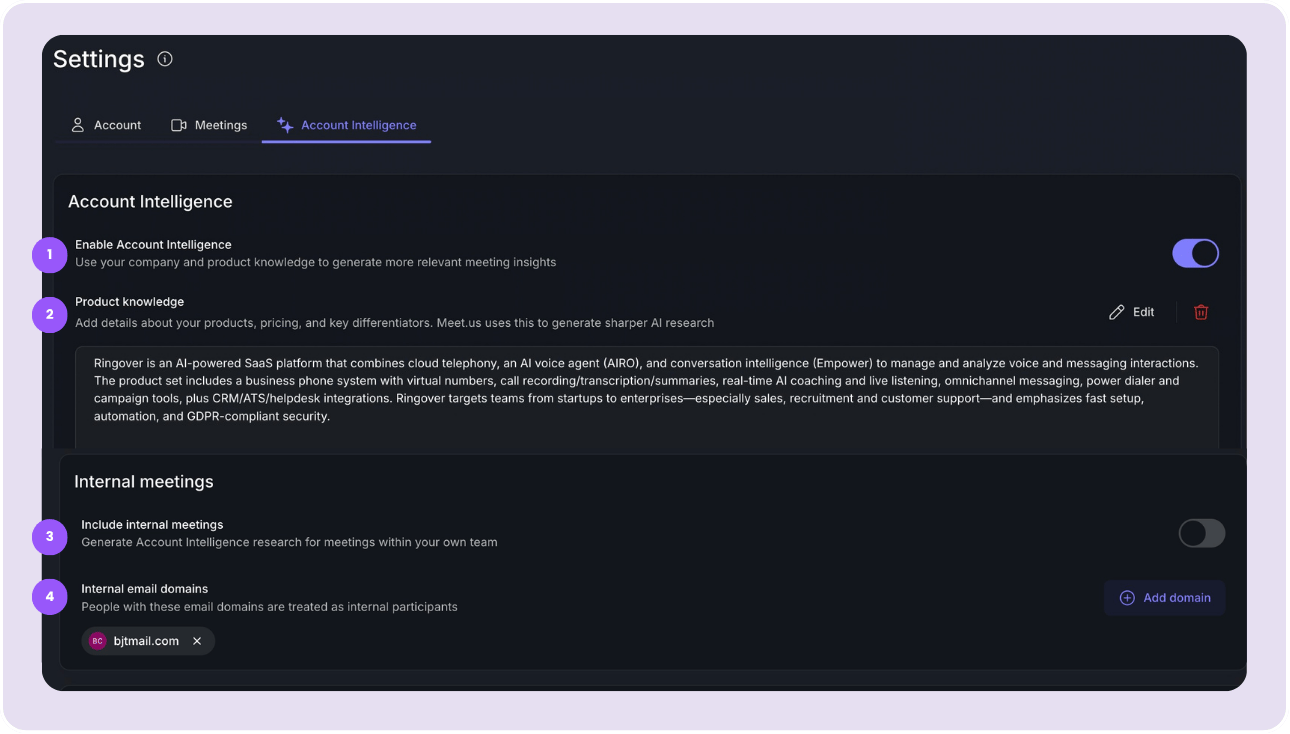
5. Account Intelligence
- Activer l'Account Intelligence : Utilisez les connaissances de votre entreprise et de vos produits pour générer des synthèses de réunion plus pertinentes.
- Connaissance produit : Ajoutez des détails sur vos produits, tarifs et différenciateurs clés ; Meet.us utilise ces informations pour générer des analyses IA plus précises.
Réunions internes
- Inclure les réunions internes : Générer des analyses Account Intelligence pour les réunions au sein de votre propre équipe.
- Noms de domaine e-mail internes : Définissez les domaines de messagerie afin que les participants associés soient traités comme des membres de l'équipe interne (ex. :
bjtmail.comvia Ajouter un domaine).
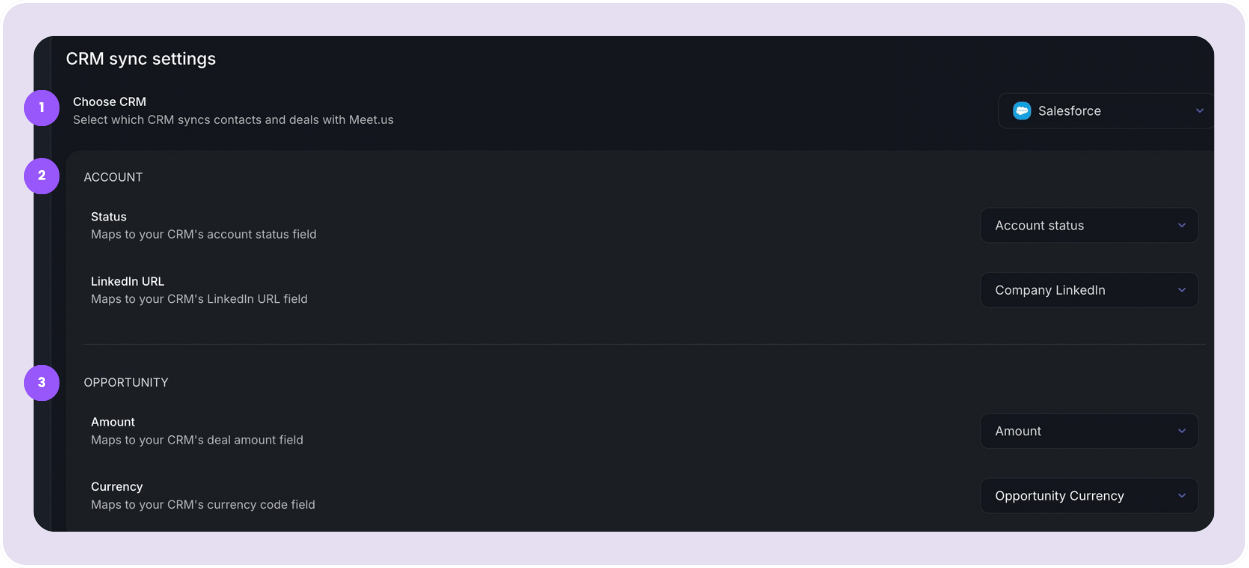
Paramètres de synchronisation CRM
- Choisir un CRM : Sélectionnez le CRM qui synchronise les contacts et les opportunités avec Meet.us (ex. : Salesforce, HubSpot).
-
COMPTE : Options de mappage de champs pour les entités de compte CRM :
- Statut : Se mappe avec le champ de statut du compte dans votre CRM.
- URL LinkedIn : Se mappe avec le champ d'URL LinkedIn dans votre CRM.
-
OPPORTUNITÉ : Options de mappage de champs pour les entités d'opportunités CRM :
- Montant : Se mappe avec le champ du montant de la transaction dans votre CRM.
- Devise : Se mappe avec le champ de code de devise dans votre CRM.
🎉 Vous savez désormais comment gérer les paramètres d'administration de Meet.us et pouvez superviser efficacement les réunions en direct, automatiser les résumés de réunion IA et synchroniser les données directement avec votre CRM !