HubSpot es una plataforma integrada que ofrece una variedad de herramientas centradas en el marketing entrante, la gestión de ventas y el servicio al cliente. Las características de HubSpot incluyen la gestión de contactos, el seguimiento de leads, la creación de contenido, la automatización del marketing, la gestión de pipelines de ventas y el soporte al cliente.
La integración de Ringover en el CRM HubSpot te permite:
Sincronizar tus contactos de HubSpot con Ringover.
Llamar en un clic a tus clientes haciendo clic en su número de teléfono desde HubSpot.
Tener un historial de todas las llamadas y SMS (incluido WhatsApp) en las fichas de tus clientes.
Escuchar conversaciones grabadas (esta opción debe activarse previamente en tu cuenta de Ringover) directamente desde HubSpot.
Escuchar mensajes de voz dejados por tus clientes desde HubSpot.
Sincronizar tus etiquetas de llamadas/notas.
Acceder a resúmenes de transcripciones de Empower.
Mapear campos personalizados en tu Dialer de Ringover.
Requisitos previos:
Debes tener una cuenta Ringover Business o Advanced para beneficiarte de esta integración 💳
La integración debe ser realizada por una cuenta administrativa o técnica en Ringover 👨💼
Debes tener privilegios de "Superadmin" en HubSpot.
A tener en cuenta:
💡 El Add-on de Comunicación Omnicanal es necesario para tener un historial de conversaciones en las fichas de tus clientes
Paso 1: Activación
💻 Para vincular tu cuenta de HubSpot con tu cuenta de Ringover, ve a Dashboard > Store > Integración.
Luego haz clic en “HubSpot”.
Después, haz clic en “Activar” ✅ en la ventana emergente.
Se abrirá una nueva página: introduce tu cuenta de Superadmin.
Una vez que haya iniciado sesión en su cuenta de HubSpot, debe autorizar a la aplicación Ringover a acceder a sus datos de HubSpot haciendo clic en “Connect app”.
Paso 2: Configurar tu integración con HubSpot
Configura el comportamiento de la integración según tus necesidades a través de los ajustes. Para hacer esto, regresa al Dashboard>Store>Integraciones y haz clic en "HubSpot":
Para más información sobre la configuración, consulte nuestra sección dedicada "¿Cómo configurar su herramienta?"
Nota: Si desea "Limitar el acceso a las grabaciones", por favor envíe una solicitud al soporte.
Finalmente, configura los ajustes ⚙️ según tus necesidades. Si deseas activar la sincronización de contactos, deberás completar el campo «URL personalizada».
Puedes encontrar la información necesaria y el formato exacto de la URL aquí: 👉 https://knowledge.hubspot.com/account-security/hubspot-cloud-infrastructure-and-data-hosting-frequently-asked-questions
Según el centro de datos donde estén alojados tus datos, utiliza:
https://app-eu1.hubspot.com para Europa
https://app.hubspot.com para Estados Unidos
Una vez realizada la configuración, el historial de tus llamadas aparecerá directamente en las fichas de tus contactos en HubSpot.
Paso 3: Configurar el marcador incorporado en HubSpot
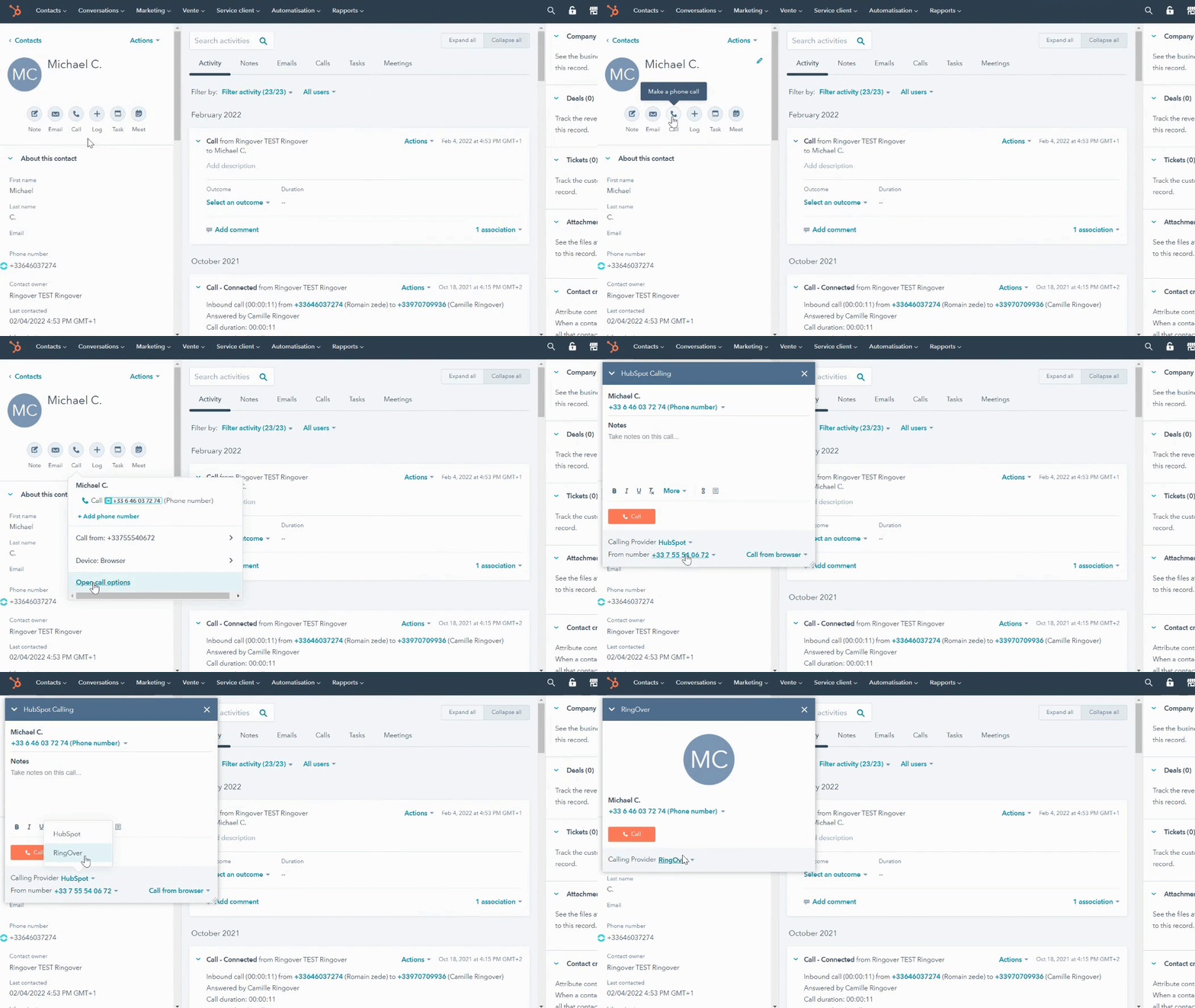
Para realizar una llamada con el marcador integrado Ringover, primero debes asegurarte de que tu proveedor de llamadas es Ringover. A continuación, basta con ir a la ficha de un contacto, hacer clic en "Hacer una llamada telefónica" y luego en "Abrir opciones de llamada". A continuación, elije "Ringover":
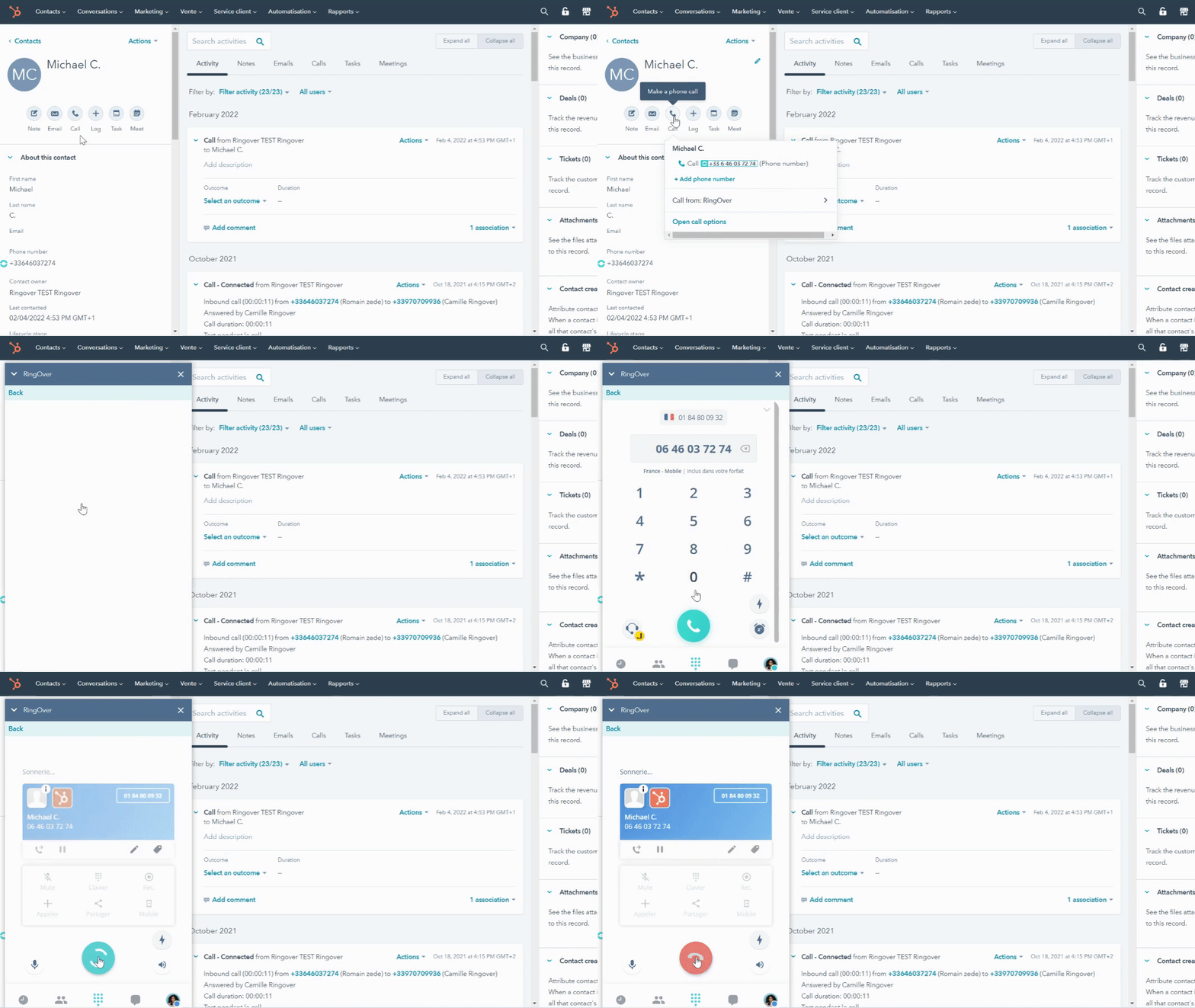
A partir de ahí, sólo tienes que pulsar en "Hacer una llamada" cuando estés en la tarjeta del contacto y seleccionar el pequeño teléfono que hay junto al número del contacto para abrir el marcador Ringover:
¡Ahora tienes la integración total de Ringover en HubSpot! 🎉
Cómo desconectar o desinstalar la aplicación Ringover de HubSpot
Desconexión / Desinstalación desde Ringover
Inicia sesión en tu cuenta de Ringover.
Ve a tu Dashboard > Store > Integraciones.
Localiza la aplicación HubSpot y haz clic para acceder a la “Configuración”.
Desplázate hacia abajo hasta encontrar la opción de desinstalación y haz clic en « Eliminar ».
Desconexión / Desinstalación desde la interfaz de HubSpot
Inicia sesión en tu cuenta de HubSpot.
Ve a Configuración (⚙️) → Integraciones > Aplicaciones conectadas. ( Ver la documentación de HubSpot )
Localiza la aplicación Ringover y haz clic en Acciones > Desinstalar.
En la ventana de confirmación, escribe « Desinstalar » y luego haz clic en Desinstalar.
🚨 Nota: esta acción elimina completamente la integración de tu cuenta HubSpot.
Efectos de la desinstalación / desconexión
La aplicación se desconectará de tu cuenta HubSpot y todas las funciones (sincronización, historial de llamadas, etc.) dejarán de funcionar.
Los datos provenientes de Ringover dejarán de sincronizarse y los webhooks o procesos asociados serán desactivados.
Para reactivar la integración, será necesario seguir nuevamente el procedimiento de instalación.
(Opcional – para administradores técnicos) Desinstalación mediante API
Si tu integración utiliza una conexión API, es posible desinstalar la aplicación mediante el siguiente endpoint:
DELETE /appinstalls/v3/external-install
Tras la desinstalación, se enviará una respuesta 204 y los administradores de la cuenta recibirán una notificación por correo electrónico.
Documentación de la API: Ver la referencia de la API de HubSpot