Salesforce es una empresa especializada en software de gestión de relaciones con los clientes (CRM) para empresas. Tu plataforma en la nube ofrece soluciones para la gestión de ventas, servicio al cliente, marketing y análisis. La plataforma se utiliza en diversos sectores para optimizar los procesos comerciales y fortalecer las relaciones con los clientes.
La integración de Ringover en el CRM de Salesforce te permite:
- Sincronizar tus contactos de Salesforce con Ringover
- Realizar/recibir llamadas directamente desde la interfaz de Salesforce
- Tener un historial de todas las llamadas y SMS (WhatsApp incluido) en los perfiles de tus clientes
- Escuchar conversaciones grabadas (es necesario activar esta opción en tu cuenta de Ringover previamente)Escuchar los mensajes de voz dejados por tus clientes
- Sincronizar tus notas/comentarios de llamadas
- Sincronizar tus etiquetas de llamadas
- Acceder a los resúmenes de transcripción de Empower
- Mapear campos personalizados en tu Dialer Ringover
Requisitos
- Debes tener una cuenta Ringover Business o Advanced para beneficiar de esta integración 💳
- La integración debe ser realizada por una cuenta administrativa o técnica en Ringover 👨💼
- La integración se debe realizar desde una cuenta de administrador de Akken Cloud
Ten en cuenta que la integración de Ringover con Salesforce es compatible con:
- Service Cloud
- Sales Cloud
- Experience Cloud
Ten en cuenta que la integración de Ringover con Salesforce es no compatible con:
- Salesforce Developer Edition
Paso 1: Vincular tus cuentas de Ringover y Salesforce
Para vincular tu cuenta de Salesforce a tu cuenta de Ringover
Dirígete a Dashboard> Store> Integraciones
Haz clic en "Salesforce"
A continuación, haz clic en "Autorizar"
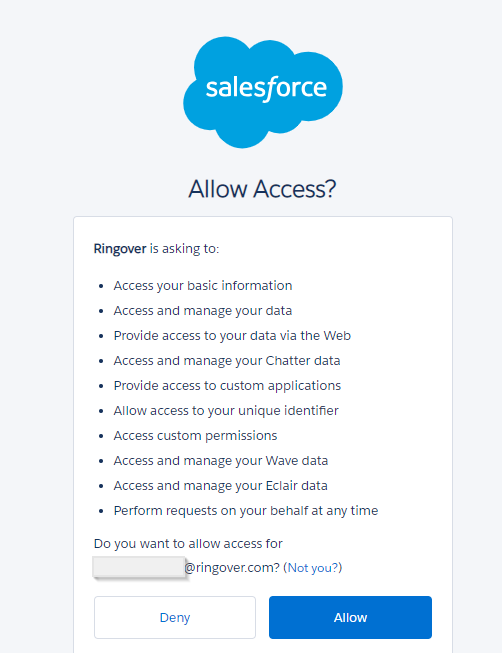
Paso 2: Configurar tu integración de Salesforce
- Configura el comportamiento de la integración de acuerdo a tus necesidades a través de los ajustes
Paso 3: Configurar el "centro de llamadas" de Salesforce
Abre el menú de configuración en Salesforce
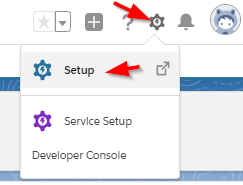
Abre el submenú "Centro de llamadas"
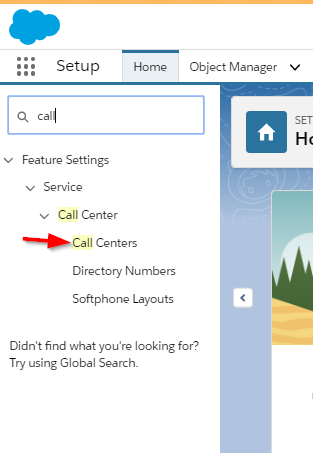
Haz clic en "Ringover Call Center Adapter CTI":
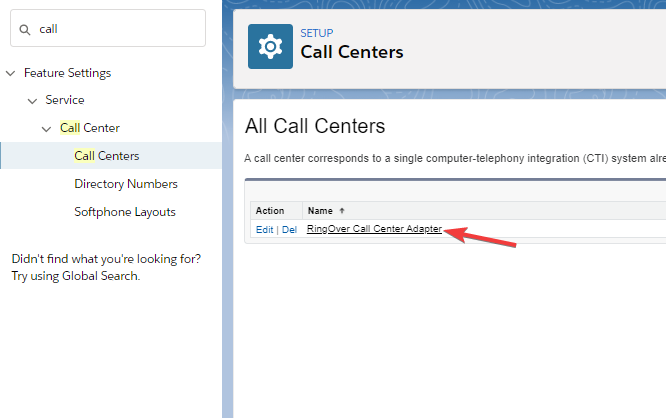
Haz clic en Import:
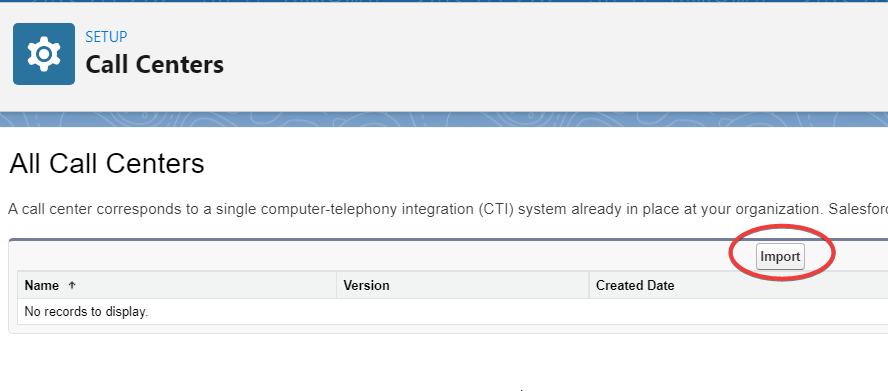
Haz clic en "Elegir archivo":
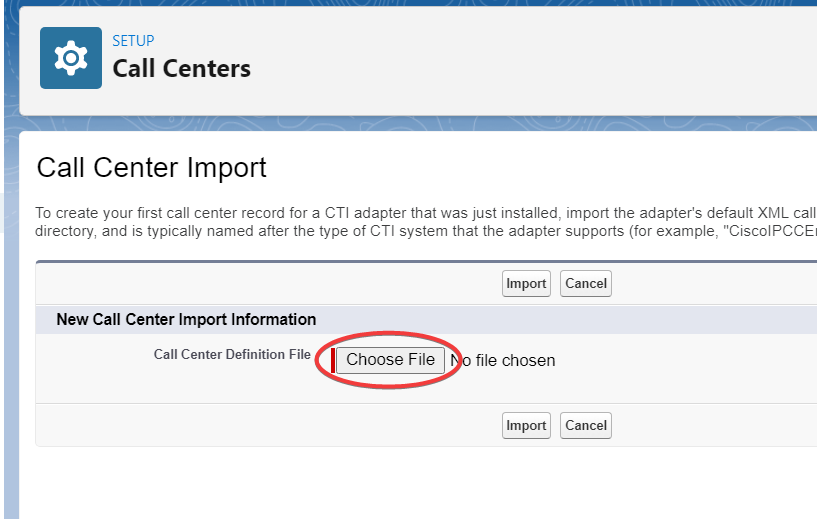
Selecciona el archivo XML previamente descargado:
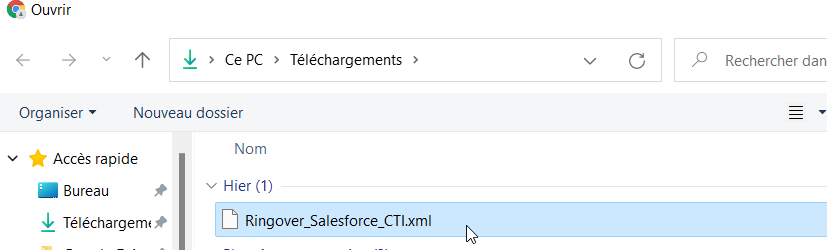
A continuación, haz clic en Importar:
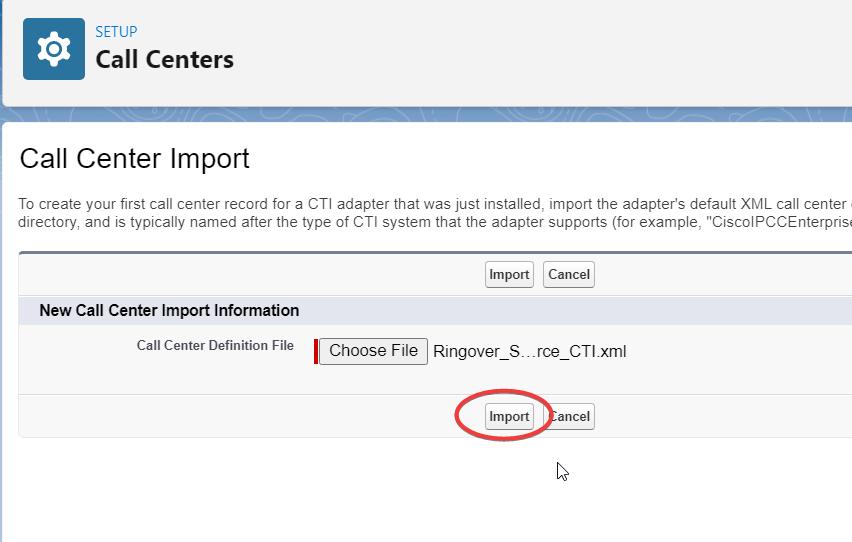
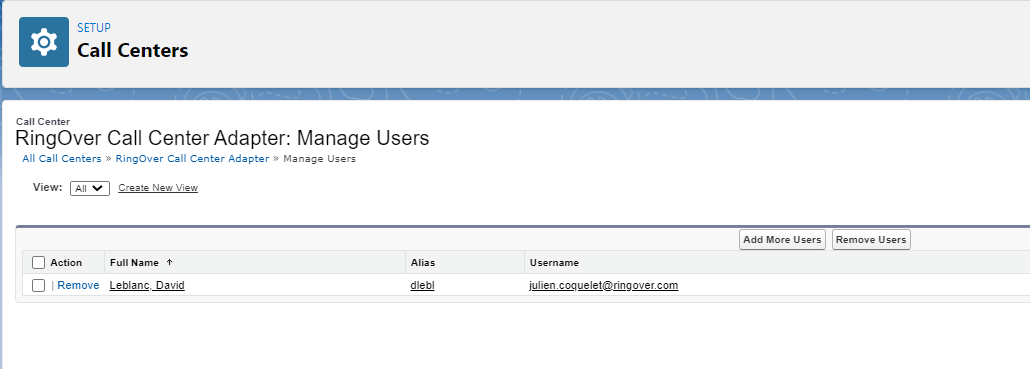
A continuación, haz clic en "Administrar los usuarios del centro de llamadas"
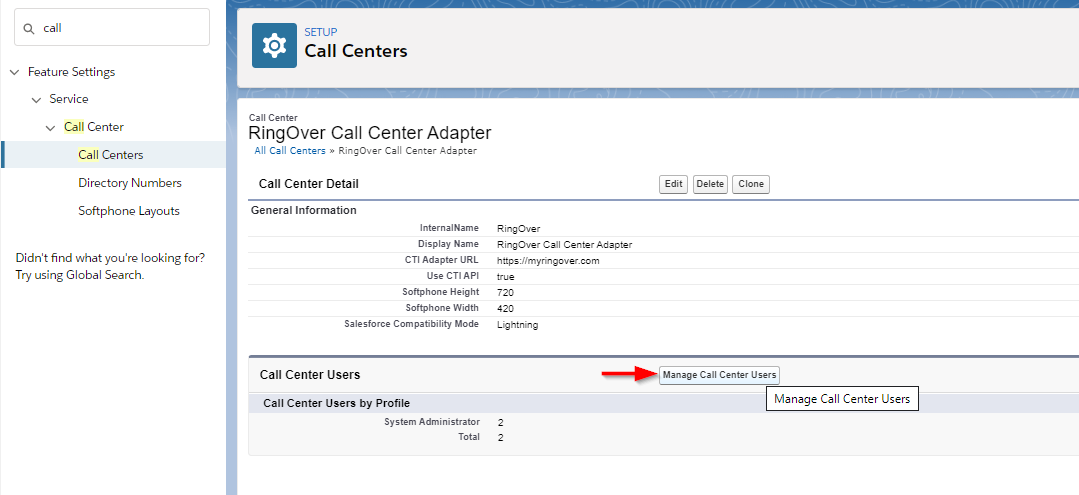
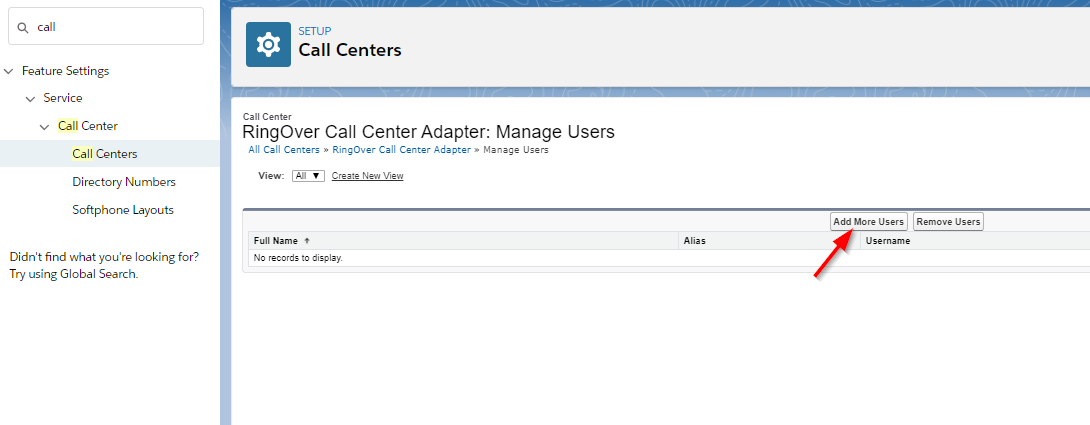
Haz clic en "Añadir más usuarios"
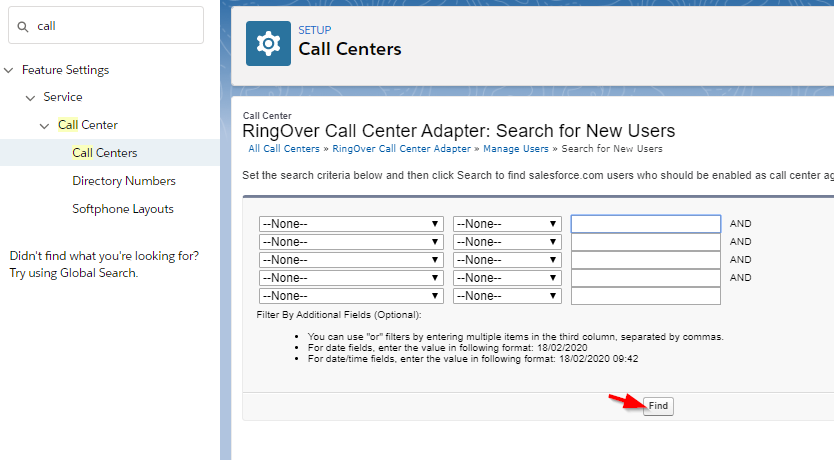
Haz clic en "Buscar"
Selecciona los usuarios
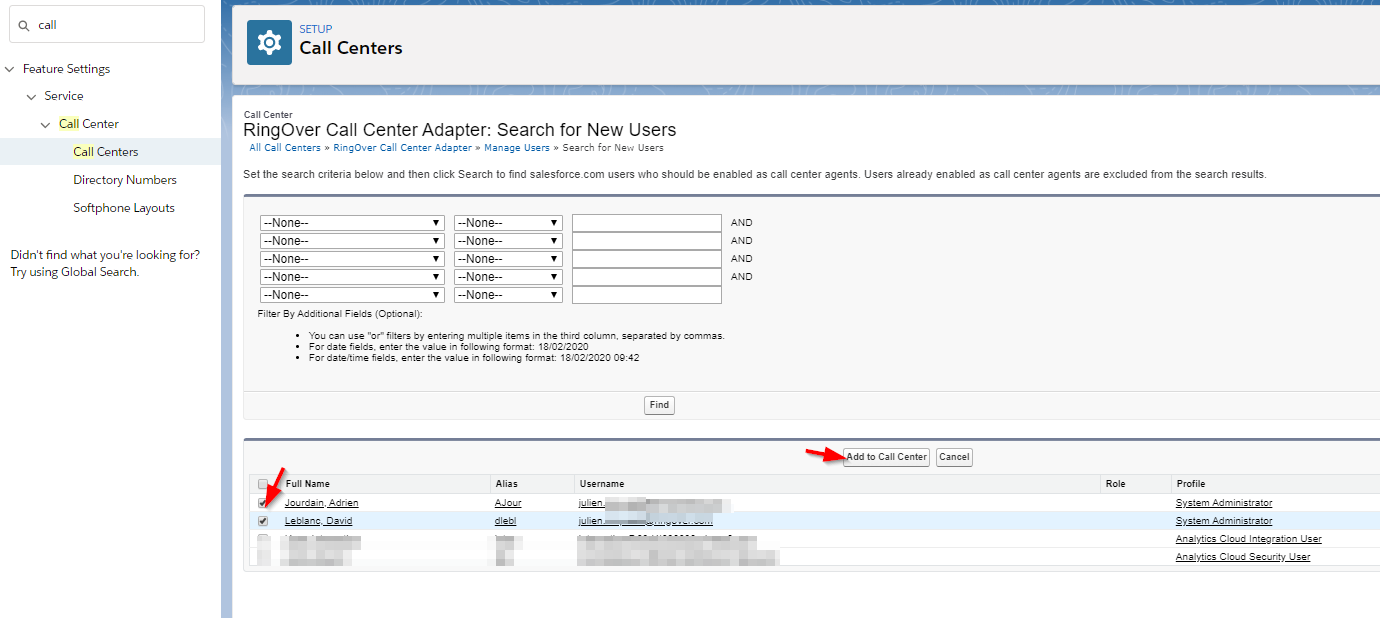
Los usuarios que se añadan aquí podrán utilizar la aplicación Ringover
Paso 4: Añadir la aplicación Ringover a la barra de herramientas
Todavía en el menú de configuración, dirígete a "Gestor de aplicación de Lightning Experience"
Selecciona la aplicación en la que deseas añadir Ringover, aquí en nuestro ejemplo elegimos "Ventas" (Ten cuidado de elegir una aplicación "Lightning") y haz clic en "Modificar".
Haz clic en "Elementos de utilidad (solo escritorio)"
Haz clic en "Agregar elemento de utilidad":
Selecciona “Softphone de Open CTI”
Cambia el nombre a "Ringover" y haz clic en "Guardar"
¡Eso es todo, la integración está terminada! Ringover ahora aparecerá en tu barra de herramientas! 🎉