La integración de Ringover + Vincere incorpora las llamadas, los mensajes y la información de contacto a tu flujo de trabajo de selección. En esta guía, aprenderás a conectar Vincere con Ringover, configurar la integración y elegir cómo se registran las comunicaciones.
Requisitos previos
Antes de conectar Vincere con Ringover, asegúrate de que:
- Tienes una cuenta Ringover Business.
- Un administrador de Ringover instala la integración.
- Un administrador de Vincere instala la integración.
- Has solicitado una clave de API al servicio de asistencia de Vincere.
Cómo integrar Ringover con Vincere
La integración te permite:
- Ver las llamadas y los mensajes SMS de Ringover en Vincere.
- Identificar a quienes llaman y abrir su información de contacto de Vincere mediante la sincronización de contactos.
- Enviar notas y etiquetas de llamadas de Ringover a Vincere.
- Usar una etiqueta de Ringover añadida durante una llamada para actualizar un objetivo de Vincere coincidente cuando se cumplan las condiciones requeridas.
- Acceder a las grabaciones de llamadas desde Vincere cuando el registro de grabaciones está activado.
Para obtener un breve resumen, consulta la página de la integración de Ringover para Vincere.
1. Obtén tu clave de API de Vincere
Solicita las credenciales necesarias para autorizar la integración.
- Ponte en contacto con el servicio de asistencia de Vincere y solicita una clave de API.
- Incluye la URL de callback https://dashboard.ringover.com/integrations/vincere en tu solicitud.
2. Activa Vincere en Ringover
Conecta tu cuenta de Vincere desde el Dashboard de Ringover.
- Ve a Dashboard > Store > Integrations.
- Busca Vincere.
- Haz clic en Activar.
- Introduce tu subdominio de Vincere. Por ejemplo, introduce my-service si tu URL de Vincere es https://my-service.vincere.io.
- Introduce la clave de API proporcionada por Vincere.
- Confirma la conexión.
3. Configura la integración de Vincere
Una vez vinculado, podrás personalizar una amplia variedad de ajustes para adaptarlos perfectamente a tu flujo de trabajo.
Configuración general de comunicaciones y usuarios
- Tipos de llamadas: Selecciona los tipos de llamadas que procesará la integración.
- Incluir grabaciones en los registros de llamadas: Elige qué grabaciones de llamadas se incluyen en los registros de Vincere. La captura de pantalla muestra Todos los archivos.
- Restringir el acceso a las grabaciones: Controla si se restringe el acceso a las grabaciones registradas.
- Números de teléfono: Selecciona los números de Ringover cuyas llamadas se registrarán.
- Números para mensajes SMS: Selecciona los números de Ringover cuyos mensajes SMS se registrarán.
- Agrupar las conversaciones SMS por: Elige si los mensajes SMS se agrupan en conversaciones.
- Vincular usuarios con una cuenta: Vincula los usuarios de Ringover con sus cuentas de Vincere.
- Asignar llamadas IVR perdidas a: Selecciona el usuario al que se asignarán las llamadas IVR perdidas.
- Registrar llamadas internas: Elige si las llamadas entre usuarios de Ringover se registran en Vincere.
- Incluir resúmenes y transcripciones de Empower en los registros de llamadas: Añade los resúmenes y las transcripciones disponibles de Empower a los registros de llamadas.
- Registrar los resúmenes de reuniones de Empower como: Elige cómo se registran los resúmenes de reuniones de Empower.
- Incluir el nombre del escenario en los registros de llamadas (para llamadas de centralita entrantes): Añade el nombre del escenario IVR a los registros de llamadas entrantes.
- Seleccionar el contacto manualmente: Permite que el usuario elija qué contacto de Vincere se asocia con una comunicación.
- Usar la etiqueta "Complete" para marcar las tareas como completadas: Marca una tarea de Vincere como completada cuando se aplica la etiqueta Complete .
Configuración de actividades y WhatsApp
- Idioma de visualización de los registros: Selecciona el idioma utilizado para los registros de comunicaciones.
- Estado de la tarea creada: Selecciona el estado de actividad de Vincere utilizado para las llamadas (completadas, perdidas, durante la llamada, después de la llamada).
- Mensajes SMS: Selecciona el estado de actividad de Vincere utilizado para los registros de SMS.
- Tipo de objeto creado: Elige el objeto de Vincere al que se adjuntan las nuevas actividades registradas.
- Registrar llamadas como: Elige si las llamadas de Ringover se registran como tareas o comentarios de Vincere.
- Registrar llamadas salientes/entrantes de más de: Establece la duración mínima necesaria para que se registre una llamada entrante o saliente.
- Vincular etiquetas con el tipo de actividad: Elige si las etiquetas de Ringover se vinculan con el tipo de actividad en Vincere.
- Registrar mensajes de WhatsApp: Elige si los mensajes de WhatsApp se registran en Vincere.
- Agrupar las conversaciones de WhatsApp por: Selecciona el periodo utilizado para agrupar los mensajes de WhatsApp en conversaciones.
Configuración de creación y sincronización de contactos
- Agrupar las conversaciones de WhatsApp por: Selecciona el periodo utilizado para agrupar los mensajes de WhatsApp en conversaciones.
- Origen del candidato: Selecciona el origen asignado a los candidatos creados por Ringover.
- Categoría: Selecciona la categoría de Vincere asignada a las actividades de llamadas o de SMS.
- Crear contacto para llamadas: Elige qué llamadas pueden crear un nuevo contacto de Vincere.
- Crear contacto para mensajes SMS: Elige qué mensajes SMS pueden crear un nuevo contacto de Vincere.
- Crear contacto para mensajes de WhatsApp: Elige si los mensajes de WhatsApp pueden crear un nuevo contacto de Vincere.
- Sincronizar contactos (v4): Activa la sincronización de contactos entre Vincere y Ringover.
- Sincronizar contactos llamada por llamada: Sincroniza la información de contacto pertinente cuando se realicen llamadas.
- Mostrar la información del contacto durante la llamada y almacenarla solo si está activada la sincronización llamada por llamada: Muestra la información del contacto de Vincere durante una llamada y almacénala solo cuando esté activada la sincronización llamada por llamada.
- Campos asignados: Selecciona los campos del CRM de Vincere que se mostrarán en la sección Info del marcador de Ringover.
Si seleccionas Comment, solo se muestran las notas y las etiquetas añadidas durante la llamada porque Vincere no permite actualizar los comentarios después de la llamada.
4. Verifica la integración
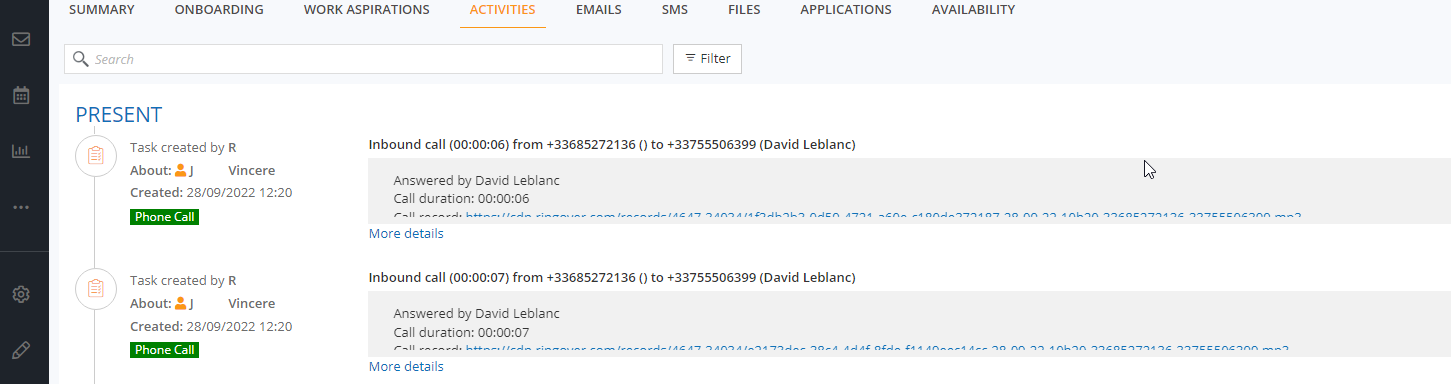
Haz una llamada de prueba a un candidato de Vincere y confirma que la comunicación se registra en la ficha correcta.
Preguntas frecuentes
¿Por qué mi etiqueta de Ringover no actualiza el objetivo en Vincere?
Una etiqueta de Ringover actualiza un objetivo de Vincere solo cuando se cumplen todas las condiciones siguientes:
- La etiqueta se añade durante la llamada, no después.
- La etiqueta coincide exactamente con el nombre de un objetivo configurado en Vincere.
- El objetivo de Vincere está activo.
- El objetivo se crea para el mismo tipo de objeto, como Contact, Candidate o Lead, que el objeto implicado en la llamada.
- Es la primera etiqueta aplicada durante la llamada porque solo se puede activar un objetivo por llamada.
¿Puedo actualizar un objetivo de Vincere después de la llamada?
No. La API de Vincere no permite actualizar las actividades de los objetivos después de la llamada.
🎉 Vincere ya está conectado con Ringover y las comunicaciones que hayas seleccionado pueden registrarse en las fichas de los candidatos correspondientes.