Para garantizar un uso óptimo de Ringover en el móvil, te recomendamos configurar la aplicación siguiendo los pasos indicados a continuación, en orden.
1. Perfil
Desde la pestaña Perfil:
Verifica que tu información (nombre, foto, estado) esté actualizada.
Asegúrate de estar en estado Disponible durante tu horario laboral.
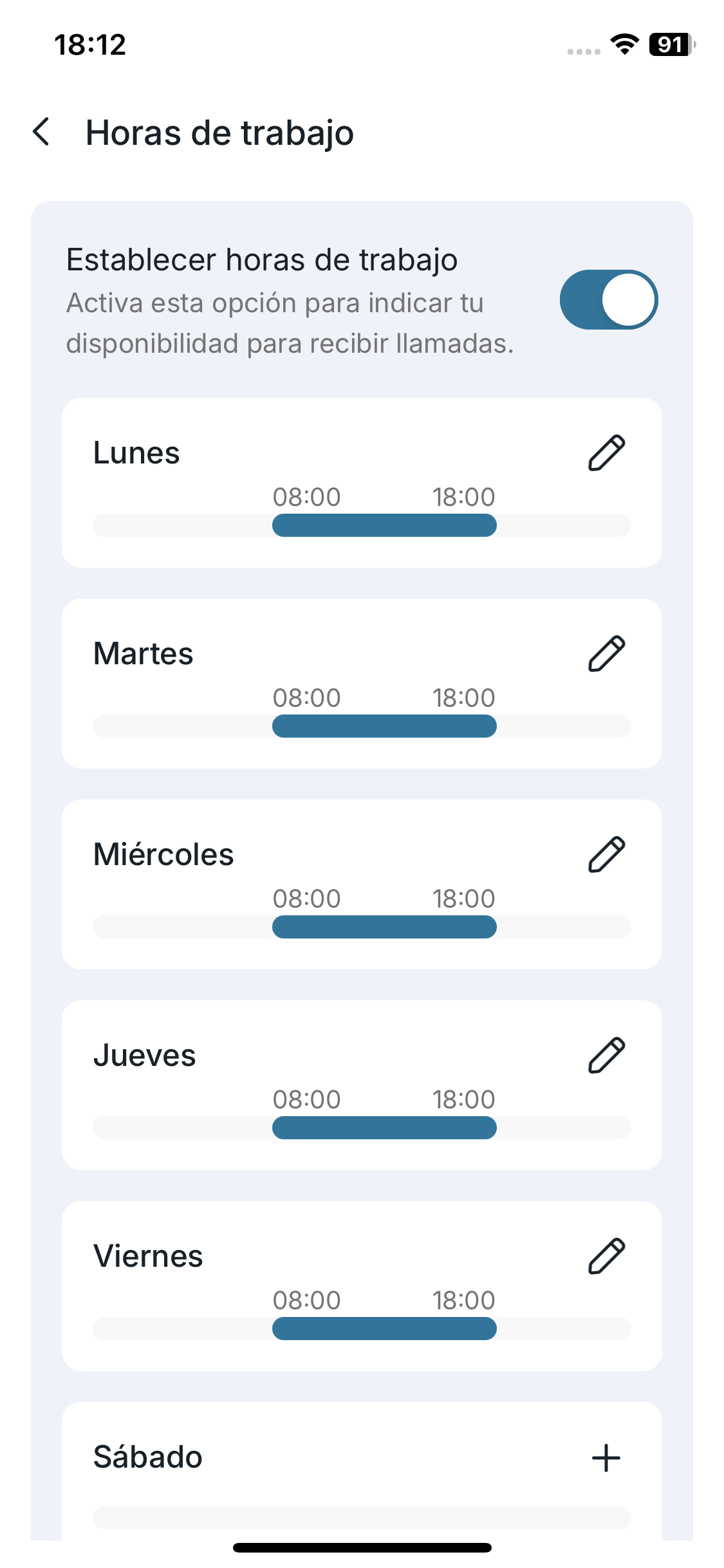 2. Horario laboral
En Horario laboral:
- Activa la opción Gestionar tu horario para especificar tu disponibilidad.
- Define tus horas de inicio y fin para cada día.
- Añade días adicionales si trabajas los fines de semana.
Una buena configuración del horario mejora la gestión de las llamadas y evita solicitudes fuera del tiempo laboral.
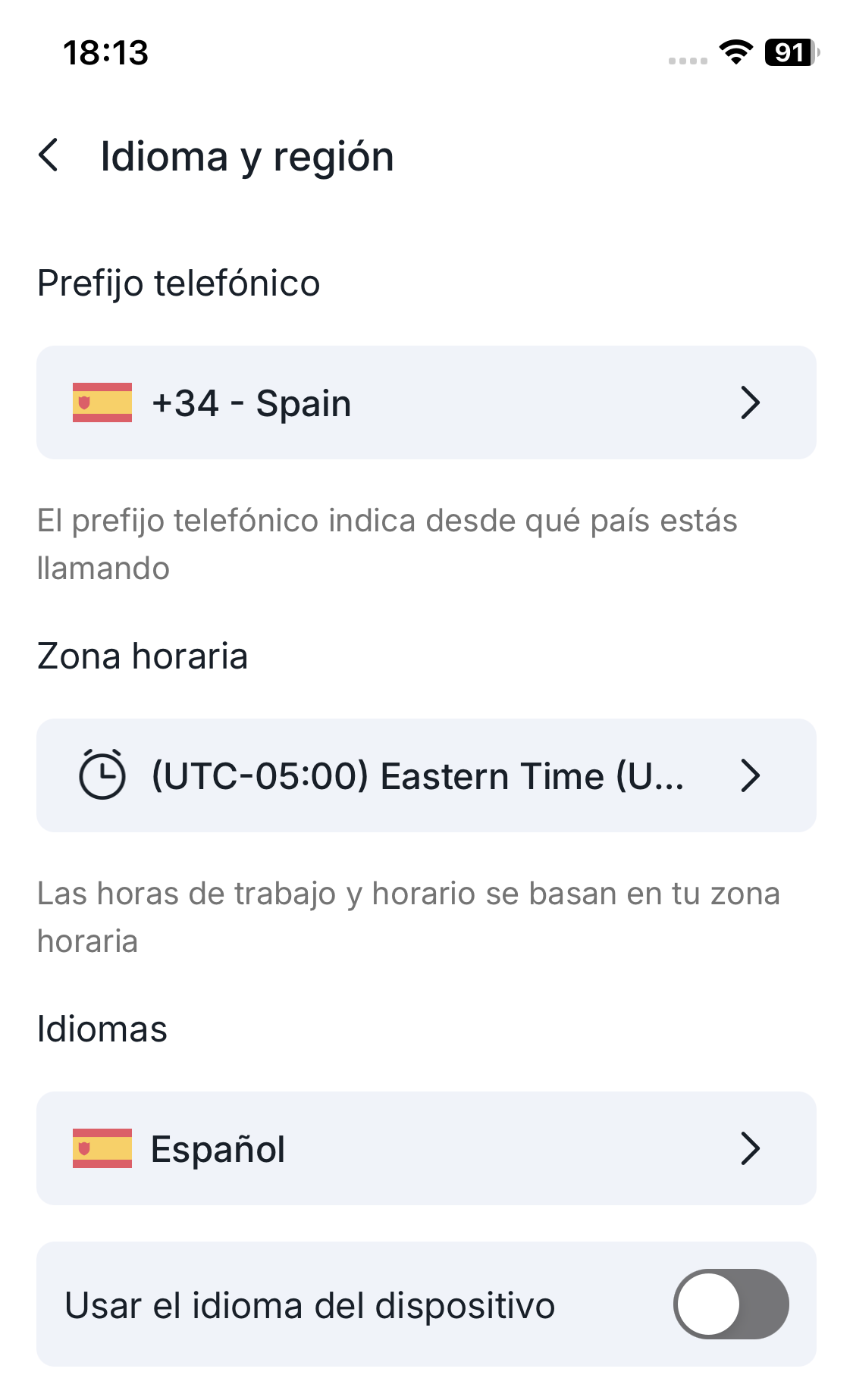 3. Idioma y región
En Idioma y región:
- Verifica el prefijo internacional para tus llamadas salientes.
- Selecciona el huso horario correcto para tu planificación y tus notificaciones.
- Elige el idioma de la aplicación o activa Usar el idioma del dispositivo.
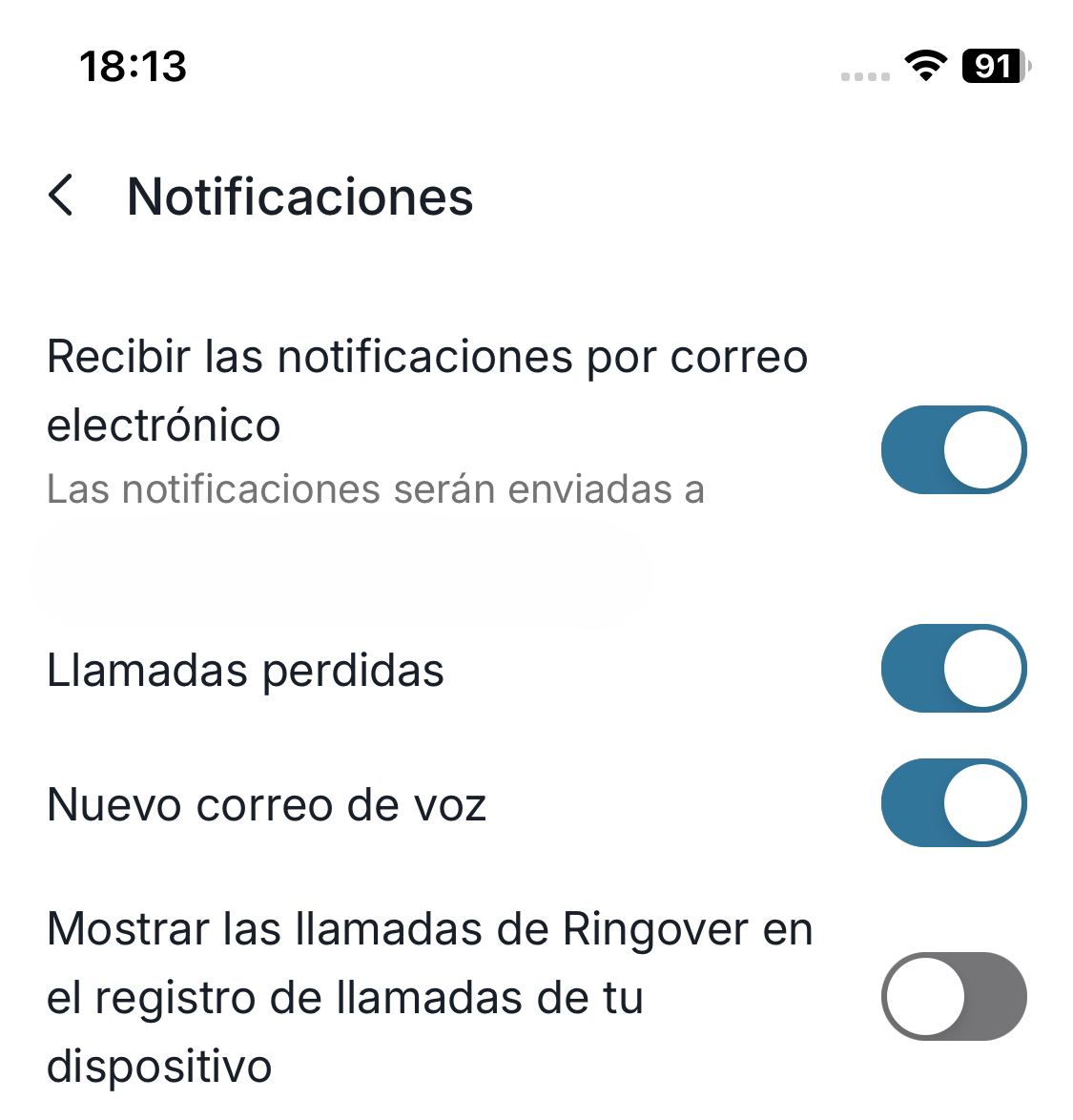 4. Notificaciones
En Notificaciones, recomendamos:
- Mantener activadas las notificaciones para las llamadas perdidas.
- Activar las alertas para los nuevos mensajes de voz.
- Activar, si es necesario, las notificaciones por correo electrónico.
- Desactivar la opción Mostrar las llamadas Ringover en el registro de llamadas del dispositivo si deseas evitar duplicados en el historial telefónico.
5. Permisos del teléfono
En Permisos, asegúrate de que Ringover disponga de las autorizaciones necesarias:
- Micrófono para que tus interlocutores puedan escucharte.
- Contactos para utilizar tu agenda.
- Notificaciones para recibir alertas.
- Imágenes, Vídeos y Cámara si compartes archivos en tus conversaciones.
Si un permiso está denegado a nivel del teléfono, haz clic en el botón Configuración para ajustarlo en los ajustes del sistema.
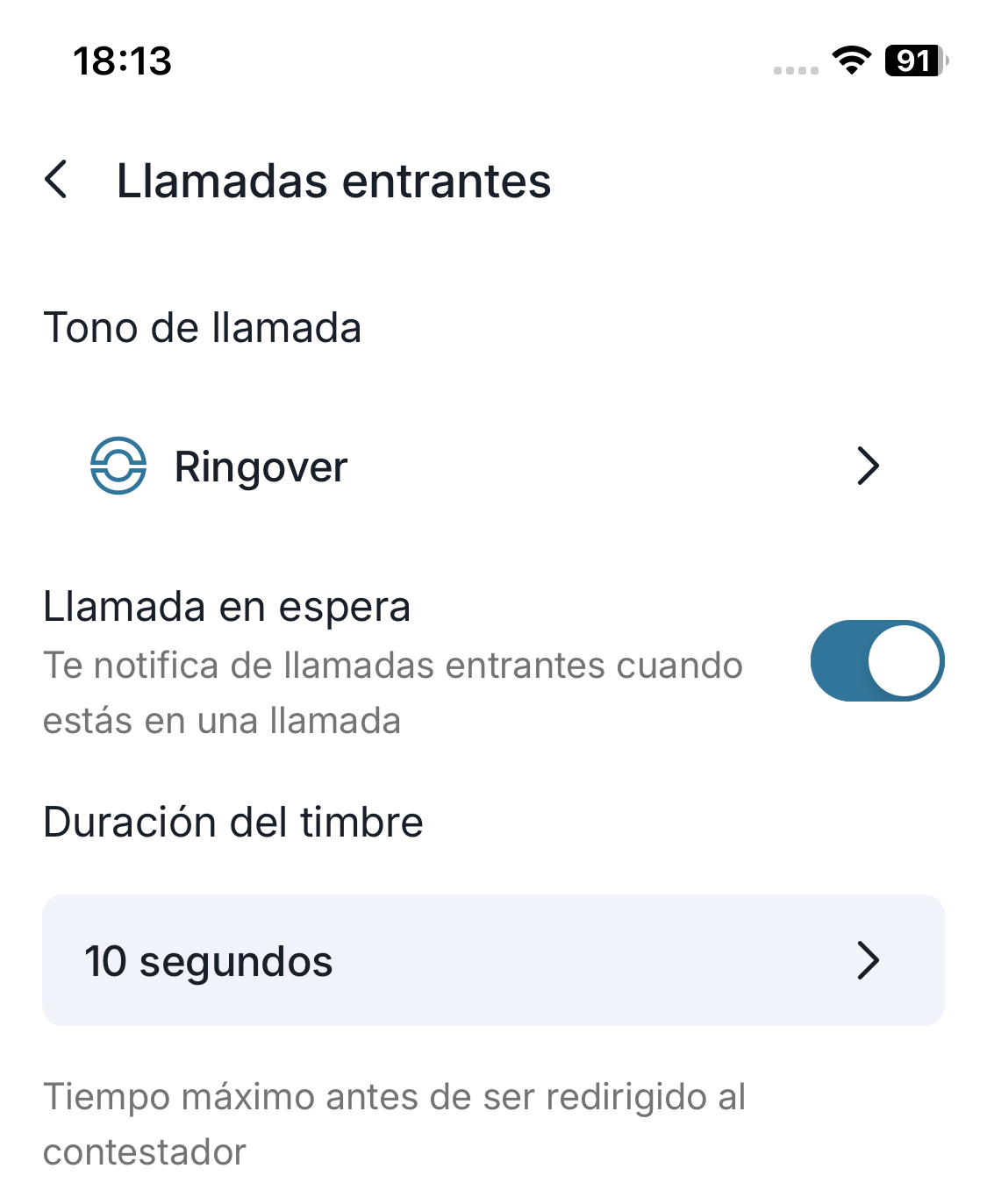 6. Llamadas entrantes
En Llamadas entrantes:
- Elige un tono de llamada fácilmente identificable.
- Activa Llamada en espera para recibir avisos de una nueva llamada mientras ya estás en comunicación.
- Ajusta la duración del timbre (por ejemplo, 10 segundos) antes de la redirección al buzón de voz.
 7. Llamadas salientes
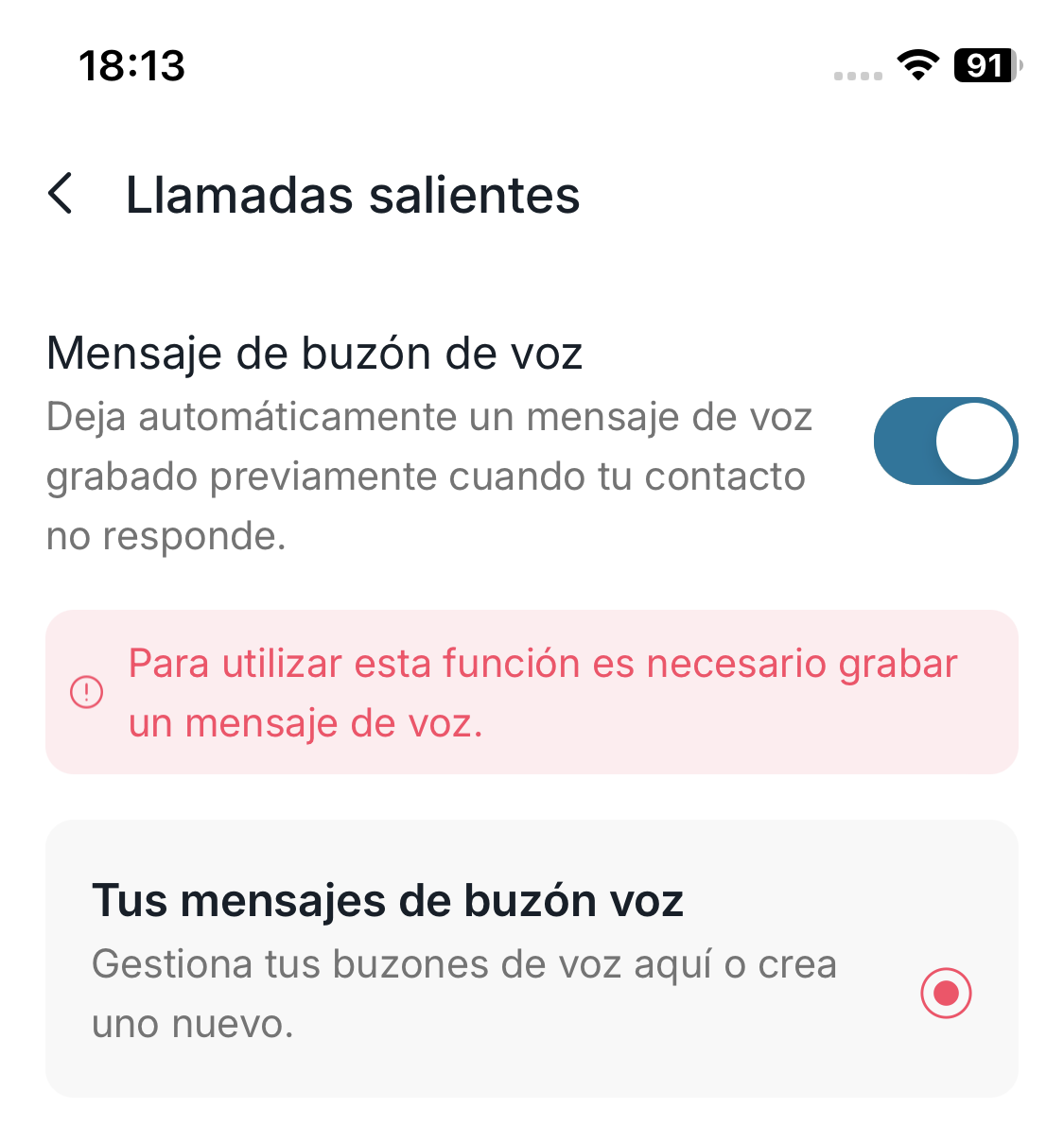
En Llamadas salientes:
- Activa la depositación de mensaje de voz si sueles caer en contestadores automáticos.
- Graba un mensaje de voz claro y profesional en la sección Tus depositaciones de voz.
 8. Buzón de voz
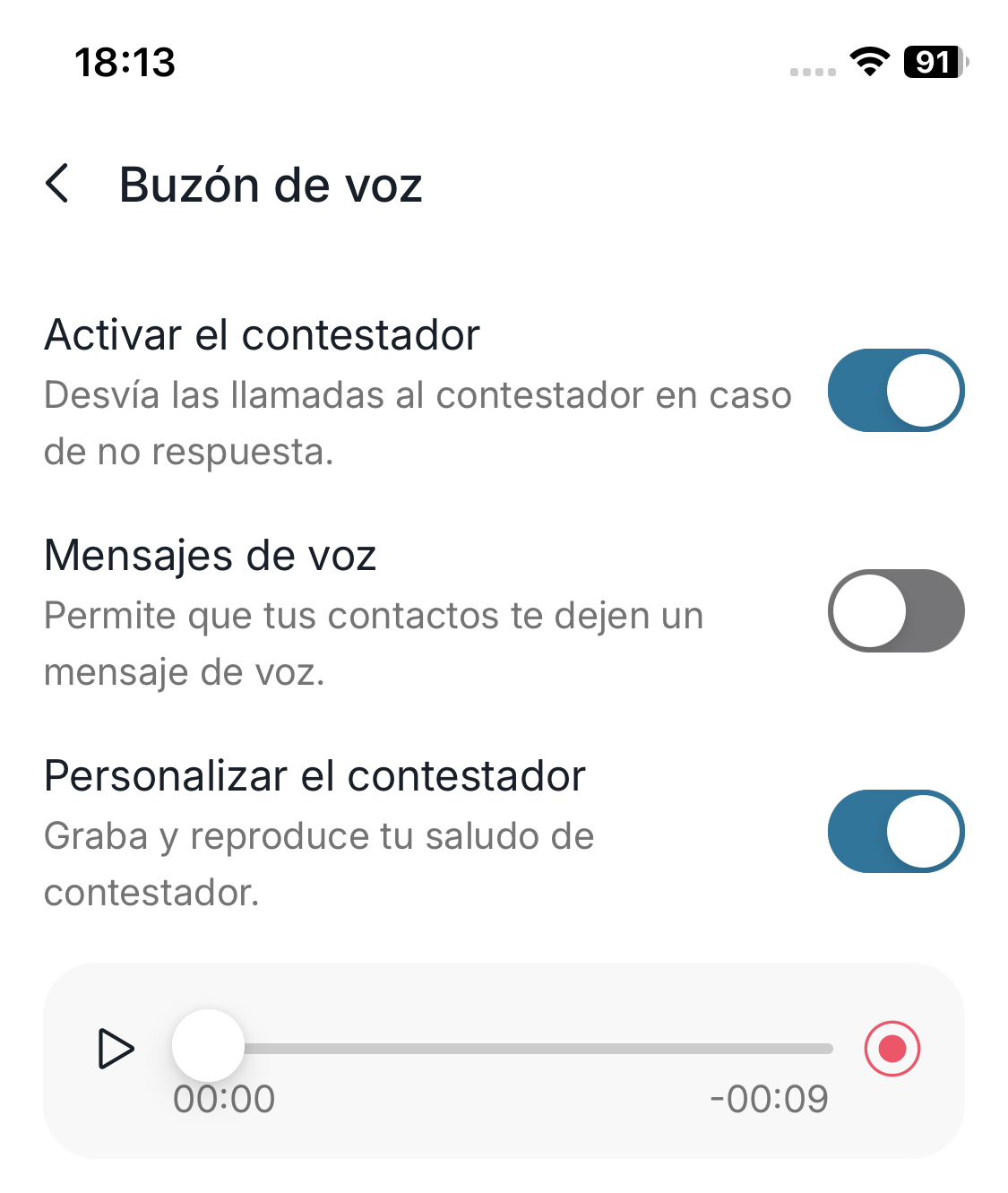
En Buzón de voz:
- Activa tu contestador para que las llamadas sin respuesta sean redirigidas.
- Permite los mensajes de voz para que tus contactos puedan dejarte un mensaje.
- Personaliza tu mensaje de saludo grabándolo desde la aplicación.
Un mensaje de bienvenida personalizado mejora la percepción de tu servicio.
 9. Desvío de llamadas
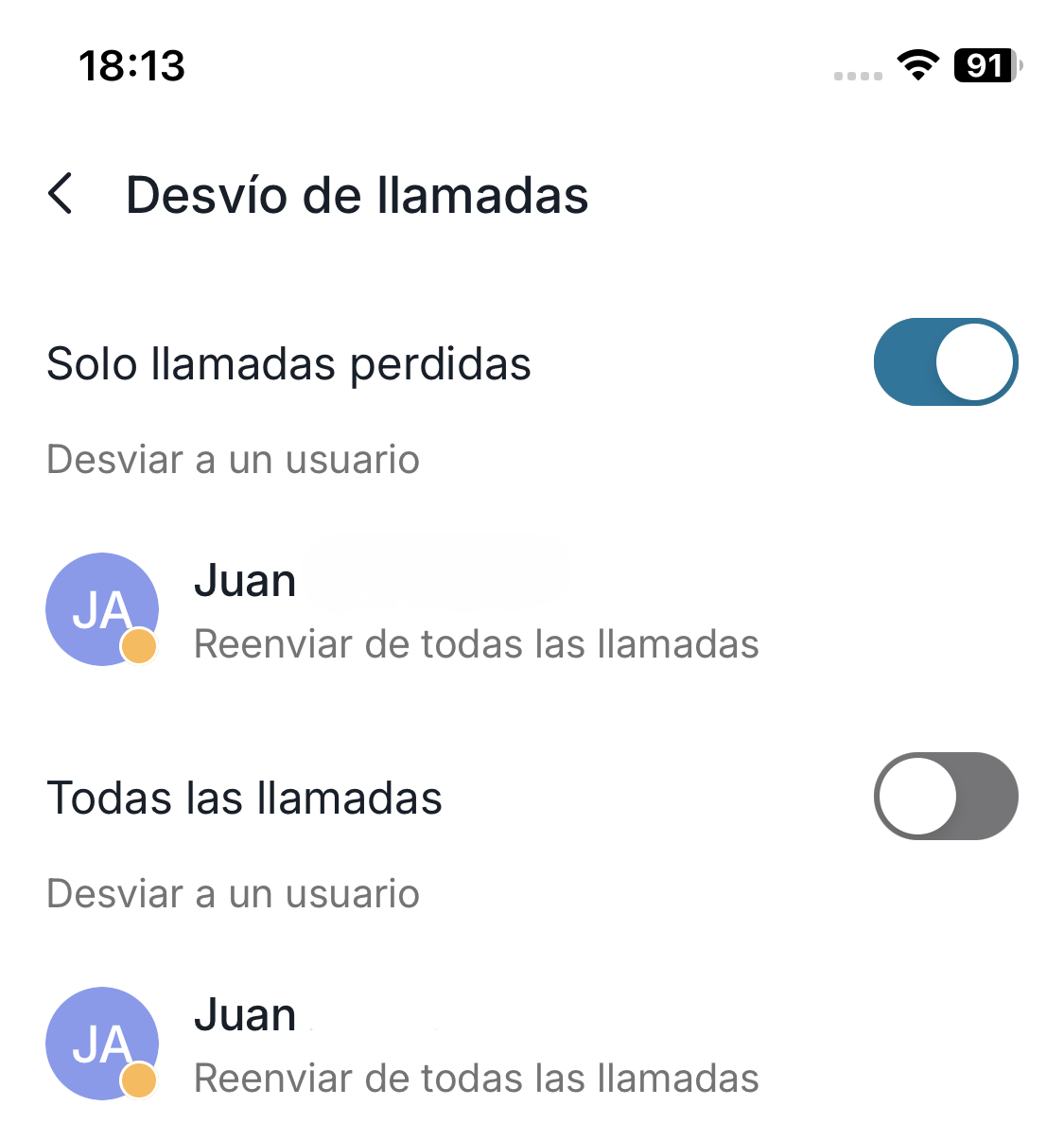
En Desvío de llamadas:
- Elige Solo llamadas perdidas para asegurar la continuidad del servicio manteniendo el control sobre tus llamadas.
- Elige Todas las llamadas si deseas redirigir sistemáticamente tus llamadas a otro usuario.
 10. Números bloqueados
En Números bloqueados:
- Activa el bloqueo de llamadas ocultas si no deseas recibir llamadas anónimas.
- Añade números específicos a la lista para dejar de recibir sus llamadas y SMS.
Conclusión
Te recomendamos revisar estos ajustes durante tu primer inicio de sesión o después de una actualización de la aplicación. Una configuración completa garantiza una experiencia Ringover fluida, profesional y sin interrupciones en el móvil.