Mysolution es una plataforma de reclutamiento y gestión de personal, diseñada para ayudarte a optimizar la gestión de candidatos, las relaciones con clientes, las colocaciones y los procesos de negocio.
Te permite centralizar la comunicación, automatizar procesos y mejorar la productividad durante todo el ciclo de reclutamiento.
La integración de Ringover con Mysolution te permite:
- Sincronizar tus contactos de Mysolution con Ringover
- Realizar y recibir llamadas directamente en Mysolution a través del dialer integrado de Ringover
- Acceder al historial completo de llamadas y SMS (incluido WhatsApp) en las fichas de candidatos y clientes
- Obtener transcripciones y resúmenes con IA en las actividades
- Escuchar las conversaciones grabadas
- Acceder a los mensajes de voz dejados por tus contactos
- Mapear los campos de Mysolution en tu dialer de Ringover para ver más información durante la llamada
Requisitos previos
- Debes tener una cuenta Ringover Business o Advanced para beneficiarte de esta integración 💳
- La integración debe ser realizada por una cuenta administrativa o técnica en Ringover 👨💼
- La integración debe ser instalada por una cuenta administradora de Mysolution 👨💼
Paso 1: Conectar Ringover y Mysolution
Para vincular tu cuenta de Mysolution con tu cuenta de Ringover:
- Inicia sesión en tu panel de Ringover
- Ve a Dashboard > Store > Integraciones
- Haz clic en Mysolution
Como Mysolution está basado en APIs e infraestructura de Salesforce, el proceso de conexión es idéntico al de la integración estándar de Salesforce.
Debes elegir si quieres activar la integración en un entorno de producción o sandbox:
Luego haz clic en "Activar".
Paso 2: Configurar el “Call Center” en Mysolution
- Abre el menú Setup en Mysolution
- Luego abre el submenú “Call centers”
- Haz clic en "Continuar"
- Haz clic en “Ringover Call Center CTI Adapter”
- Haz clic en Importar:
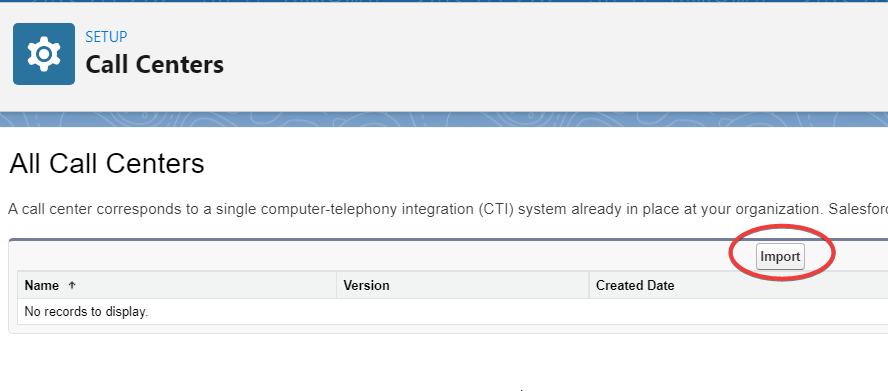
- Haz clic en "Elegir archivo":
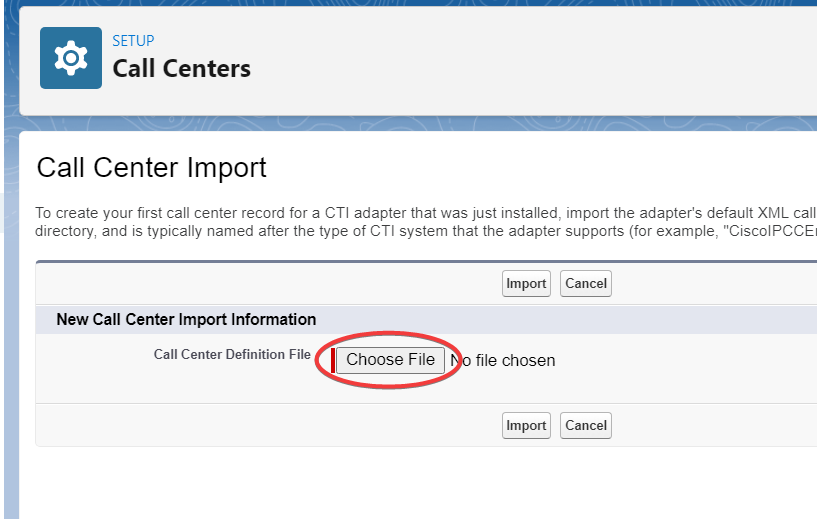
- Selecciona el archivo XML descargado:
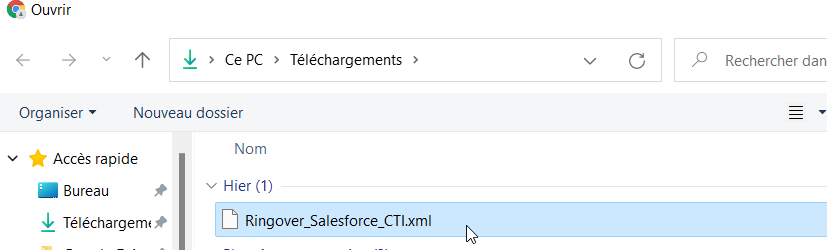
- Luego haz clic en Importar:
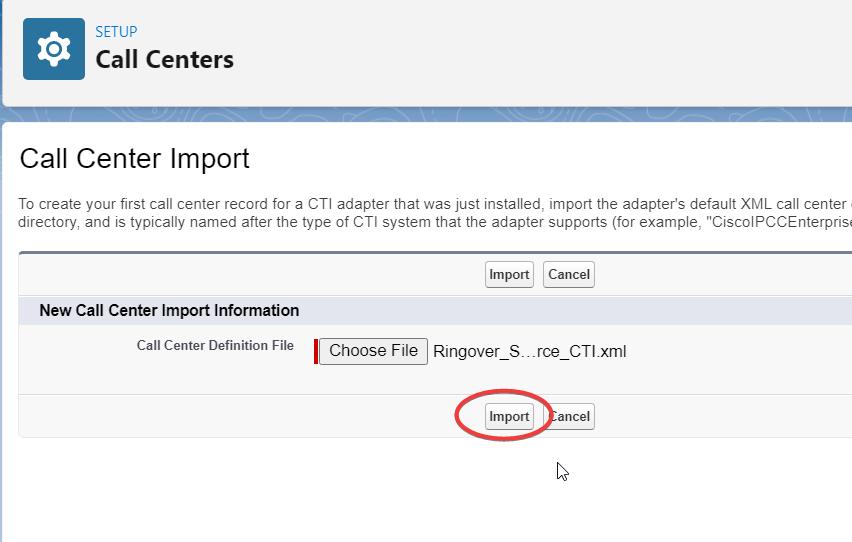
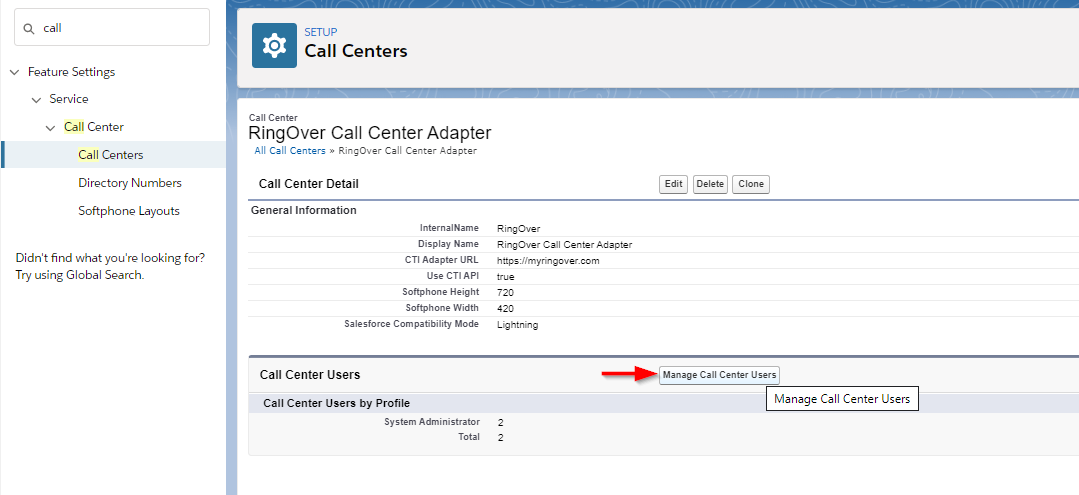
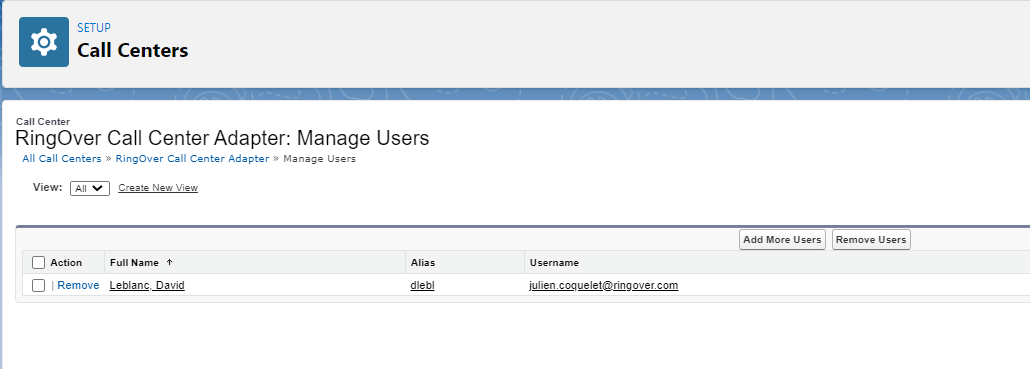
- Haz clic después en “Administrar usuarios del call center”
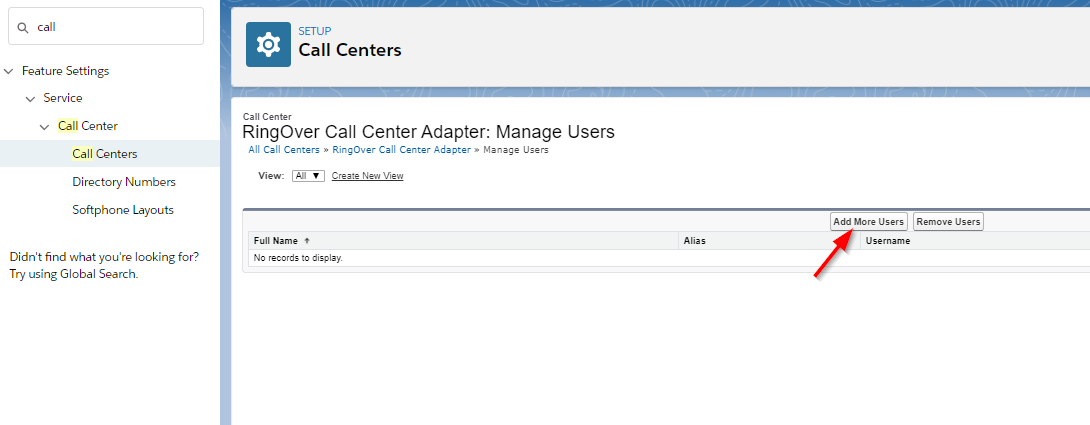
- Luego haz clic en “Añadir más usuarios”
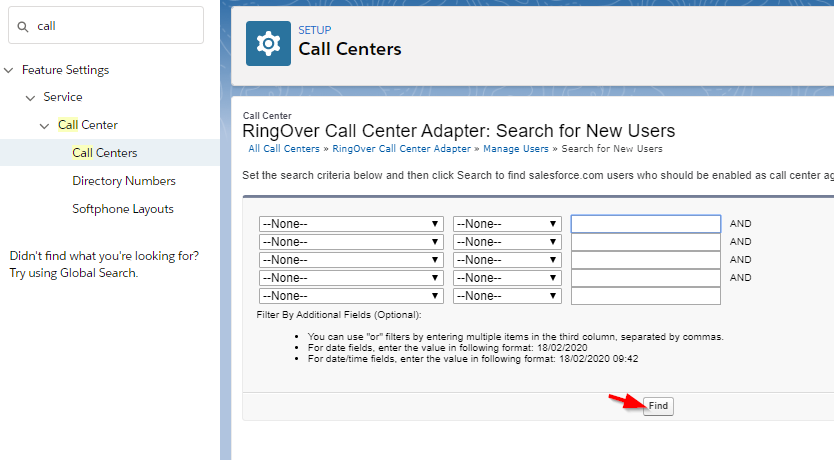
- Haz clic en “Buscar”
- Selecciona los usuarios y haz clic en "Añadir al call center"
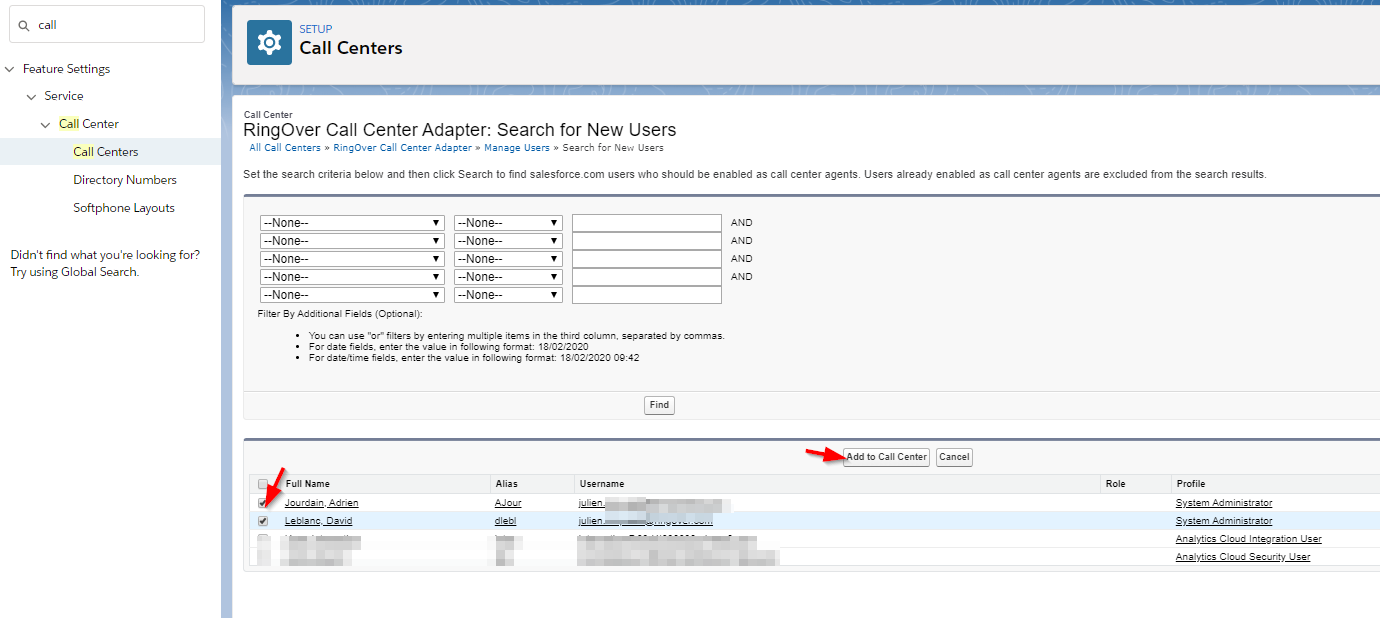
- Los usuarios añadidos ya pueden usar la aplicación Ringover 🎉
Paso 4: Añadir la aplicación Ringover a la barra de herramientas
- Sigue en el menú de configuración y ve a “Gestión de aplicaciones”
- Selecciona la aplicación (por ejemplo “Sales”) y haz clic en “Modificar”
- Haz clic en “Elementos de utilidad (solo escritorio)”
- Luego “Añadir elemento de utilidad”
- Selecciona “Open CTI Software”
- Cámbiale el nombre a “Ringover” y guarda
¡Listo 🎉!
Ringover ahora aparece directamente en tu barra de herramientas de Mysolution, permitiéndote hacer y recibir llamadas sin salir de la plataforma.
Ahora vamos a ver cómo configurar la integración.
Configurar la integración de Mysolution
Configura los ajustes según tus necesidades:
- Vuelve a Dashboard > Store > Integraciones
- Haz clic en Mysolution
- Personaliza la sincronización y el registro de llamadas
Recomendaciones iniciales:
1. Asocia tus usuarios de Mysolution con los usuarios de Ringover usando “Gestionar usuarios”.
2. Activa la sincronización de contactos para mantener los datos actualizados en Ringover.
Puedes configurar después:
- Sincronización de SMS y WhatsApp
- Notas y etiquetas
- Mapeo de campos personalizados
Qué puedes hacer con la integración Ringover x Mysolution
- Llamar con un clic desde fichas de candidatos o clientes
- Registrar automáticamente llamadas entrantes y salientes
- Sincronizar SMS y WhatsApp
- Acceder a grabaciones y mensajes de voz
- Ver resúmenes con IA en Mysolution
- Centralizar toda la comunicación para ganar productividad
Ejemplo de llamada registrada en Mysolution con resumen IA:
Ejemplo de reunión grabada con transcripción y resumen IA: