
La integración de Ringover con Salesloft te permite llamar desde Salesloft, sincronizar contactos y conservar registros de comunicación en los registros de contactos. Esta guía te muestra cómo conectar la integración, configurar sus ajustes y activar Ringover Dialer.
Requisitos previos
Antes de comenzar, asegúrate de tener:
Cómo integrar Ringover con Salesloft
1. Activar la integración
- Ve a la página de integraciones.
- Haz clic en Salesloft y actívalo.
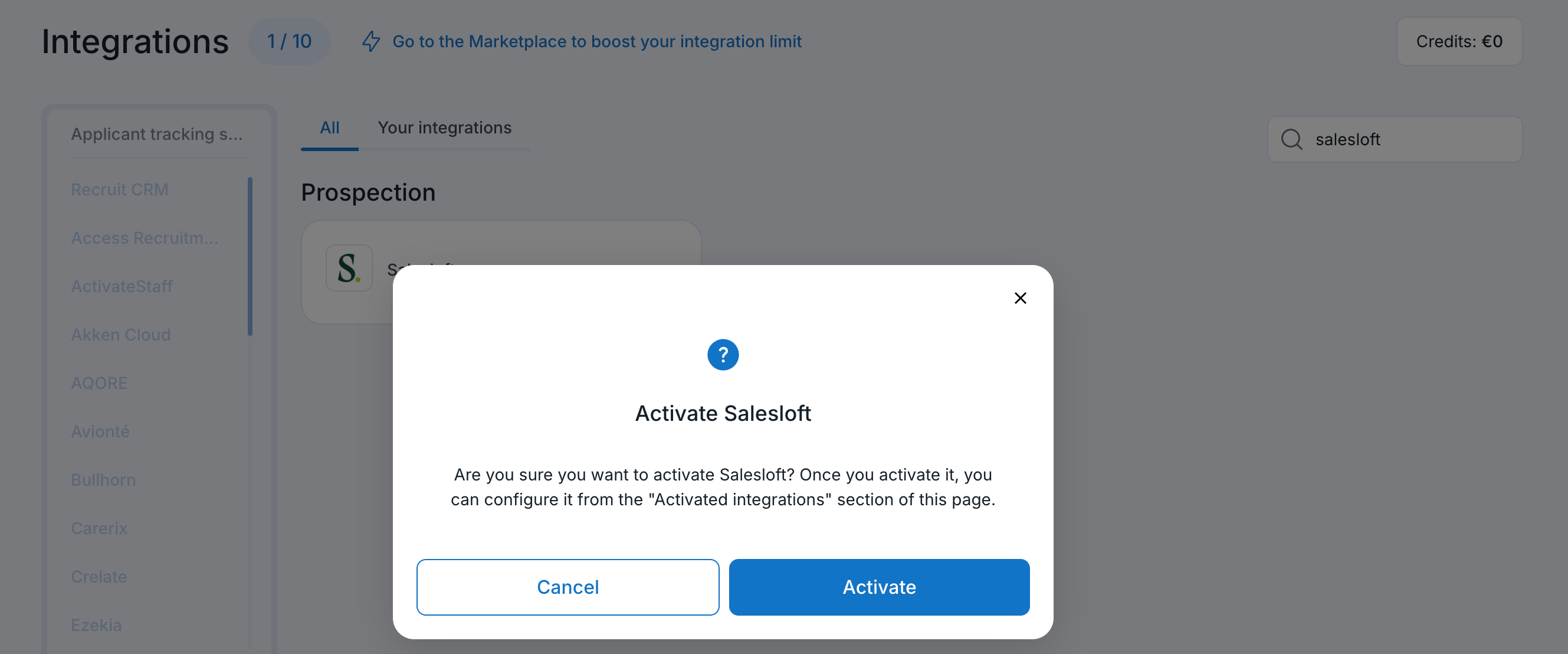
2. Configurar la integración en Ringover
De forma predeterminada, la integración está activada para los agentes cuyas direcciones de correo electrónico son idénticas en Ringover y Salesloft.
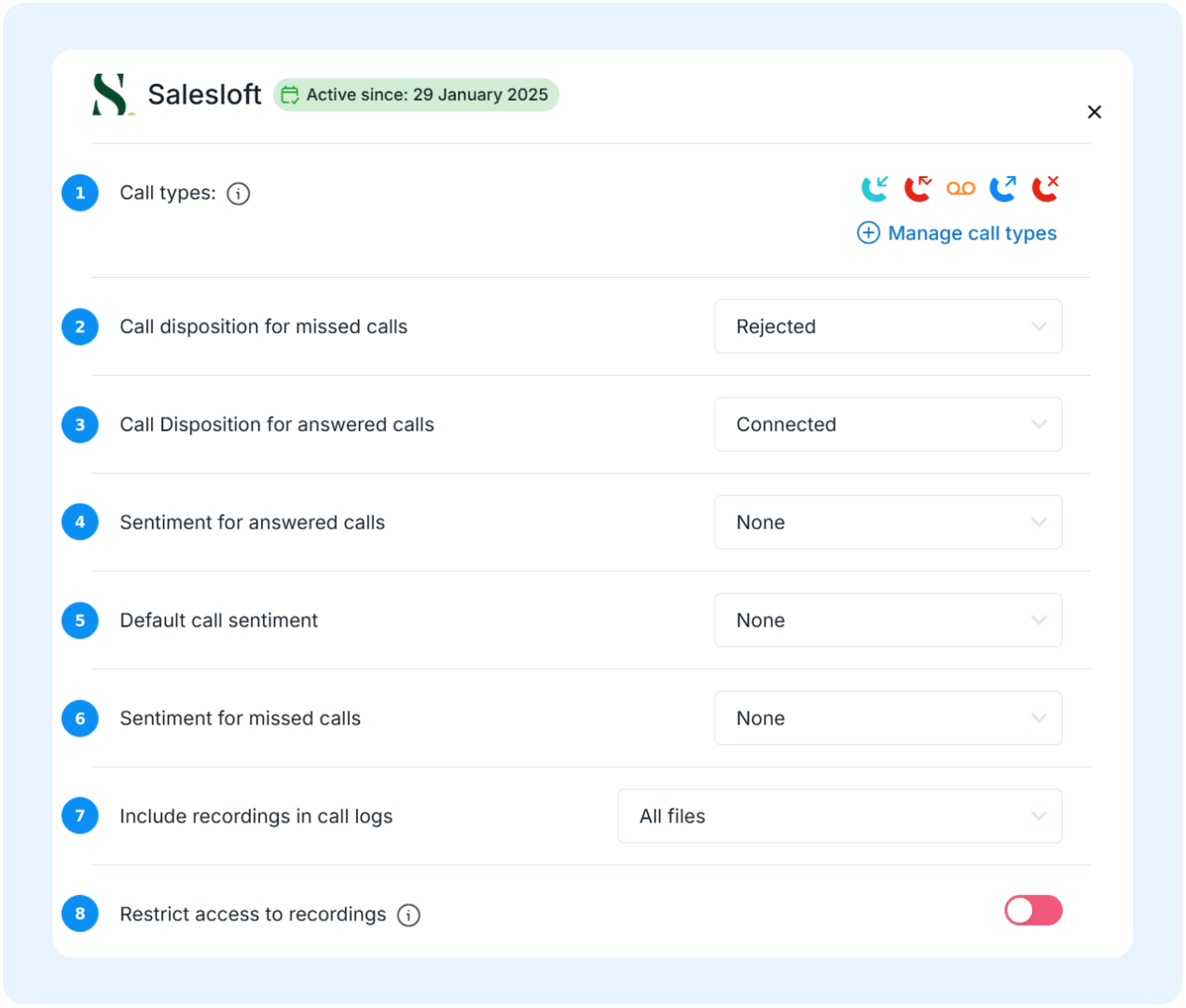
- Tipos de llamada: Selecciona los tipos de llamada que se registrarán en Salesloft mediante Gestionar tipos de llamada.
- Disposición de llamada para llamadas perdidas: Selecciona la disposición que se aplicará a las llamadas perdidas.
- Disposición de llamada para llamadas atendidas: Selecciona la disposición que se aplicará a las llamadas atendidas.
- Sentimiento para llamadas atendidas: Selecciona el sentimiento que se aplicará a las llamadas atendidas. Ninguno no aplica ningún sentimiento.
- Sentimiento de llamada predeterminado: Selecciona el sentimiento que se aplicará a las llamadas. Ninguno no aplica ningún sentimiento.
- Sentimiento para llamadas perdidas: Selecciona el sentimiento que se aplicará a las llamadas perdidas. Ninguno no aplica ningún sentimiento.
- Incluir grabaciones en los registros de llamadas: Elige qué grabaciones incluir en los registros de llamadas.
- Restringir el acceso a las grabaciones: Activa este ajuste para restringir el acceso a las grabaciones de llamadas.
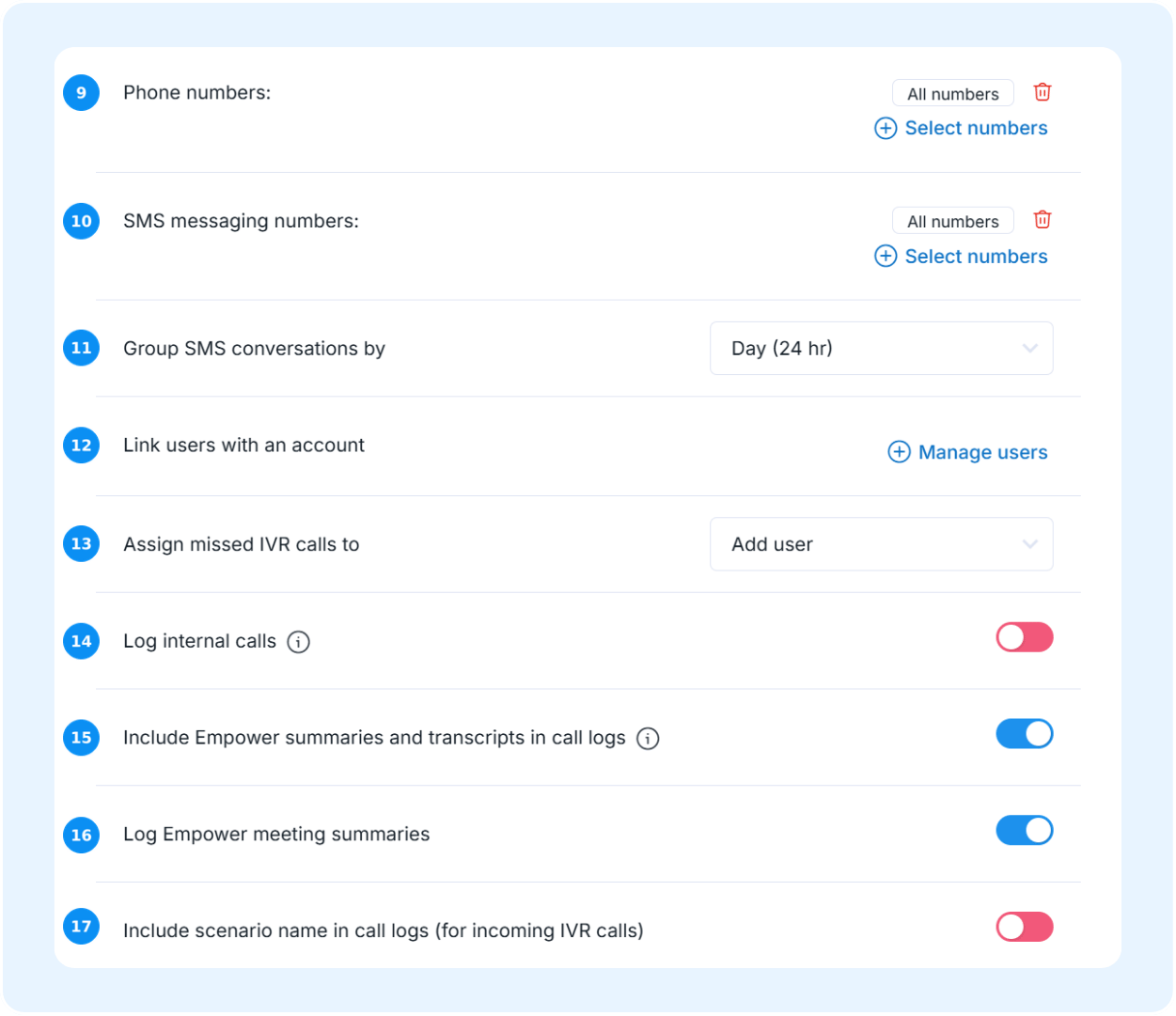
- Números de teléfono: Selecciona los números de teléfono de Ringover cuyas llamadas se registrarán en Salesloft.
- Números de mensajería SMS: Selecciona los números de teléfono de Ringover cuyos mensajes SMS se registrarán en Salesloft.
- Agrupar conversaciones SMS por: Elige Día (24 h) para agrupar los mensajes SMS durante 24 horas, Conversación completa para agrupar toda la conversación o No agrupar para mantener los mensajes separados.
- Vincular usuarios con una cuenta: Usa Gestionar usuarios para vincular los usuarios de Ringover con sus cuentas de Salesloft.
- Asignar llamadas IVR perdidas a: Selecciona el usuario al que se asignarán las llamadas IVR perdidas.
- Registrar llamadas internas: Activa este ajuste para registrar las llamadas entre usuarios de Ringover.
- Incluir resúmenes y transcripciones de Empower en los registros de llamadas: Añade un resumen de Empower y un enlace a la transcripción completa a la actividad de llamada.
- Registrar resúmenes de reuniones de Empower: Activa este ajuste para registrar los resúmenes de reuniones de Empower en Salesloft.
- Incluir el nombre del escenario en los registros de llamadas (para llamadas IVR entrantes): Añade el nombre del escenario IVR a los registros de llamadas IVR entrantes.
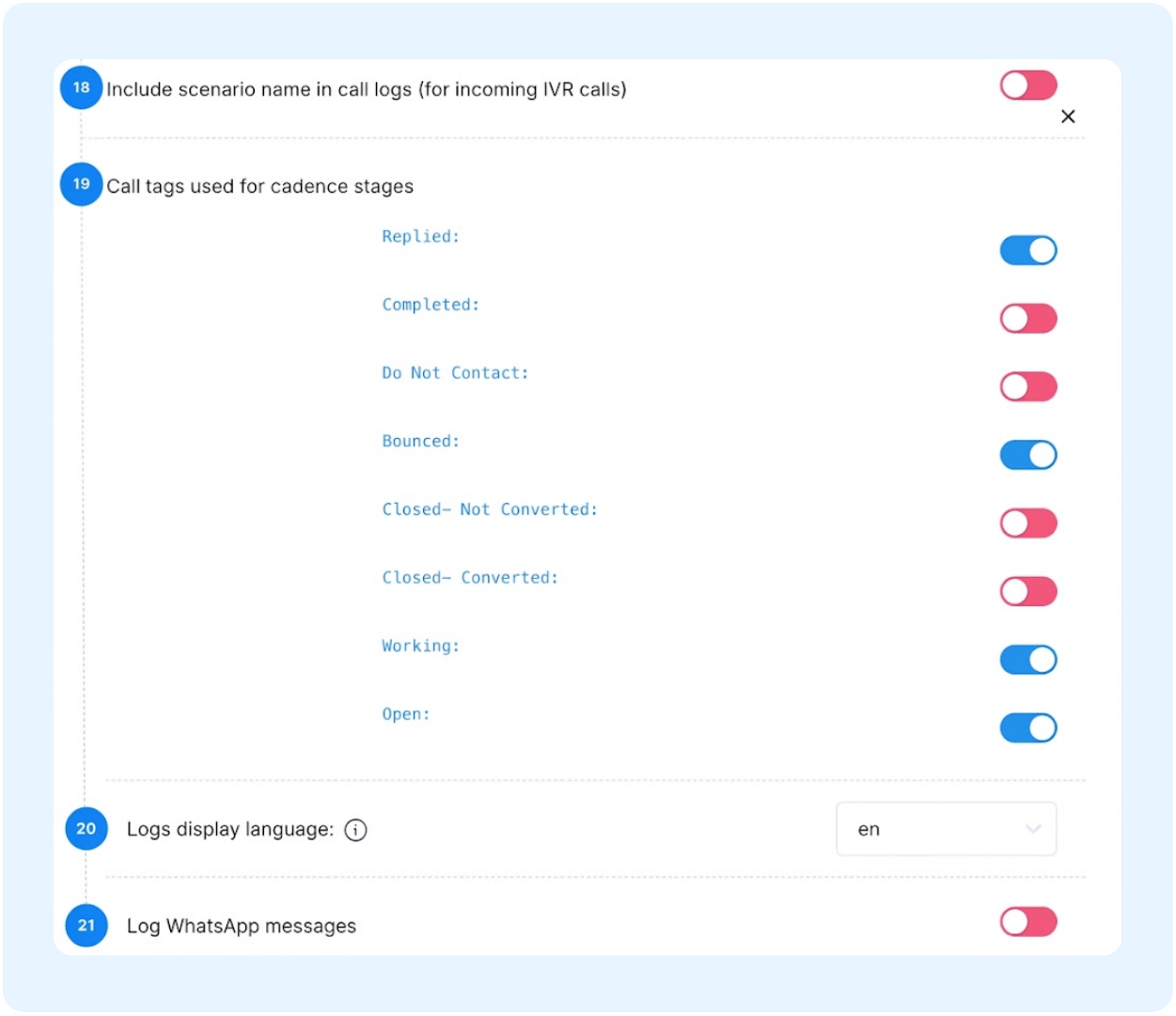
- Incluir el nombre del escenario en los registros de llamadas (para llamadas IVR entrantes): Activa o desactiva el interruptor para añadir el nombre específico del escenario IVR a los registros de llamadas entrantes.
-
Etiquetas de llamada utilizadas para las etapas de la cadencia: Activa o desactiva los interruptores para asignar etiquetas de llamada específicas a las etapas de progreso de la cadencia:
- Respondido: Activa o desactiva el interruptor para avanzar la etapa de la cadencia cuando se responda a las llamadas.
- Completado: Activa o desactiva el interruptor para avanzar la etapa de la cadencia cuando se completen las llamadas.
- No contactar: Activa o desactiva el interruptor para establecer la etapa de la cadencia con el estado de no contactar.
- Rebotado: Activa o desactiva el interruptor para marcar las interacciones rebotadas dentro de la cadencia.
- Cerrado: no convertido: Activa o desactiva el interruptor para establecer la etapa de la cadencia como cerrada sin conversión
- Cerrado: convertido: Activa o desactiva el interruptor para marcar la etapa de la cadencia como convertida.
- En proceso: Activa o desactiva el interruptor para establecer la etapa de la cadencia como activa/en proceso.
- Abierto: Activa o desactiva el interruptor para establecer o mantener la etapa de la cadencia como abierta.
- Idioma de visualización de los registros: Selecciona el idioma utilizado para mostrar los detalles de los registros de llamadas (por ejemplo, «en»).
- Registrar mensajes de WhatsApp: Activa o desactiva el interruptor para guardar automáticamente las interacciones de mensajería de WhatsApp en los registros de la plataforma.
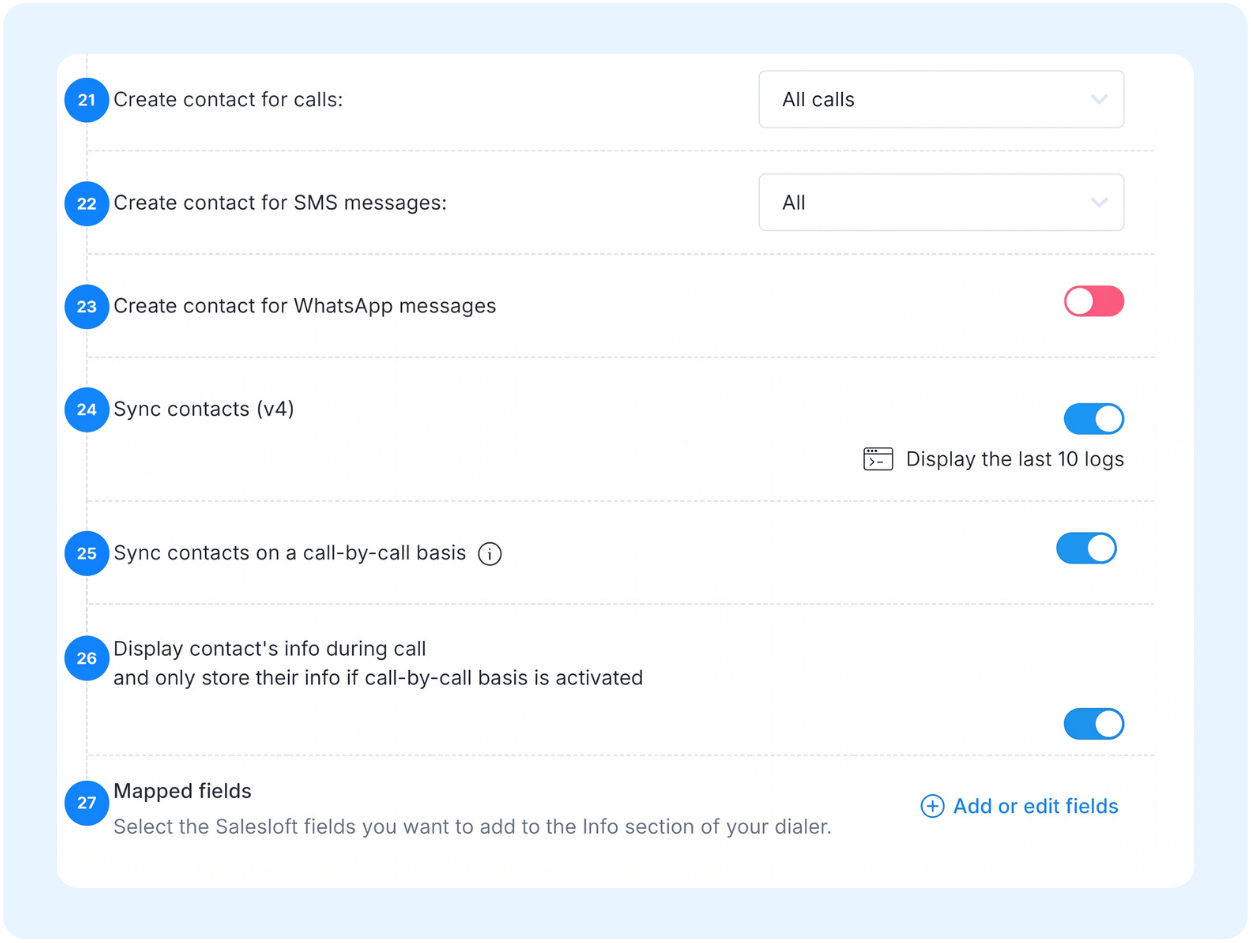
- Crear contacto para llamadas: Elige cuándo crear un contacto de Salesloft para un número desconocido: Llamadas entrantes, Llamadas salientes, Llamadas perdidas, Llamadas completadas o Todas las llamadas. Selecciona No crear página de contacto para desactivar la creación de contactos para las llamadas.
- Crear contacto para mensajes SMS: Elige cuándo crear un contacto de Salesloft para un número desconocido involucrado en un intercambio de SMS.
- Crear contacto para mensajes de WhatsApp: Activa este ajuste para crear un contacto de Salesloft para un número desconocido involucrado en un intercambio de WhatsApp.
- Sincronizar contactos (v4): Activa esta opción para mostrar registros de sincronización de contactos en tiempo real. Usa Mostrar los últimos 10 registros para ver los registros recientes.
- Sincronizar contactos llamada por llamada: Sincroniza los datos de contacto de Salesloft y guárdalos únicamente en Ringover cuando llames al contacto o este te llame.
- Mostrar la información del contacto durante la llamada y guardar su información únicamente si la opción llamada por llamada está activada: Muestra la información del contacto durante la llamada. Guárdala en Ringover únicamente si Sincronizar contactos llamada por llamada está activado.
- Campos asignados: Selecciona los campos de Salesloft que se mostrarán en la sección Información de tu marcador de Ringover mediante Añadir o editar campos.
3. Configurar hacer clic para llamar en Salesloft
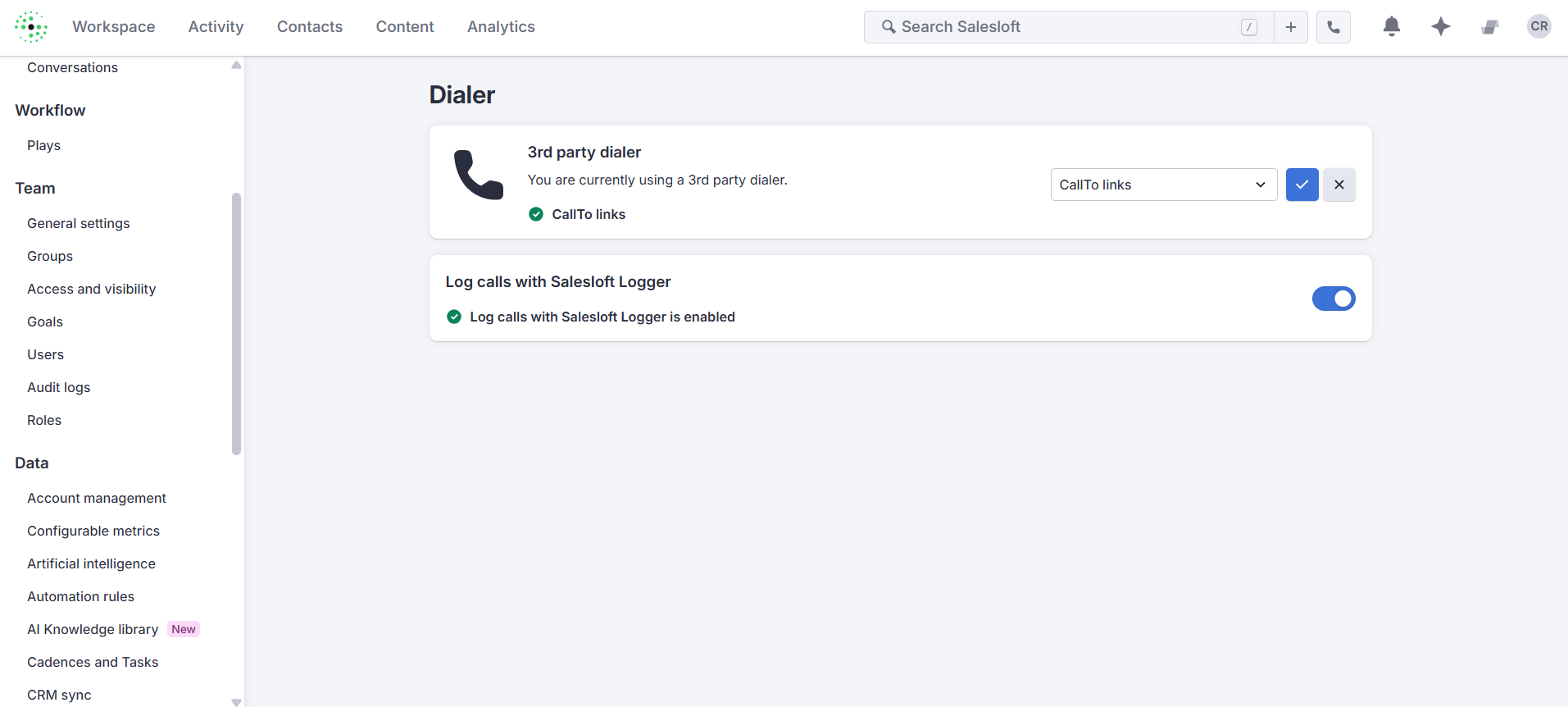
- Pide a tu CSM de Salesloft que active Voice Links, tal como se describe en la guía de Voice Links de Salesloft.
- Ve a Configuración > Marcador en Salesloft.
- Configura el marcador de terceros utilizando los ajustes que se indican a continuación.
4. Encontrar tus actividades de Ringover en Salesloft
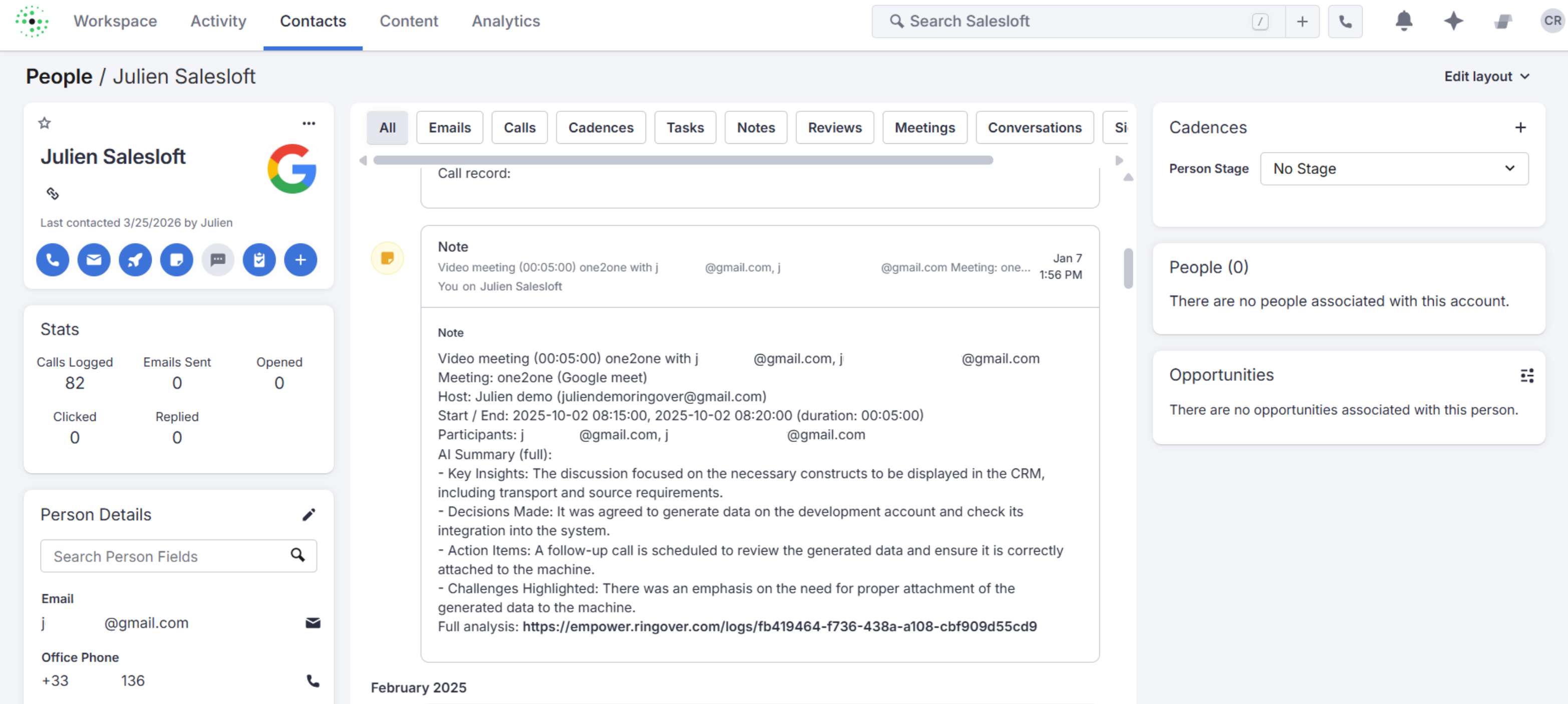
Abre el registro de un contacto de Salesloft para encontrar tus registros de llamadas, SMS, grabaciones y mensajes de voz como actividades. Cuando está activada, la actividad de llamada también incluye un resumen de Empower y un enlace a la transcripción completa.
🎉 Tu integración está lista. Puedes llamar desde Salesloft y revisar tus comunicaciones de Ringover en las actividades de los contactos.