
Configurar el Inicio de sesión único (SSO) con Azure Active Directory permite a los miembros de su equipo acceder de forma segura a Ringover utilizando sus credenciales corporativas de Azure AD. En esta guía, aprenderá cómo crear la aplicación empresarial en Azure, cargar metadatos para configurar la autenticación SAML y asignar usuarios al perfil SSO.
Requisitos previos
- Una cuenta de administrador de Azure Active Directory (Entra ID) activa.
- Una cuenta de administrador de Ringover activa.
- 🔗 El archivo XML de metadatos SAML de Ringover proporcionado por Ringover.
Configurar el SSO de Azure AD para Ringover
1. Crear la aplicación Ringover en Azure
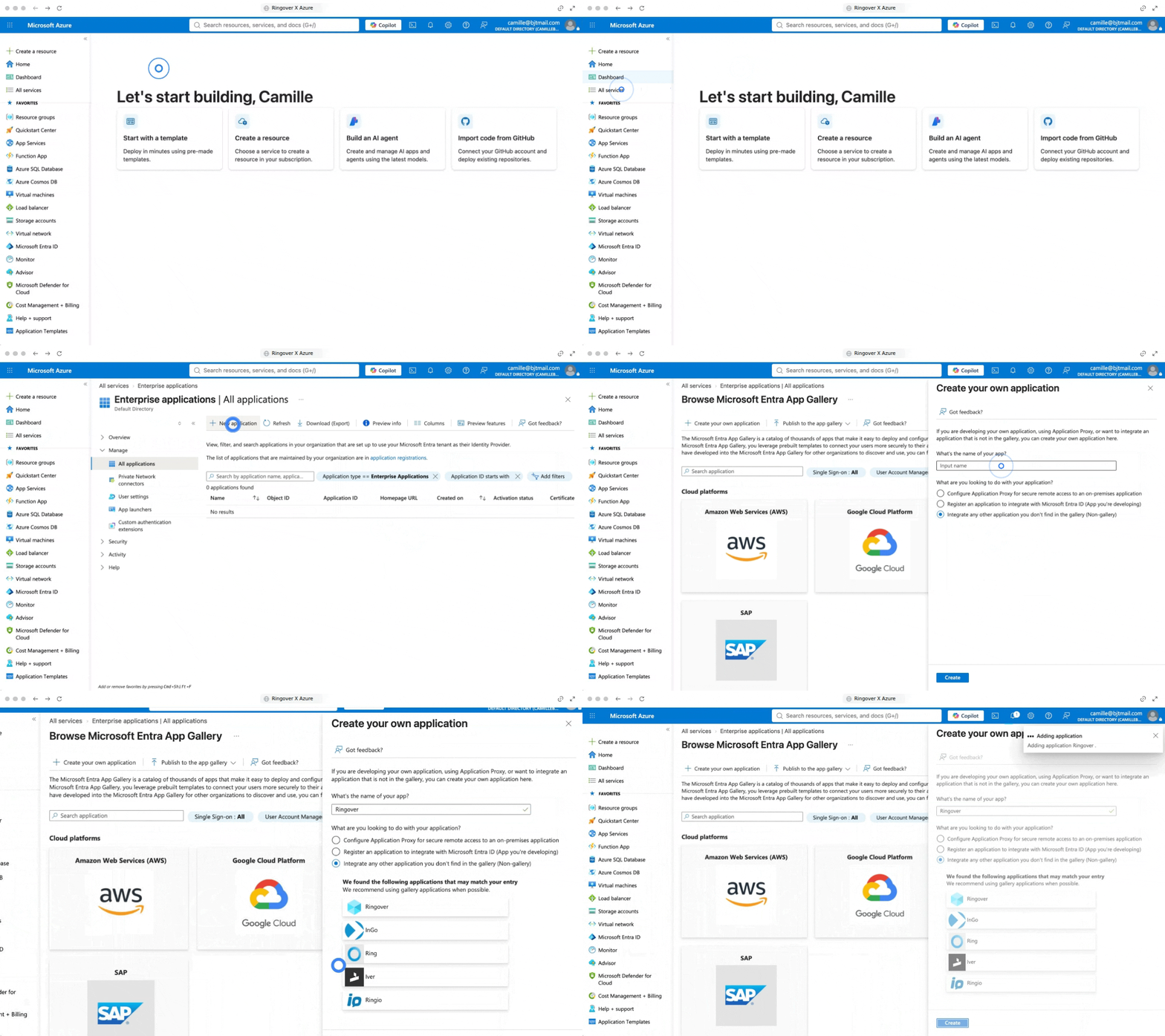
Configure una nueva aplicación personalizada que no esté en la galería dentro del centro de administración de Azure Active Directory.
- Inicie sesión en el centro de administración de Azure Active Directory.
- Haga clic en Aplicaciones empresariales en el menú de la izquierda.
- Haga clic en Nueva aplicación en la parte superior del panel.
- Haga clic en Crear su propia aplicación.
- Introduzca Ringover como nombre de la aplicación.
- Seleccione Integrar cualquier otra aplicación que no se encuentre en la galería (No existente en la galería).
- Haga clic en Crear.
2. Configurar el inicio de sesión único SAML
Importe el archivo de metadatos SAML de Ringover y complete la configuración de las URL de autenticación.
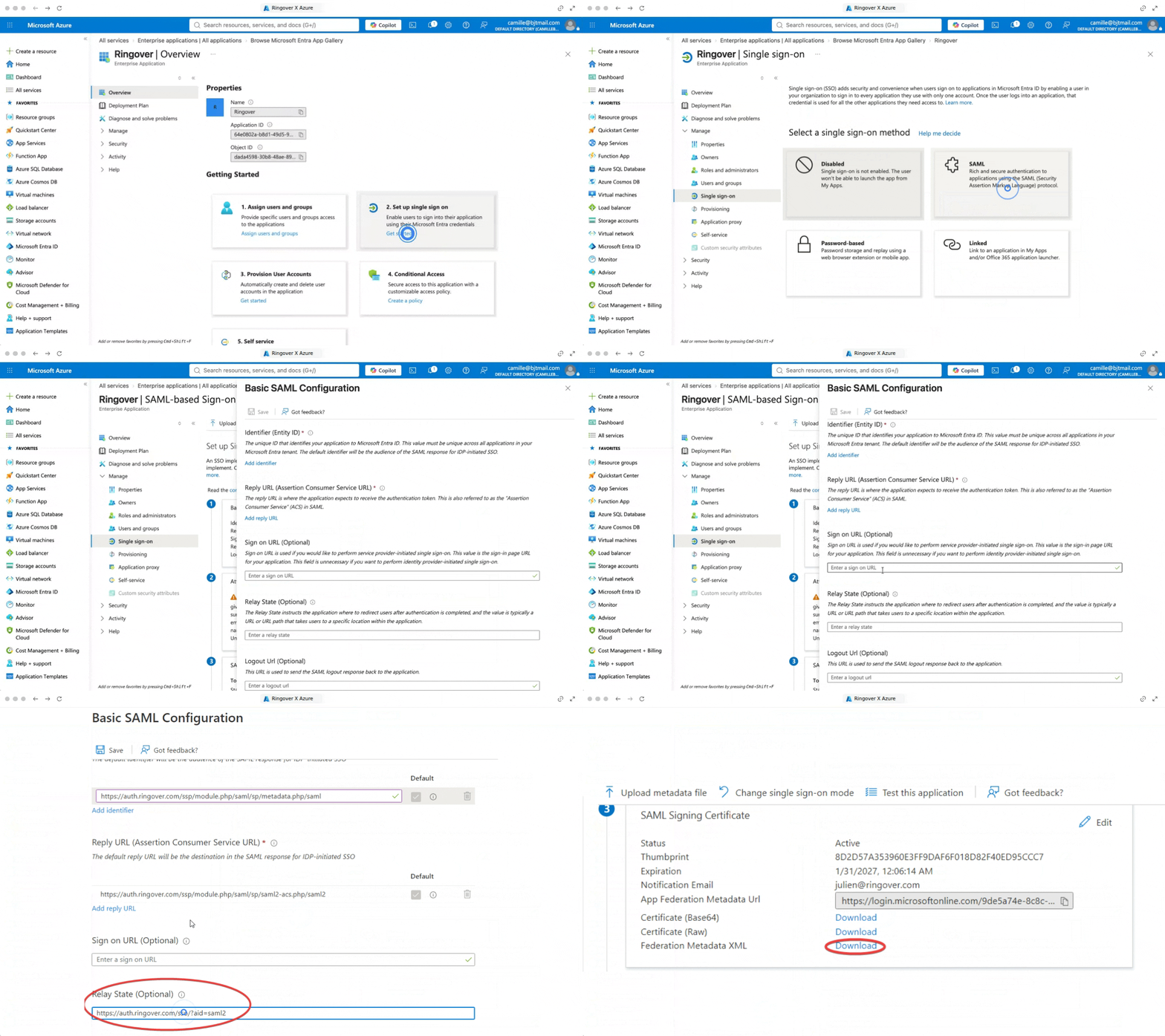
- En el menú de su nueva aplicación Ringover, haga clic en Inicio de sesión único (Single sign-on).
- Seleccione SAML como método de inicio de sesión único.
- Haga clic en Cargar archivo de metadatos.
- Seleccione e importe el archivo XML de metadatos SAML de Ringover.
- Verifique que los campos estén precompletados tras la importación.
- En el campo Estado de retransmisión (Relay State), introduzca:
https://auth.ringover.com/sso/?aid=saml2 - Haga clic en Guardar en la parte superior de la página.
- Descargue su archivo 🔗 XML de metadatos de federación desde Azure.
3. Asignar usuarios y grupos
Conceda permisos de acceso a los miembros específicos del equipo que iniciarán sesión a través del SSO de Azure.
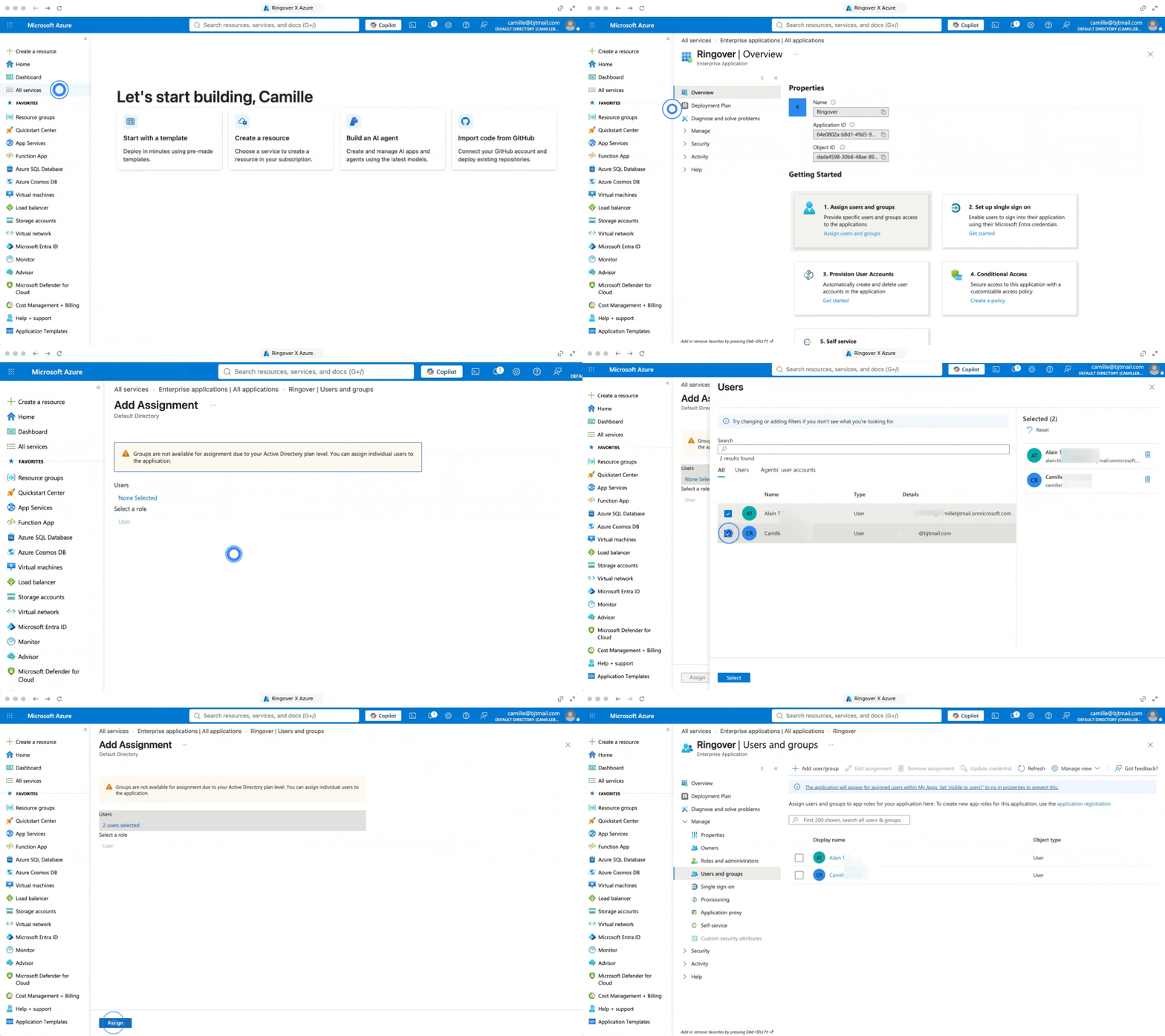
- En el menú lateral de la aplicación, haga clic en Usuarios y grupos.
- Haga clic en Añadir usuario/grupo.
- Seleccione los usuarios o grupos individuales a los que desea conceder acceso SSO a Ringover.
- Haga clic en Asignar en la parte inferior de la pantalla.
🎉 ¡Ahora ya sabe cómo configurar el SSO de Azure AD para Ringover y puede autenticar a sus usuarios fácilmente!