
La configuration de l'authentification unique (SSO) avec Azure Active Directory permet aux membres de votre équipe de se connecter en toute sécurité à Ringover en utilisant leurs identifiants d'entreprise Azure AD. Dans ce guide, vous apprendrez comment créer l'application d'entreprise dans Azure, importer les métadonnées pour configurer l'authentification SAML et attribuer des utilisateurs au profil SSO.
Prérequis
- Un compte administrateur Azure Active Directory (Entra ID) actif.
- Un compte administrateur Ringover actif.
- 🔗 Le fichier XML de métadonnées SAML Ringover fourni par Ringover.
Configurer le SSO Azure AD pour Ringover
1. Créer l'application Ringover dans Azure
Configurez une nouvelle application personnalisée hors galerie dans le centre d'administration Azure Active Directory.
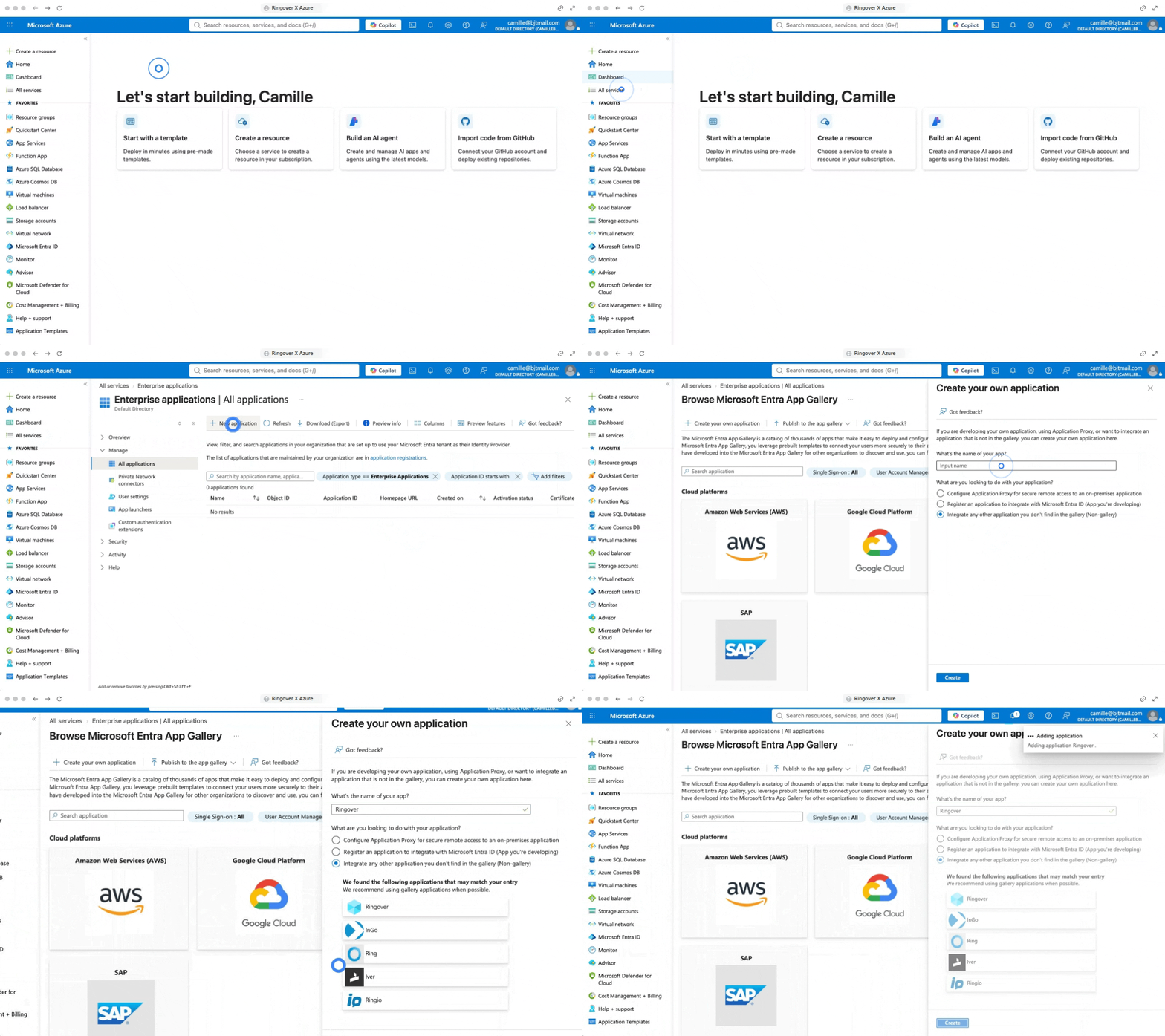
- Connectez-vous au centre d'administration Azure Active Directory.
- Cliquez sur Applications d'entreprise dans le menu de gauche.
- Cliquez sur Nouvelle application en haut du panneau.
- Cliquez sur Créer votre propre application.
- Saisissez Ringover comme nom d'application.
- Sélectionnez Intégrer toute autre application ne se trouvant pas dans la galerie (Non-galerie).
- Cliquez sur Créer.
2. Configurer l'authentification unique SAML
Importez le fichier de métadonnées SAML de Ringover et complétez la configuration des URL d'authentification.
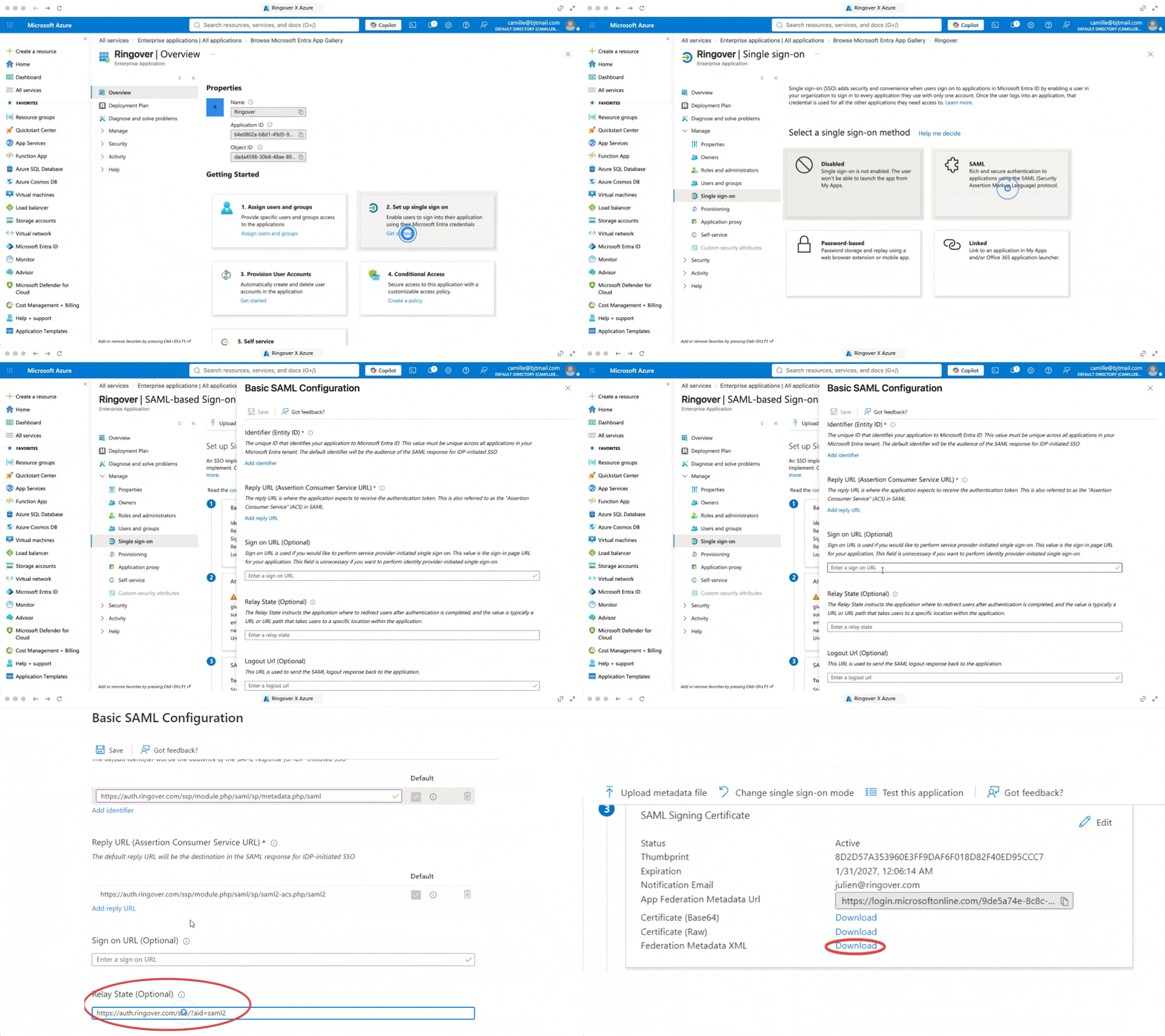
- Dans le menu de votre nouvelle application Ringover, cliquez sur Authentification unique (Single sign-on).
- Sélectionnez SAML comme méthode d'authentification unique.
- Cliquez sur Importer le fichier de métadonnées.
- Sélectionnez et importez le fichier XML de métadonnées SAML Ringover.
- Vérifiez que les champs sont préremplis après l'importation.
- Dans le champ État de relais (Relay State), saisissez :
https://auth.ringover.com/sso/?aid=saml2 - Cliquez sur Enregistrer en haut de la page.
- Téléchargez votre fichier 🔗 XML de métadonnées de fédération depuis Azure.
3. Attribuer des utilisateurs et des groupes
Accordez les autorisations d'accès aux membres spécifiques de l'équipe qui se connecteront via le SSO Azure.
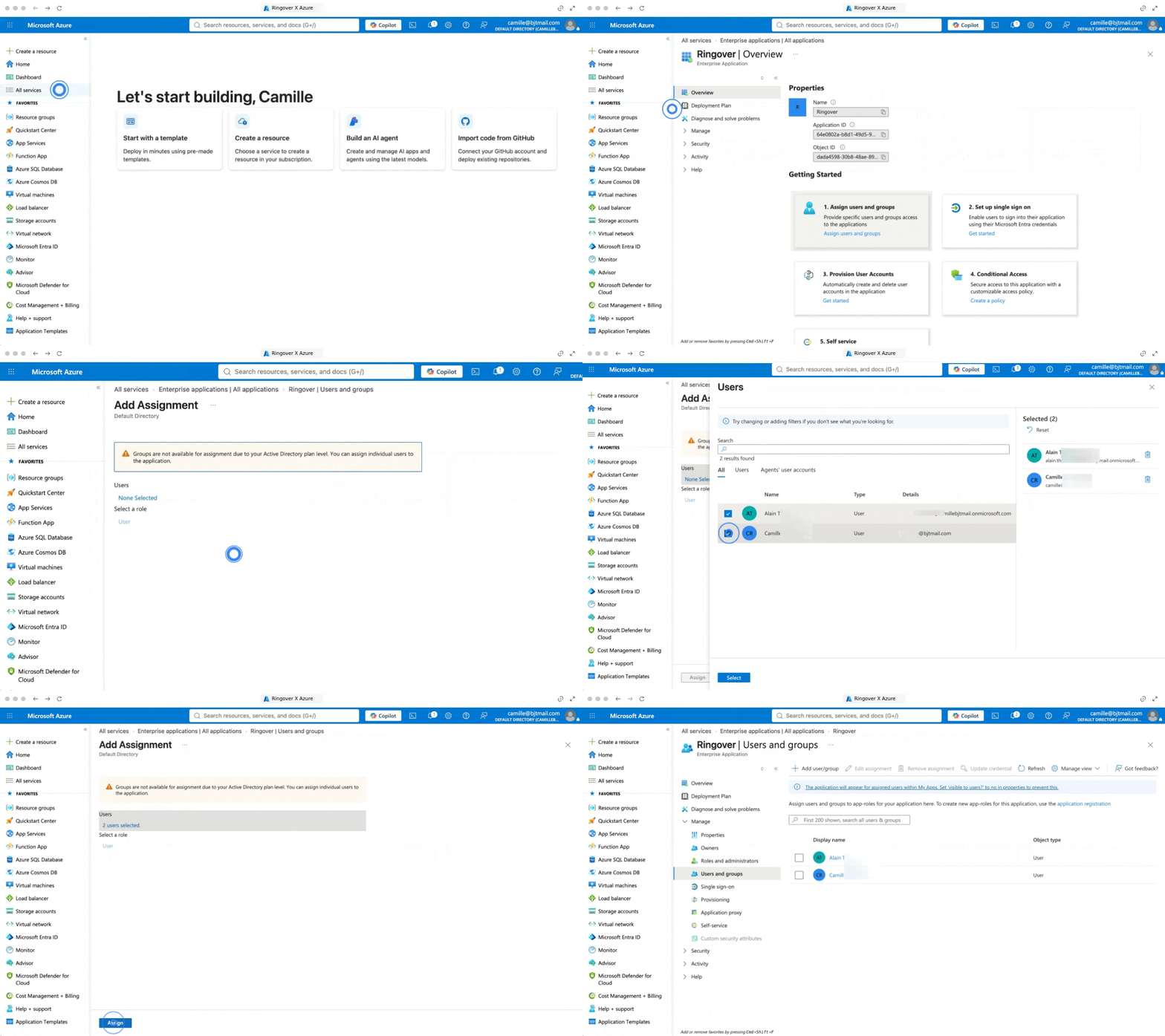
- Dans le menu latéral de l'application, cliquez sur Utilisateurs et groupes.
- Cliquez sur Ajouter un utilisateur/groupe.
- Sélectionnez les utilisateurs ou groupes individuels auxquels vous souhaitez accorder l'accès SSO à Ringover.
- Cliquez sur Attribuer en bas de l'écran.
🎉 Vous savez désormais comment configurer le SSO Azure AD pour Ringover et pouvez authentifier vos utilisateurs en toute simplicité !