
Enviar y recibir mensajes SMS en Ringover te permite comunicarte rápidamente con clientes y posibles clientes directamente desde tu WebApp. En esta guía, aprenderás a asignar un número móvil compatible con SMS, enviar, traducir y programar mensajes de texto bidireccionales o unidireccionales, compartir archivos multimedia compatibles y organizar tu bandeja de entrada de SMS.
Requisitos previos
Antes de enviar mensajes de texto, asegúrate de que la configuración de tu cuenta y de tu número sea correcta:
- Un plan Ringover Business activo (la función de SMS no está disponible para cuentas de prueba temporales).
- Un número móvil activo asignado a tu perfil de usuario (consulta 🔗 Cómo añadir un número y 🔗 Cómo asignar números a un miembro del equipo).
Enviar, programar y recibir mensajes SMS en Ringover
1. Enviar y programar un mensaje SMS
Redacta mensajes de texto bidireccionales desde tu número móvil asignado, traduce el contenido o programa el envío para una fecha posterior.
Por lo general, los operadores rechazan los mensajes SMS que superan los 1.500-1.600 caracteres aproximadamente, lo que significa que es posible que el mensaje no se entregue. Si tu mensaje supera esta longitud, te recomendamos que utilices otro canal de comunicación.
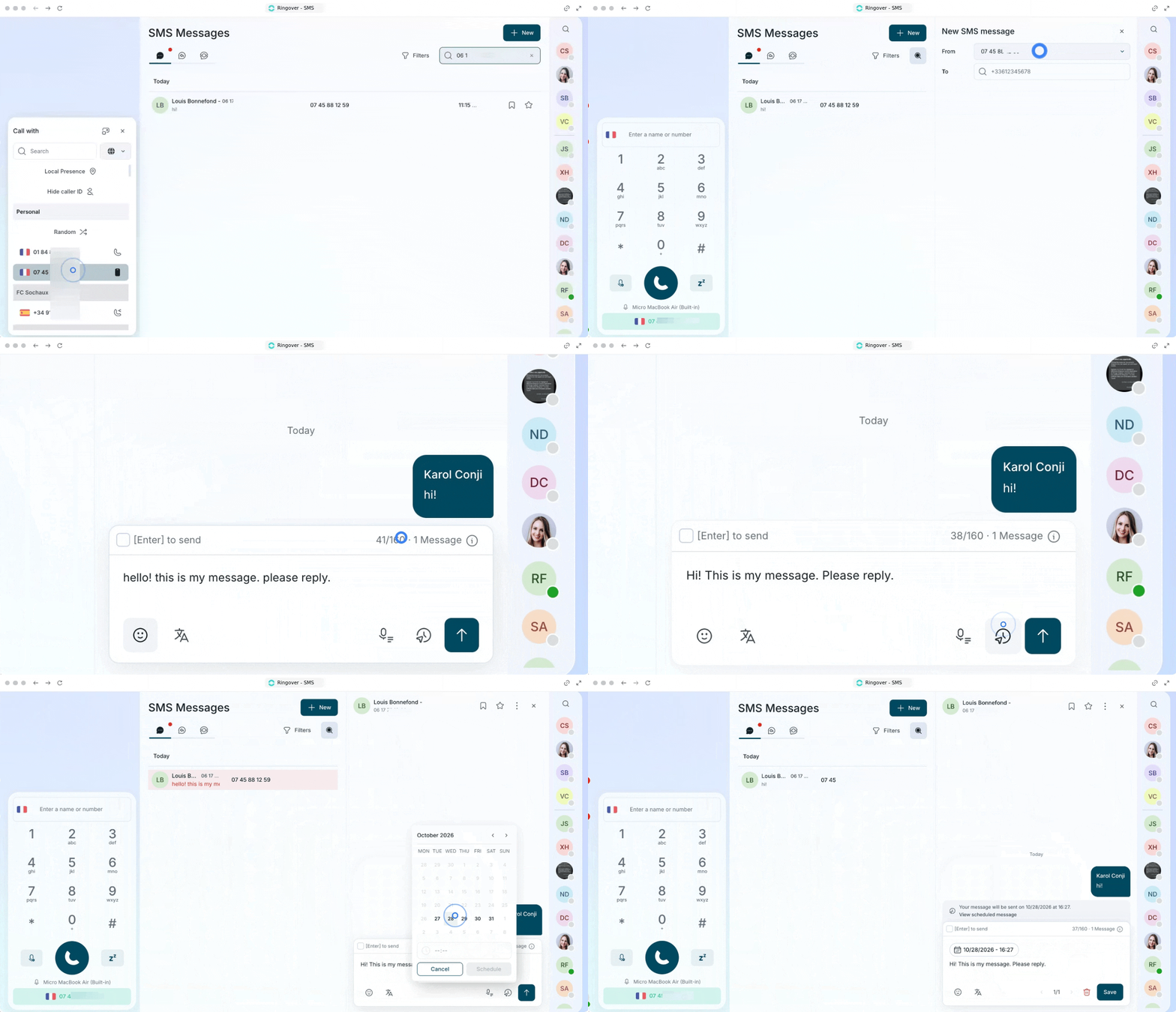
- Abre tu WebApp de Ringover y ve a la sección SMS del menú izquierdo.
- Selecciona tu número móvil remitente e introduce el número de teléfono del destinatario.
- Escribe tu mensaje en el cuadro de texto y consulta el contador de caracteres (que comienza en 160 caracteres por fragmento SMS).
- Haz clic en el botón Traducir si quieres traducir tu mensaje antes de enviarlo.
- Haz clic en Enviar para enviarlo inmediatamente o en Enviar más tarde para programar el mensaje para una fecha y hora posteriores.
- Haz clic en Ver mensaje programado en cualquier momento para revisar, editar el texto o cancelar los mensajes programados pendientes.
Especificaciones de los archivos compatibles (máximo 3,5 MB por archivo)
- Imágenes compatibles: JPEG, JPG, PNG, GIF, WEBP, SVG, HEIC.
- Audio compatible: MP3, MPEG, WAV.
- Vídeo compatible: MP4, MPEG, OGG, MOV, WEBM, WMV, AVI, FLV.
-
Tipos no compatibles: Documentos (Excel
.xls/.xlsx, Word.doc/.docx, PowerPoint, PDF, CSV, TXT), archivos comprimidos (ZIP, RAR, 7z), audio (AAC, M4A, FLAC, OGG de audio) e imágenes (BMP, TIFF).
2. Recibir y gestionar mensajes SMS entrantes
Haz un seguimiento de las respuestas de los clientes y organiza tus conversaciones SMS para mantenerte productivo.
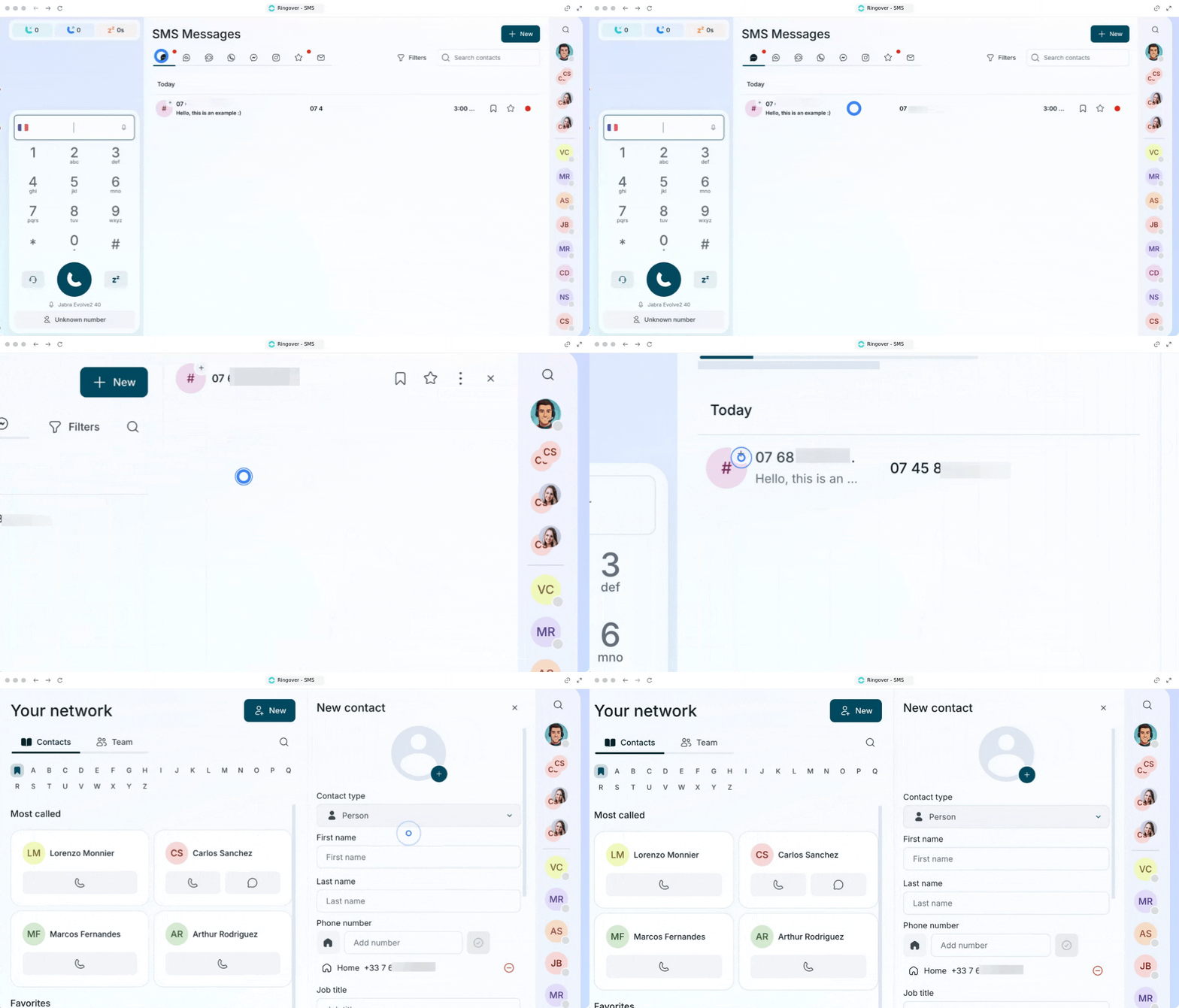
- Busca una pequeña insignia roja que aparecerá en el icono de SMS del menú izquierdo e indicará el número de mensajes no leídos.
- Haz clic en el icono de SMS para ver tus conversaciones.
- Haz clic en una conversación específica para leer el mensaje completo y escribir tu respuesta.
- Haz clic en el icono + junto a la imagen de perfil de un remitente desconocido para crear un nuevo contacto en tu agenda o vincular el número a un contacto existente.
3. Enviar SMS de marca unidireccionales
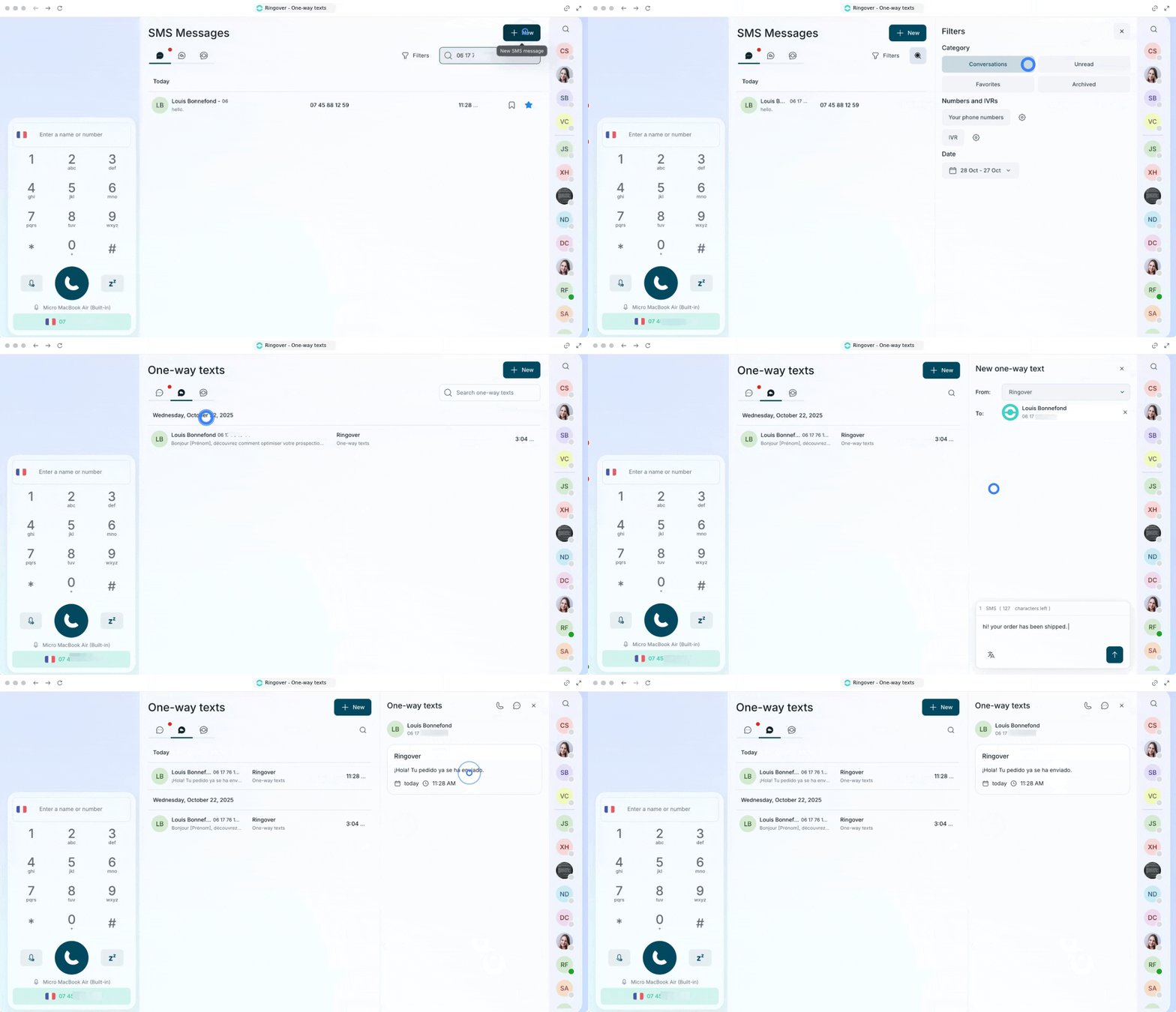
Envía notificaciones informativas con el nombre de marca de tu empresa o comparte archivos multimedia compatibles en tus mensajes.
SMS de marca unidireccionales
Notificaciones de texto salientes enviadas con el nombre de marca registrado de tu empresa en lugar de un número de teléfono.
Utiliza este modo para enviar anuncios importantes sobre servicios o productos cuando los destinatarios no necesiten responder (una alerta informativa unidireccional en lugar de un chat bidireccional).
Pide a tu administrador de Ringover que solicite primero la creación del nombre de marca.
4. Enviar chats internos
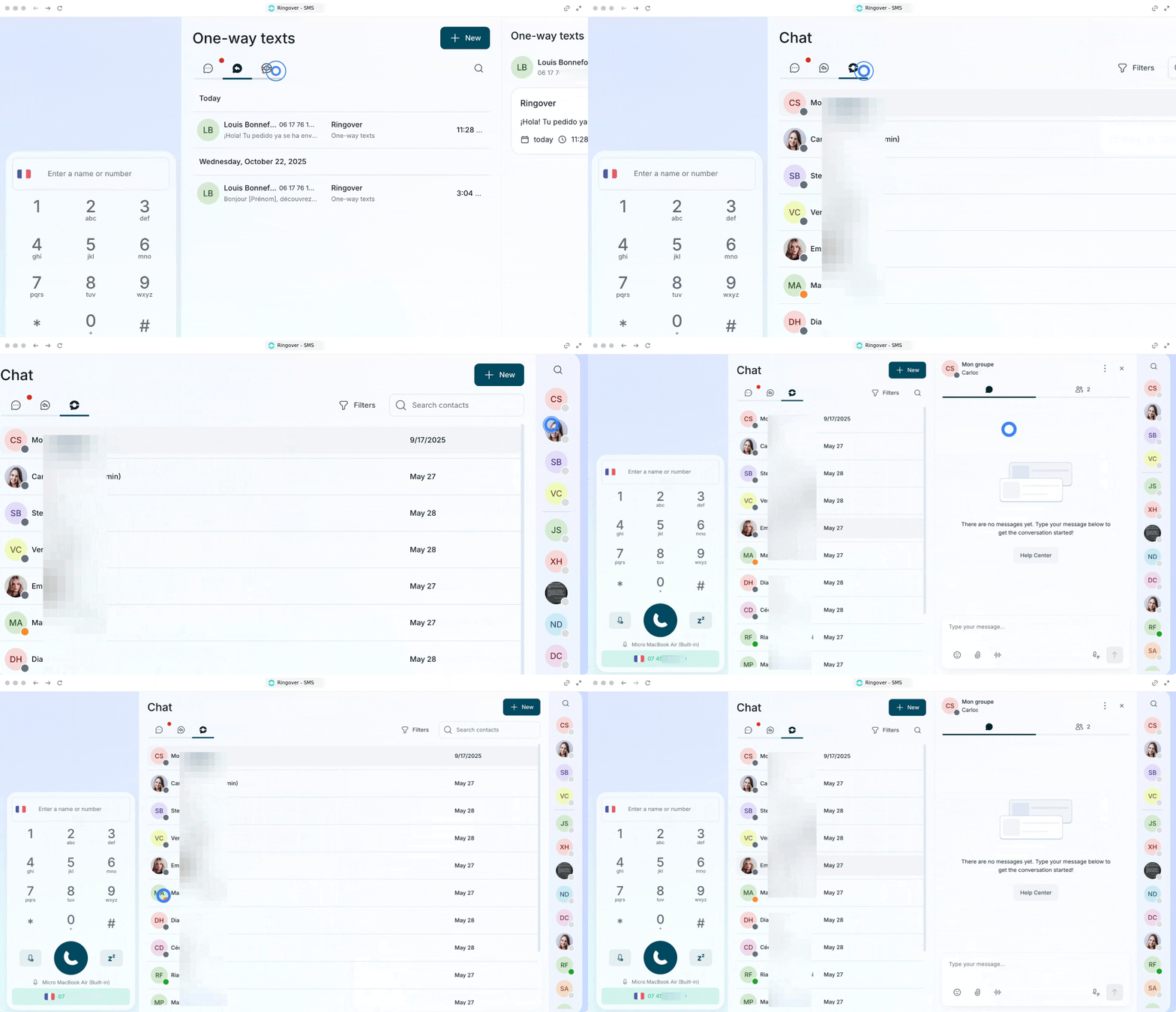
Ringover también incluye un sistema de mensajería interna que puedes utilizar para comunicarte con tus compañeros de equipo.
Utiliza la barra vertical de la izquierda para iniciar una conversación nueva.
Selecciona un usuario de la lista de chats para ver el historial de la conversación.
Preguntas frecuentes
¿Los destinatarios pueden responder a un SMS de marca unidireccional?
No. Los mensajes SMS unidireccionales se envían desde un nombre de marca de empresa alfanumérico en lugar de un número de teléfono móvil que permita responder, por lo que los destinatarios no pueden responder directamente al mensaje.
¿Por qué no puedo enviar mensajes SMS desde mi cuenta de Ringover?
Verifica que tu empresa tenga un plan Business o Advanced activo (los SMS están desactivados en las cuentas de prueba) y que tu administrador haya asignado un número móvil activo y compatible con SMS a tu perfil de usuario.
🎉 ¡Ahora sabes cómo enviar, programar y recibir mensajes SMS en Ringover, y puedes mantener la comunicación con tus clientes activa, oportuna y organizada!