
La integración de Ringover con ZELIQ permite a los equipos de ventas optimizar el contacto con prospectos al realizar llamadas directamente desde ZELIQ y registrar automáticamente todas las actividades y grabaciones de las llamadas. En esta guía, aprenderás a conectar tu cuenta de ZELIQ, generar las claves de webhook necesarias en Ringover y realizar llamadas usando el marcador integrado.
Requisitos previos
- Una cuenta Ringover Business activa o superior.
- Permisos administrativos o técnicos en tu cuenta de Ringover.
- Una cuenta de ZELIQ activa.
Conectar y configurar la integración de ZELIQ
1. Iniciar la conexión en ZELIQ
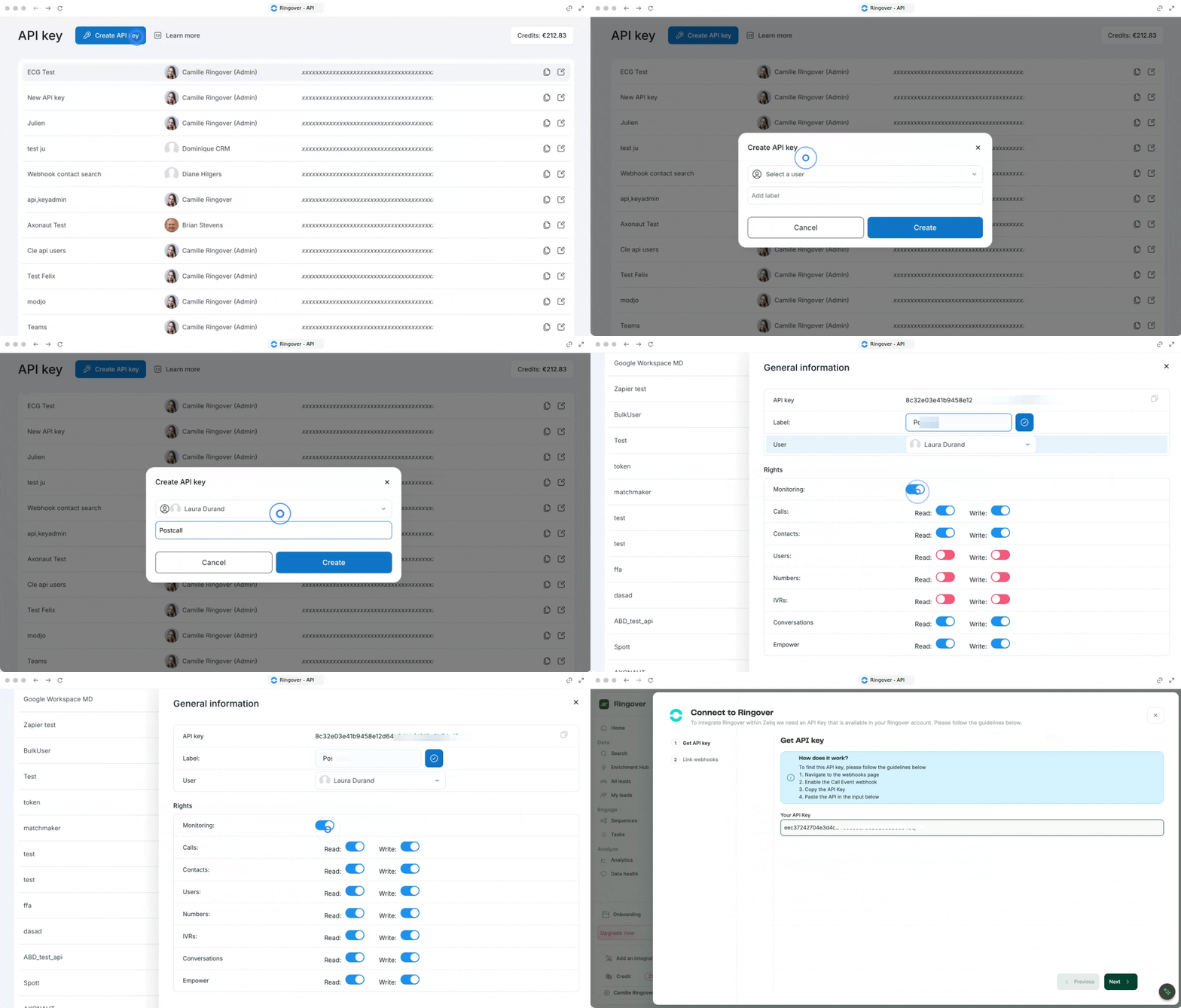
Genera una clave de API desde tu cuenta de Ringover.
Ve a la página de tus API.
Haz clic en "Crear clave de API".
Selecciona un usuario.
Añade un nombre.
Activa o desactiva las opciones de monitoreo.
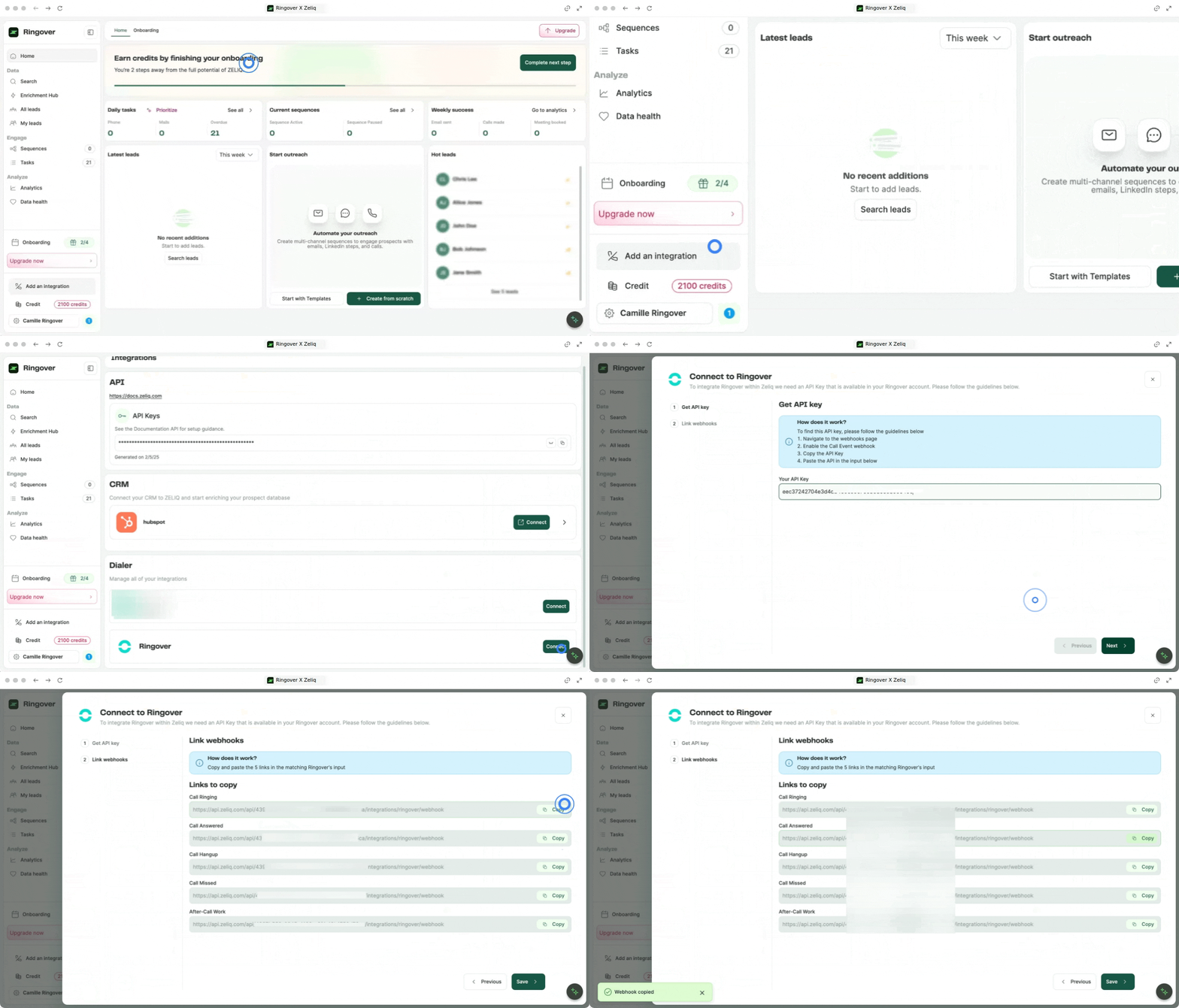
Accede a la sección de integraciones de tu espacio de trabajo de ZELIQ para comenzar a vincularlo con Ringover.
- Inicia sesión en tu cuenta de ZELIQ.
- Haz clic en el botón "Añadir una integración" en la esquina inferior izquierda.
- Busca Ringover y haz clic en Conectar a la derecha.
2. Generar y pegar los webhooks
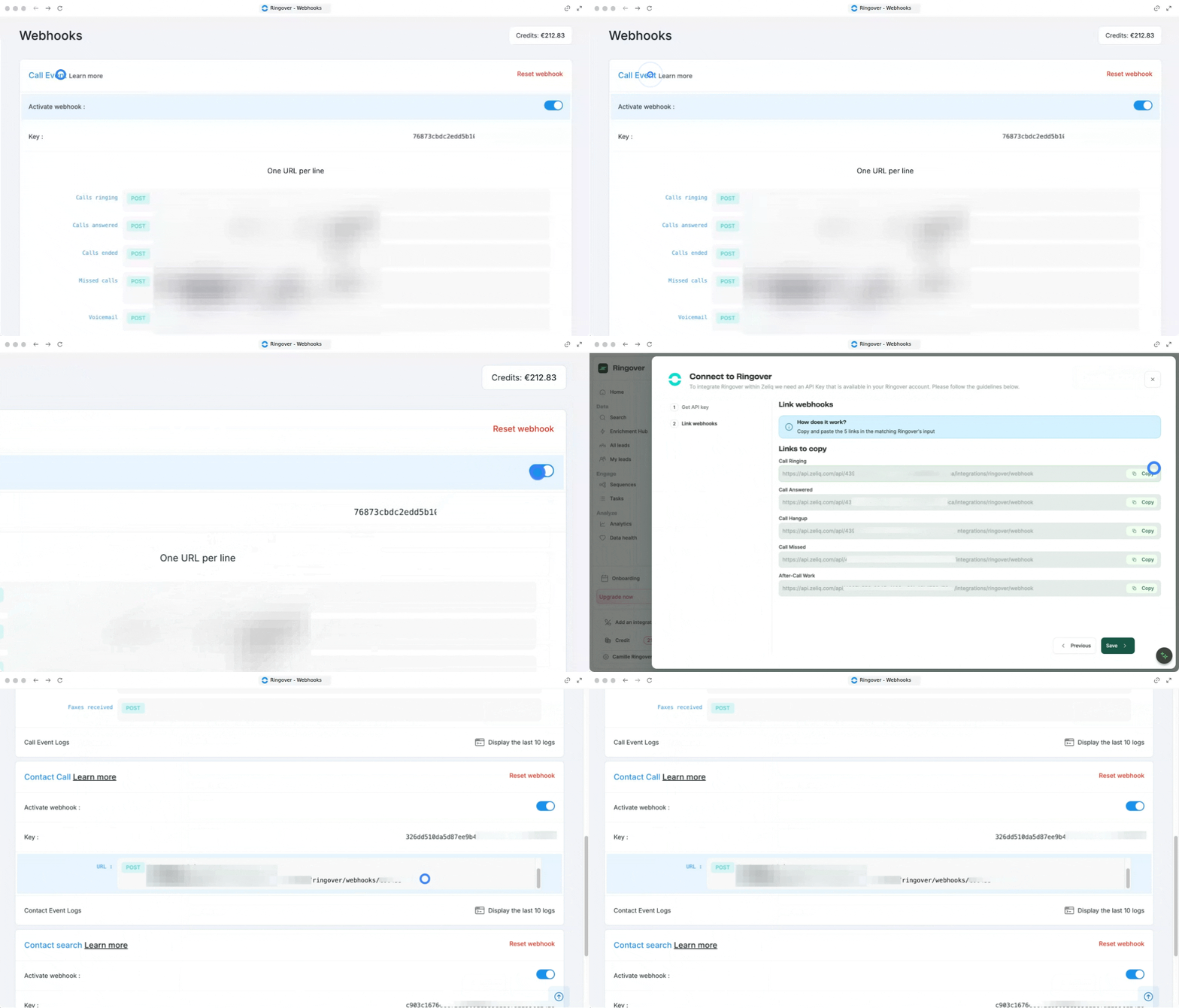
Crea una clave de webhook de eventos de llamadas en Ringover e introdúcela en el modal de conexión de ZELIQ.
- Abre tu panel de Ringover en otra pestaña.
- Ve a Desarrollador > Webhooks.
- Haz clic en Activar un webhook junto a Evento de llamada.
- Copia la clave del webhook generada.
- Vuelve a ZELIQ, pega la clave en el campo emergente y haz clic en Siguiente.
3. Realizar llamadas directamente desde ZELIQ
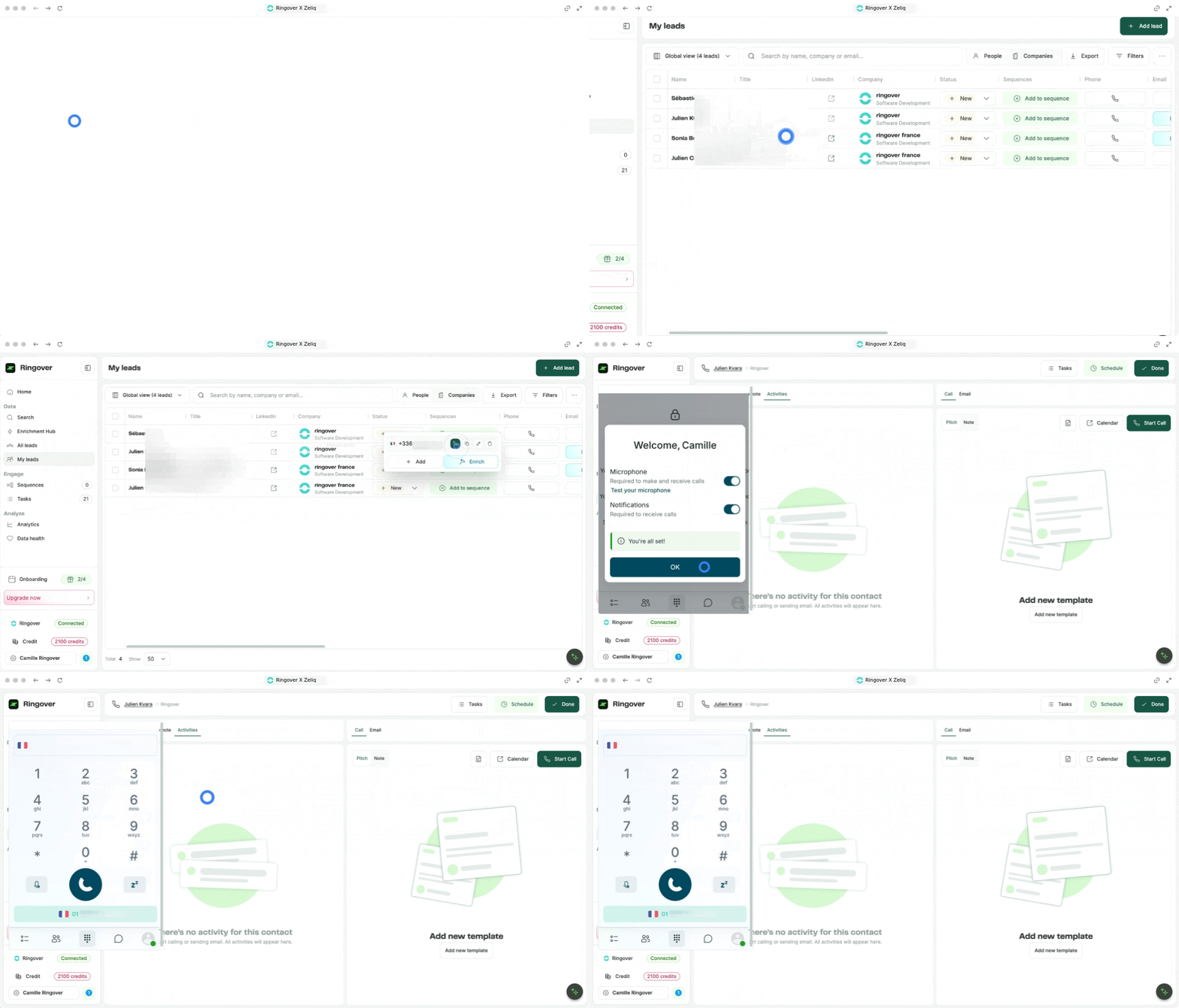
Realiza llamadas salientes a tus prospectos con un solo clic usando el marcador integrado de Ringover.
🔗 Cómo usar la extensión Ringover Dialer en Google Chrome
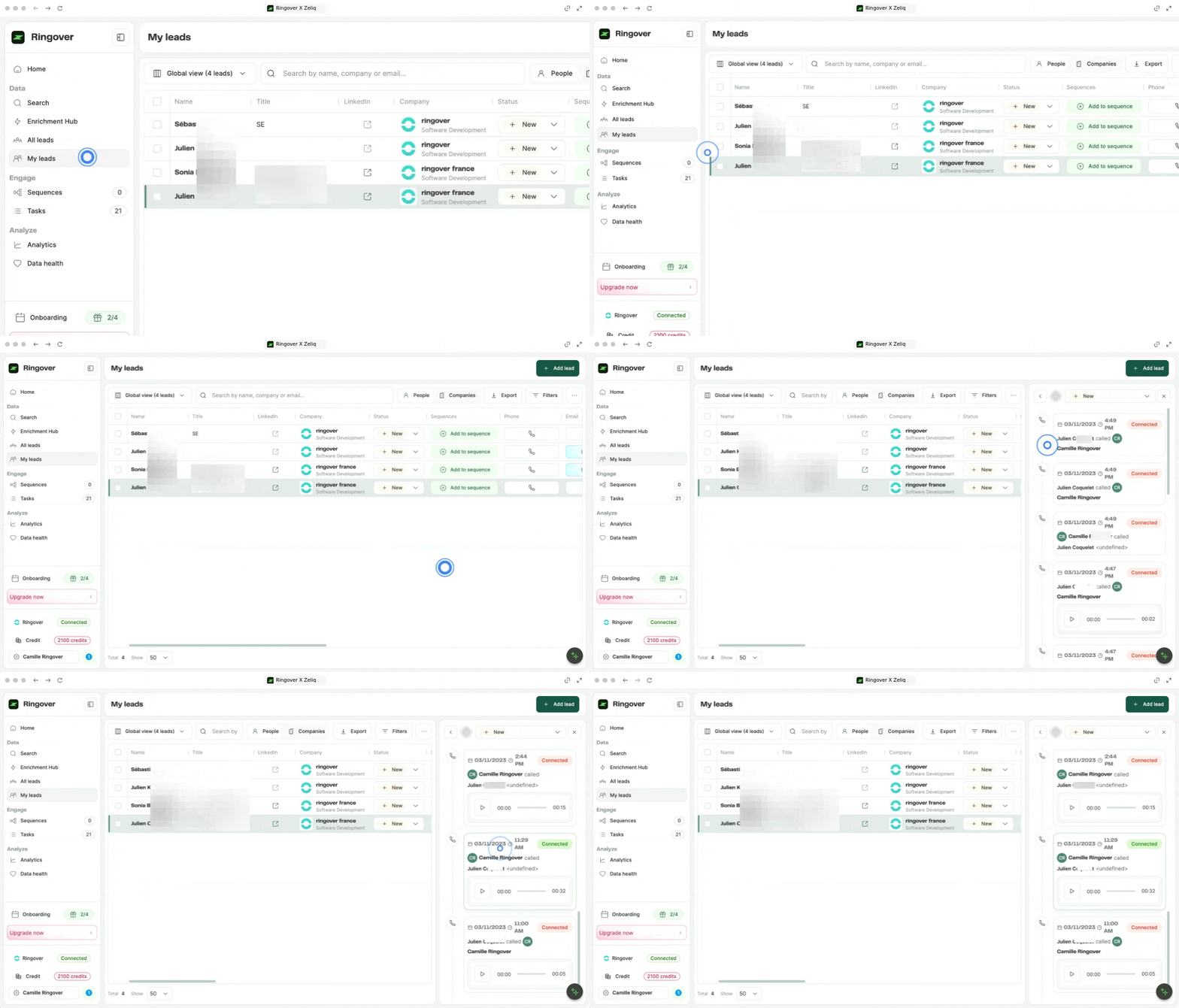
- En ZELIQ, ve a la sección Mis prospectos.
- Selecciona el prospecto o contacto al que deseas llamar.
- Haz clic en el botón Realizar llamada a la derecha del nombre del prospecto para abrir el marcador.
Registros de actividad
Haz clic en el prospecto.
Revisa los registros de actividad.
🎉 ¡Ahora sabes cómo configurar la integración de ZELIQ y puedes optimizar el contacto con tus prospectos mediante llamadas directas y el seguimiento automatizado de llamadas!