
La integración de Ringover te permite llamar a tus contactos desde Pipedrive y consultar tus comunicaciones en sus actividades. Esta guía te muestra cómo iniciar una llamada, consultar la información de un contacto en el marcador y encontrar tu historial de comunicaciones.
Cómo hacer llamadas y consultar las actividades de Ringover en Pipedrive
1. Hacer una llamada desde la ficha de un contacto de Pipedrive
- Abre la ficha de un contacto en Pipedrive.
- Haz clic en el número de teléfono del contacto para abrir el marcador de la extensión de Ringover. El número ya está introducido.
- Inicia la llamada desde el marcador.
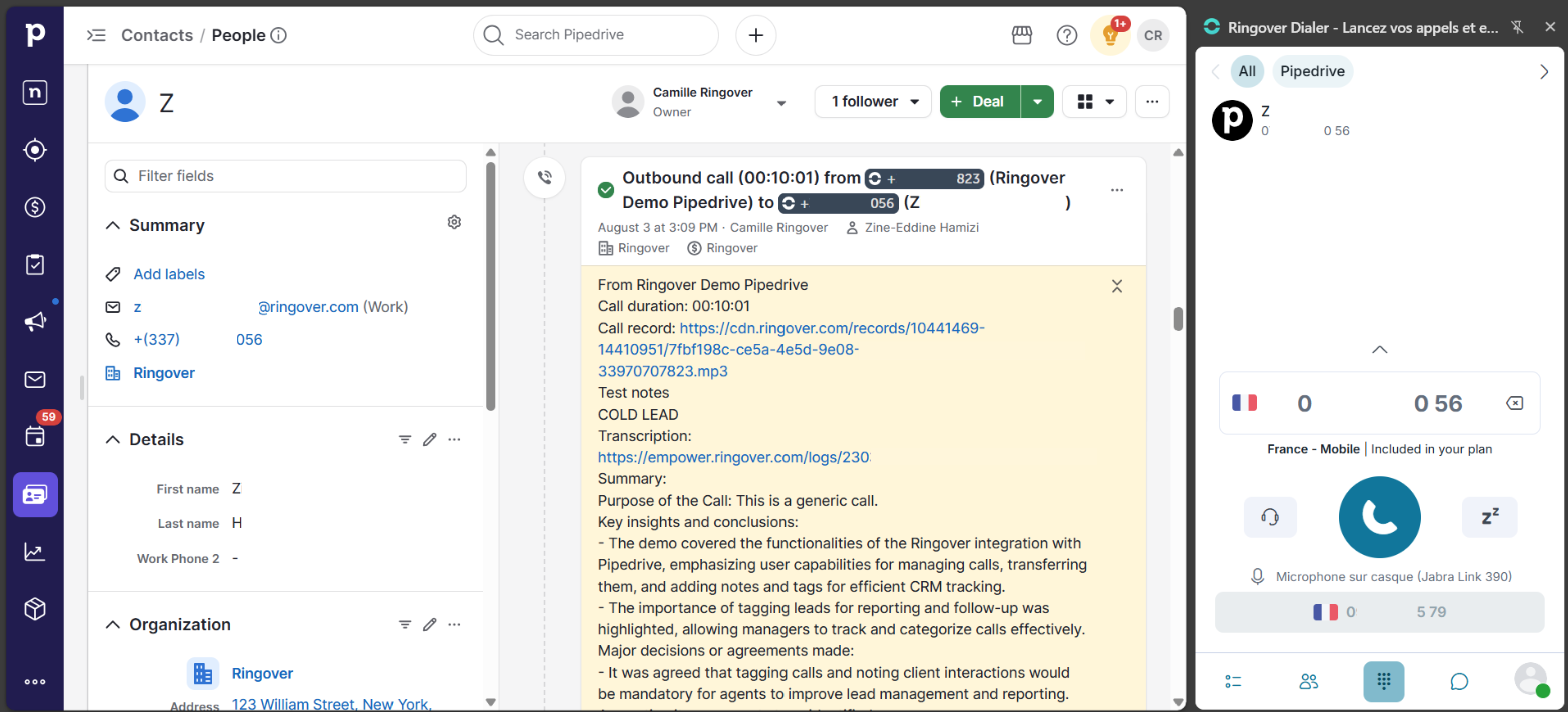
También puedes gestionar las llamadas desde la WebApp de Ringover.
2. Consultar la información del contacto durante una llamada
Durante la llamada, abre la sección Info del marcador para consultar la información del contacto.
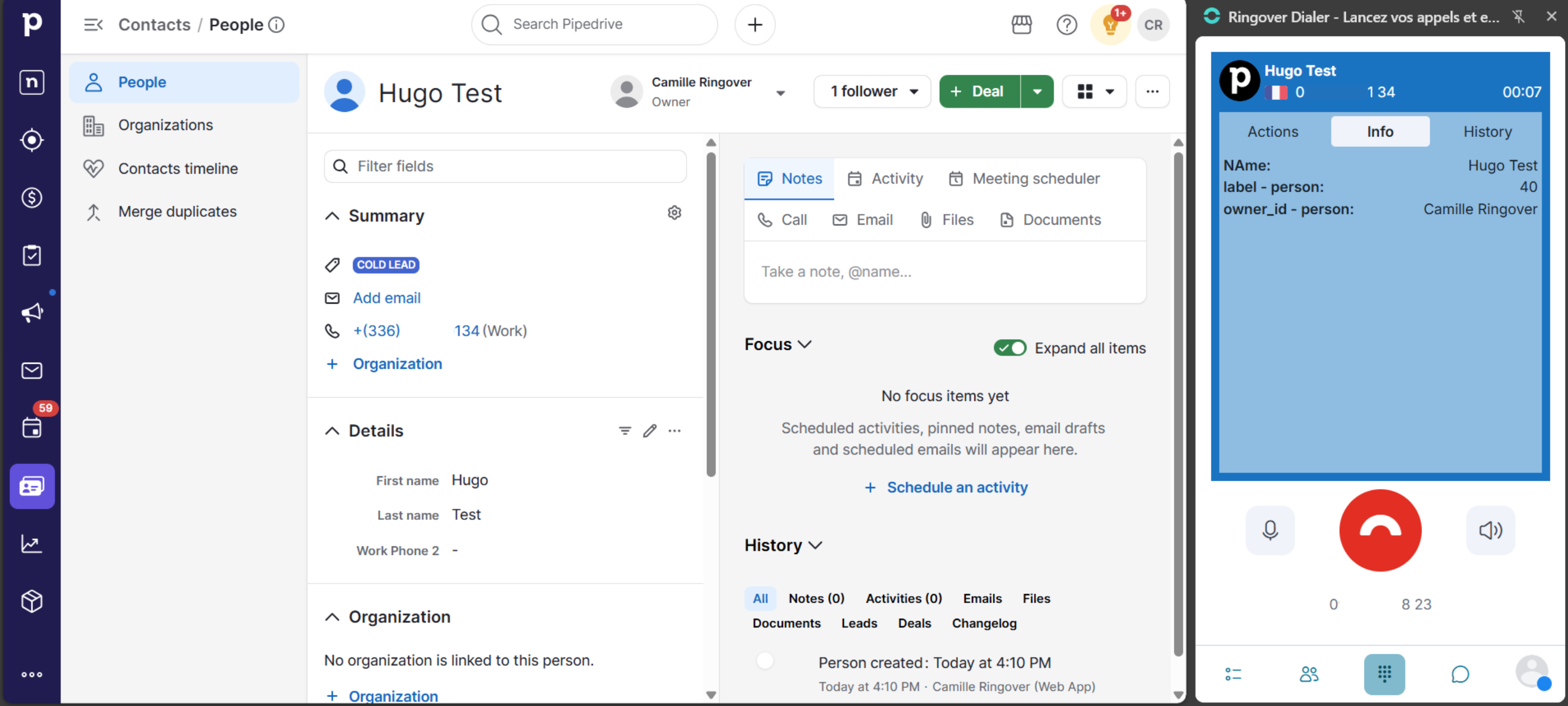
Puedes configurar la información que se muestra aquí en tu Dashboard de Ringover, en Mapeo de campos.
3. Consultar la actividad de la llamada en la ficha del contacto
- Abre la ficha del contacto en Pipedrive.
- Busca la actividad de la llamada para consultar la grabación, las notas y las etiquetas, así como los enlaces a la transcripción y al resumen de la llamada.
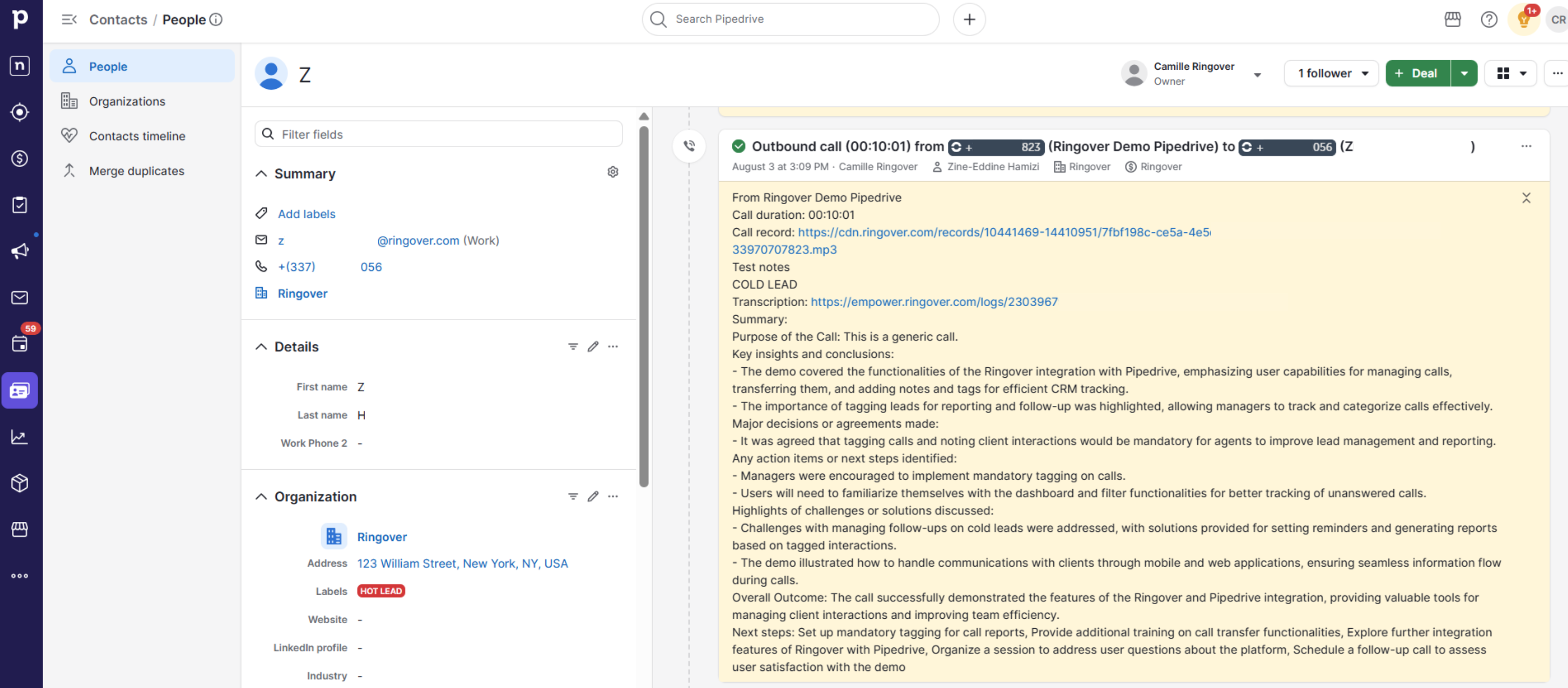
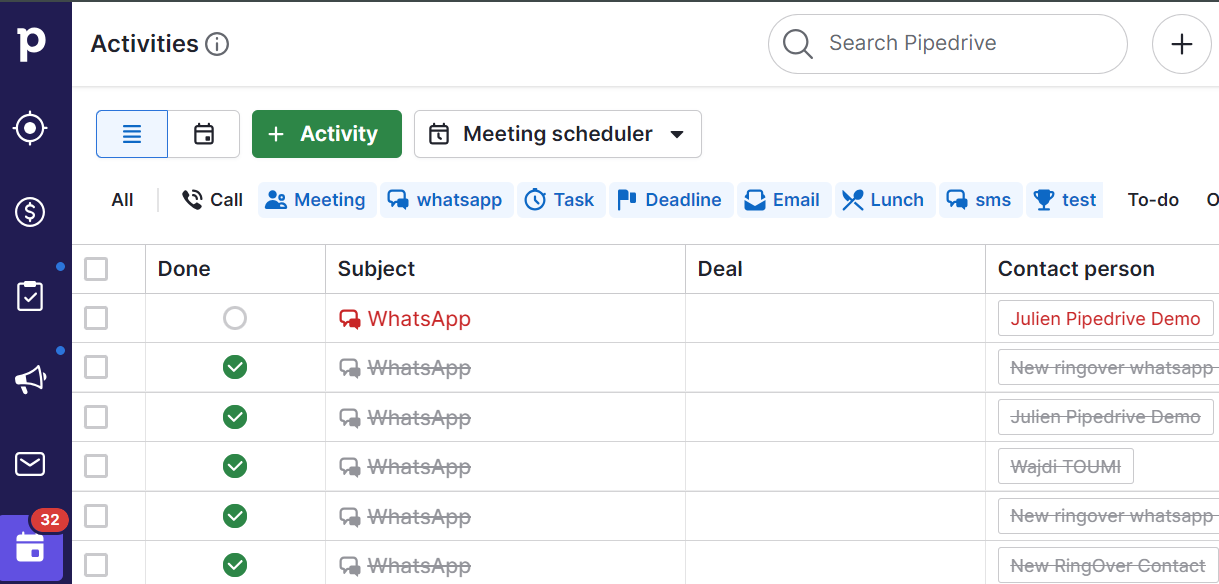
4. Encontrar tu historial de llamadas y mensajes
Ve a la página Actividades de Pipedrive. Usa la vista Actividad para encontrar tu historial de llamadas y SMS, incluidos los mensajes de WhatsApp, junto con tus demás actividades.
Ahora puedes hacer llamadas y consultar tu historial de comunicaciones de Ringover en Pipedrive.