
L’intégration Ringover vous permet d’appeler vos contacts depuis Pipedrive et de consulter vos communications dans leurs activités. Ce guide vous explique comment lancer un appel, consulter les informations d’un contact dans le dialer et retrouver votre historique de communications.
Comment passer des appels et consulter les activités Ringover dans Pipedrive
1. Passer un appel depuis la fiche d’un contact Pipedrive
- Ouvrez la fiche d’un contact dans Pipedrive.
- Cliquez sur le numéro de téléphone du contact pour ouvrir le dialer de l’extension Ringover. Le numéro est déjà renseigné.
- Lancez l’appel depuis le dialer.
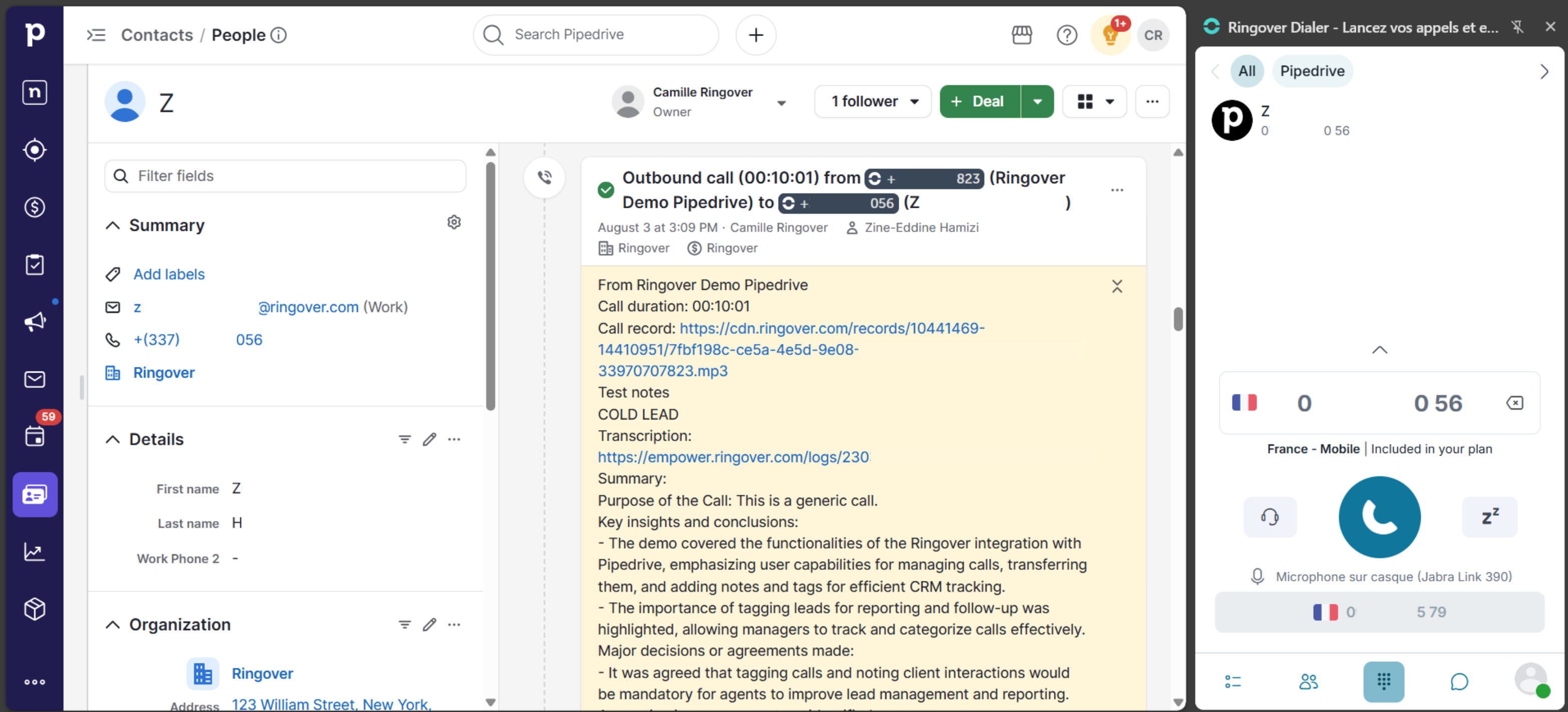
Vous pouvez également gérer vos appels depuis la WebApp Ringover.
2. Consulter les informations du contact pendant un appel
Pendant l’appel, ouvrez la rubrique Info du dialer pour consulter les informations du contact.
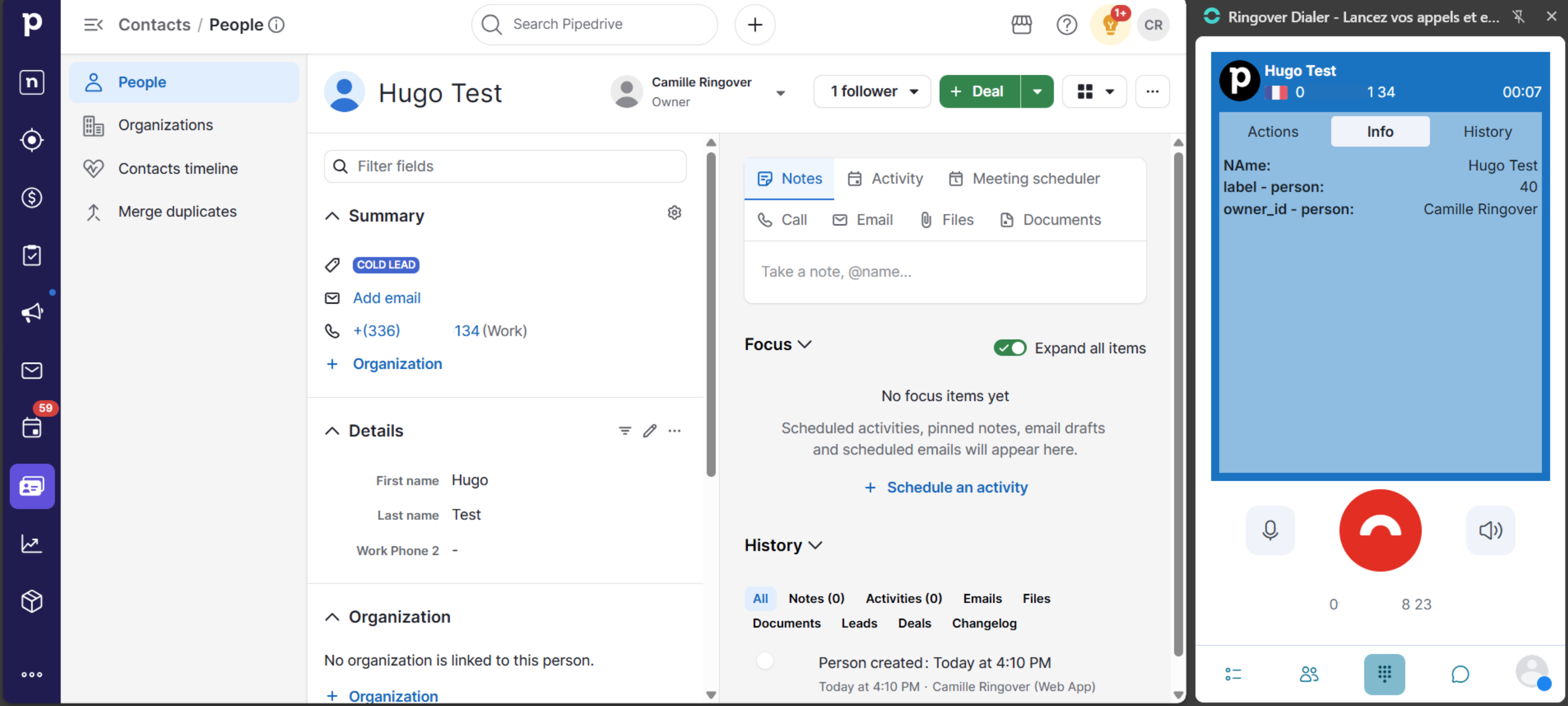
Vous pouvez configurer les informations affichées ici dans votre Dashboard Ringover, sous Champs mappés.
3. Consulter l’activité d’appel sur la fiche du contact
- Ouvrez la fiche du contact dans Pipedrive.
- Retrouvez l’activité d’appel pour consulter l’enregistrement, les notes et les tags, ainsi que les liens vers la transcription et le résumé de l’appel.
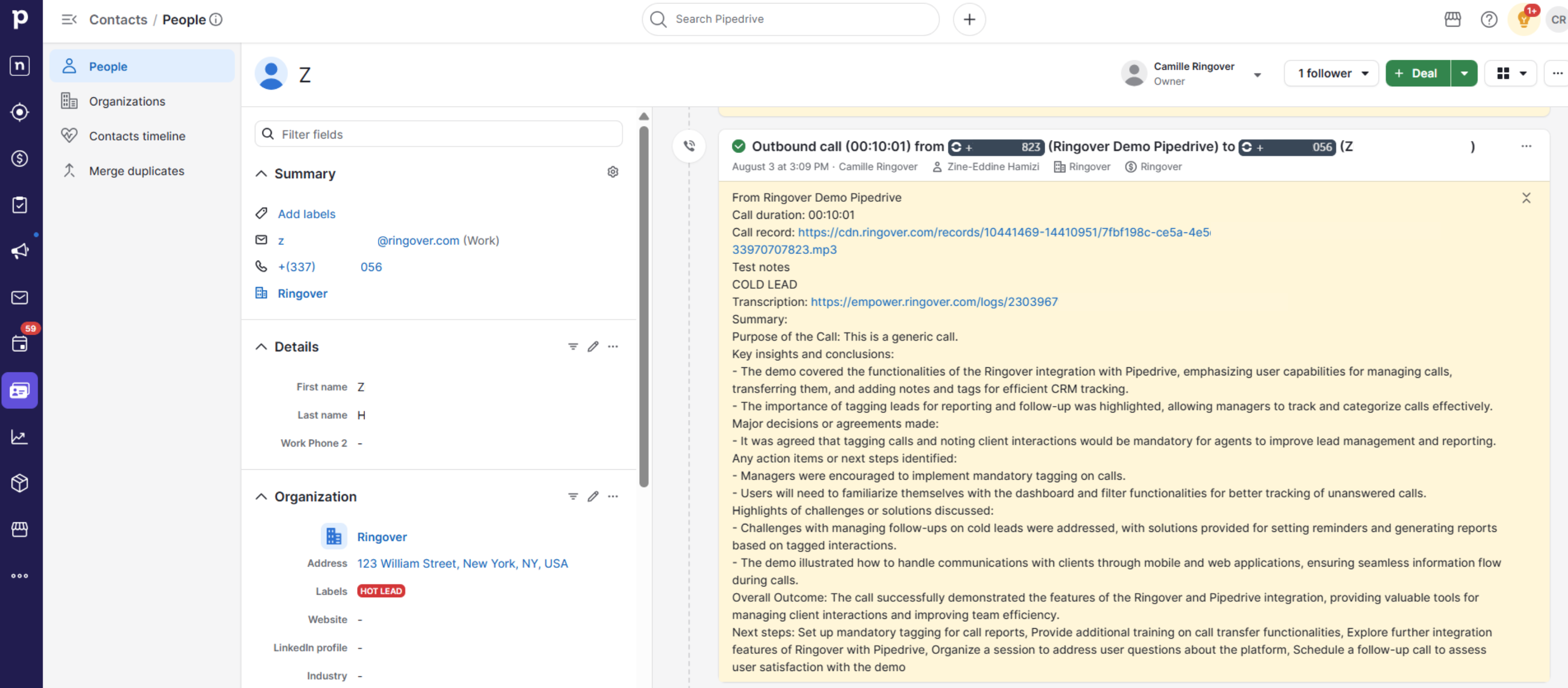
4. Retrouver votre historique d’appels et de messages
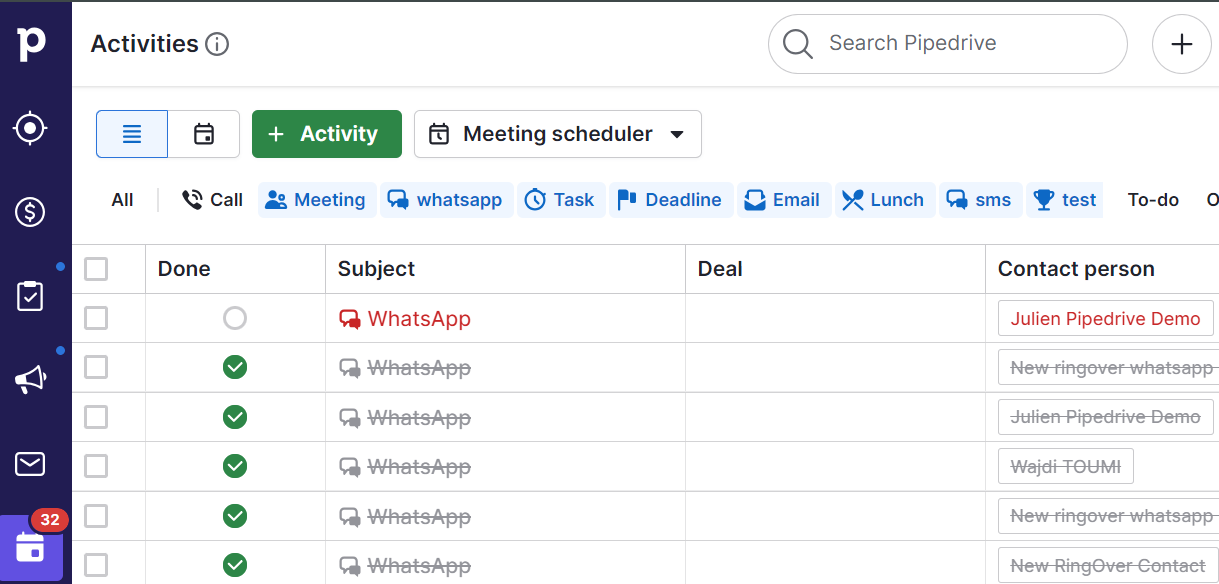
Accédez à la page Activités dans Pipedrive. Utilisez la vue Activité pour retrouver votre historique d’appels et de SMS, y compris les messages WhatsApp, parmi vos autres activités.
Vous pouvez maintenant passer des appels et consulter votre historique de communications Ringover dans Pipedrive.