
El canal de aplicación de Ringover te permite enviar y recibir SMS directamente en Front con un número móvil de Ringover personal o compartido. Esta guía explica cómo configurar ambos tipos de canales y utilizarlos en Front.
- Envía SMS directamente desde Front
- Utiliza un canal SMS personal
- Utiliza un canal SMS compartido con tu equipo
- Consulta el registro de todas las conversaciones SMS en tus fichas de clientes
Requisitos previos
Antes de configurar tus canales SMS, asegúrate de que:
- Tienes una cuenta Ringover Business.
- Un administrador de Ringover ha activado tu integración con Front. Si es necesario, sigue los pasos de conexión inicial.
- Tienes un número de teléfono móvil de Ringover. Ve a Panel de control > Números para gestionar tus números.
Cómo configurar y utilizar los canales SMS de Ringover en Front
Parte 1. Configurar el canal SMS del equipo
Un canal SMS del equipo permite a tus usuarios enviar y recibir SMS con un número móvil compartido de Ringover. Crea una centralita y asígnale el número antes de conectar el canal en Front.
1. Crear una centralita en Ringover
- Ve a Panel de control > Centralitas.
- Haz clic en Crear una centralita.

- Introduce un nombre para tu centralita.
- Haz clic en Guardar.
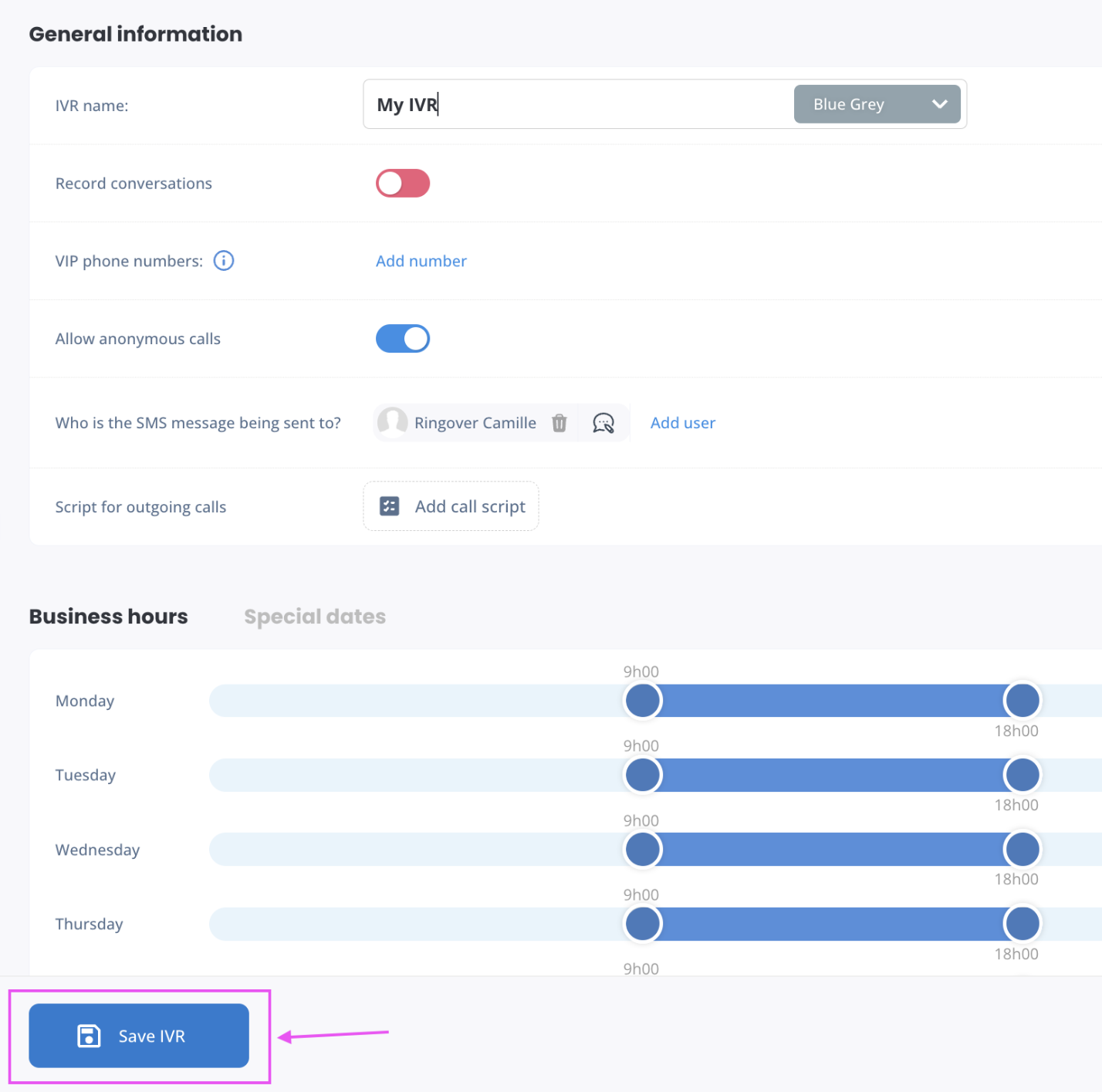
2. Asignar tu número móvil a la centralita
- Ve a la página Números.
- Abre el menú de tu número móvil.
- Haz clic en Asignar a una centralita.

Importante: El número móvil debe estar disponible: no puede estar ya asignado a un usuario.
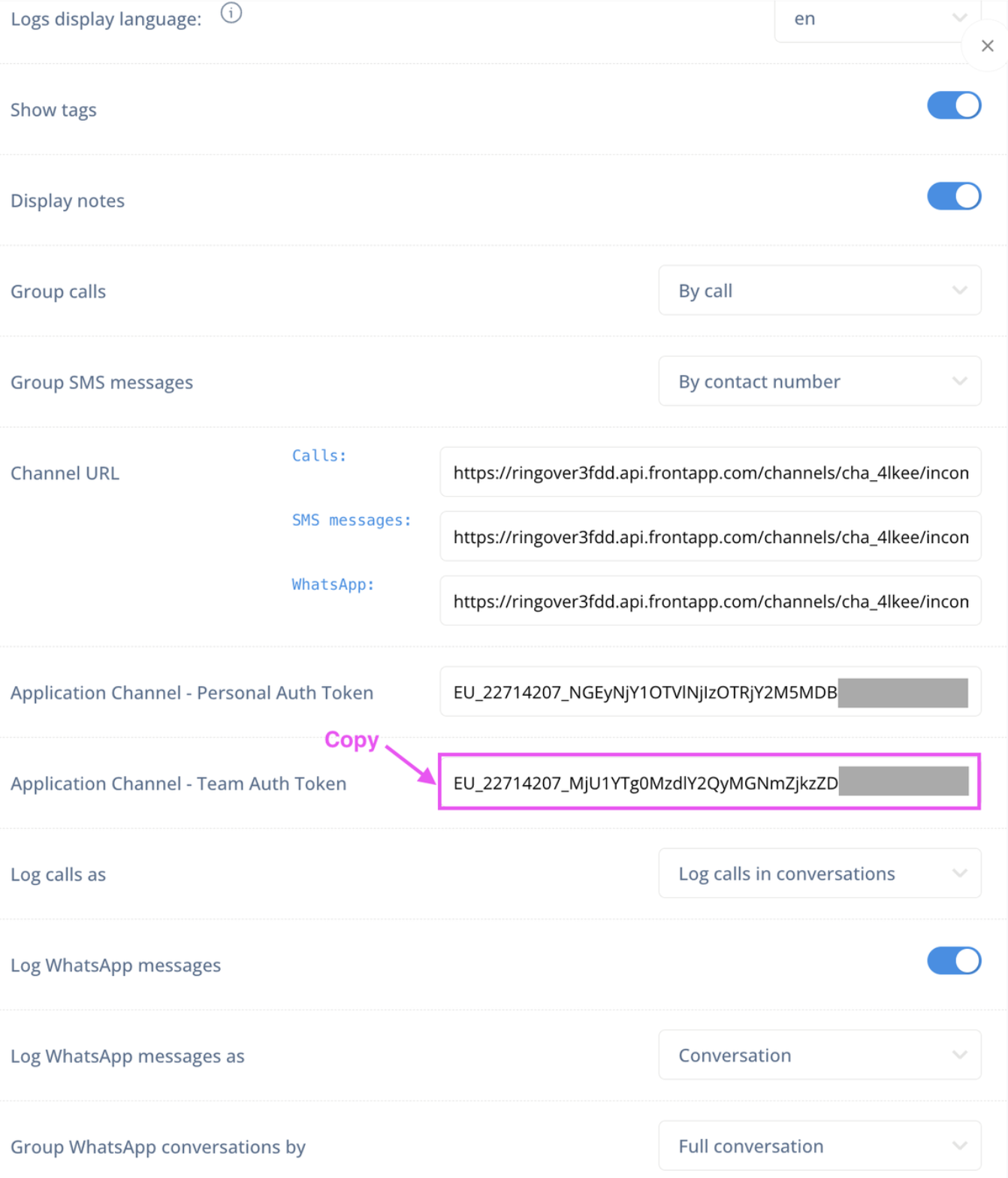
3. Copiar tu token de autenticación del equipo
- Ve a Panel de control > Integraciones.
- Busca Front.

- Haz clic en Configurar.
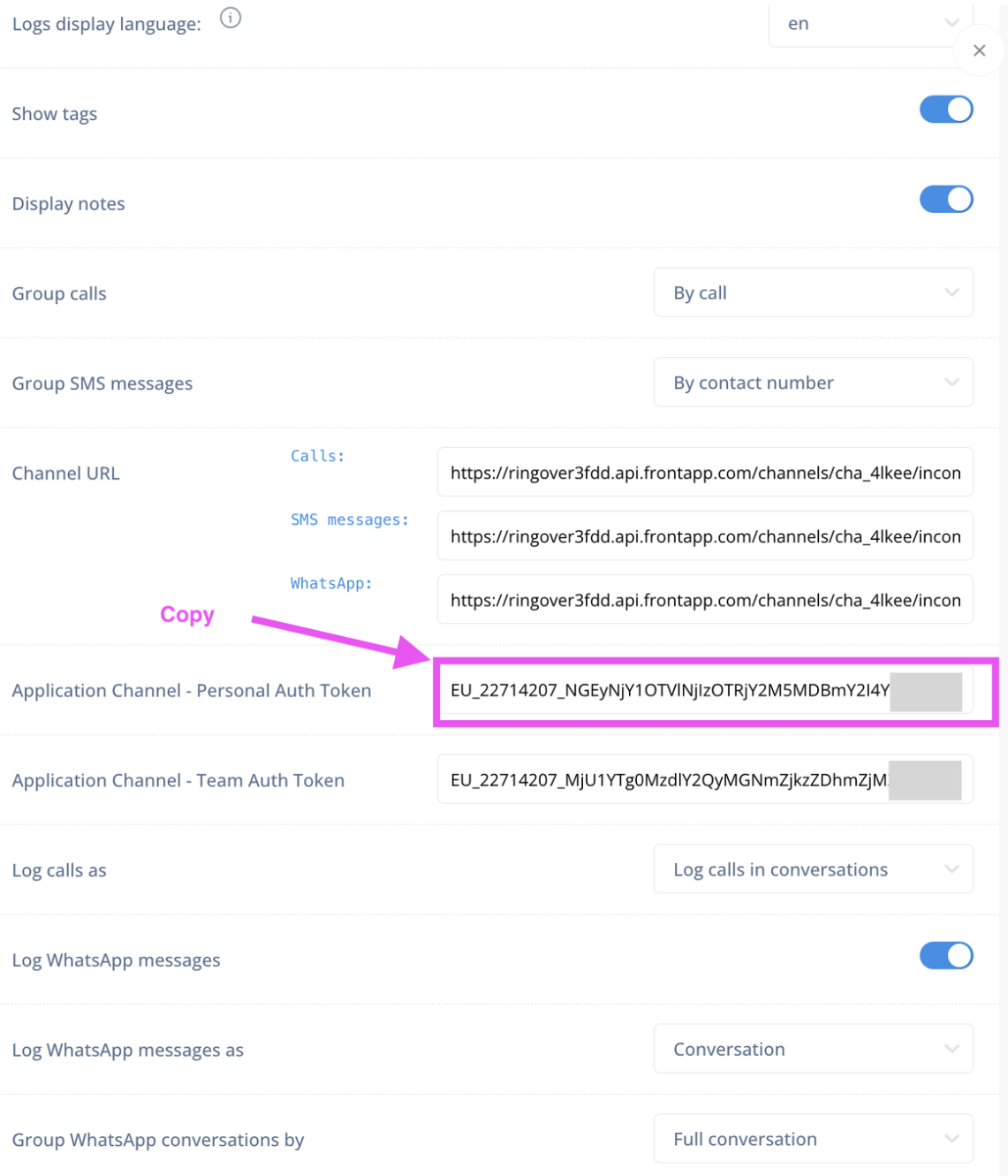
- Desplázate hacia abajo hasta Application Channel - Token de autenticación del equipo.
- Copia el token.
4. Conectar tu canal SMS del equipo en Front
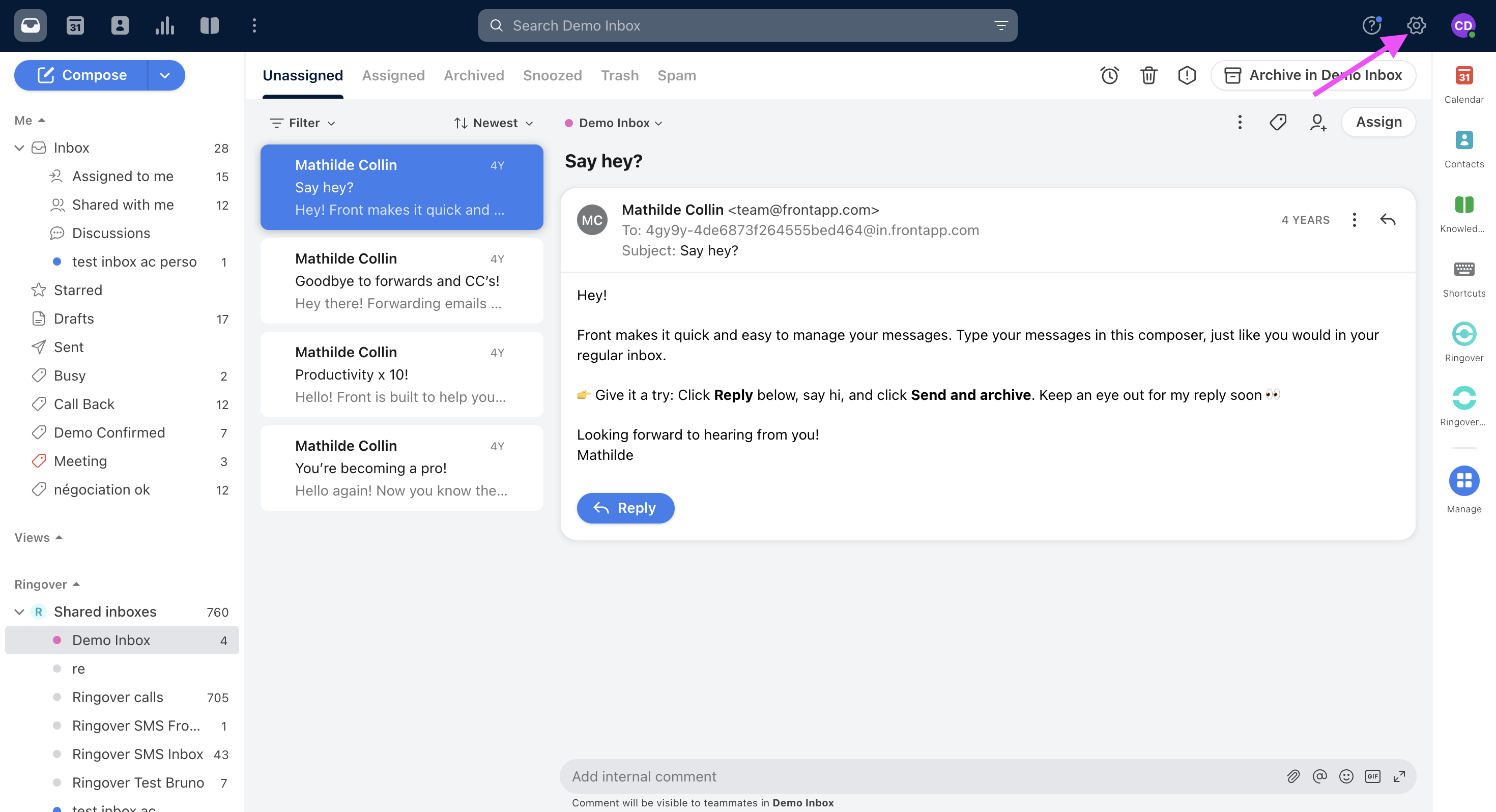
- Abre los Ajustes de Front mediante el icono de engranaje.
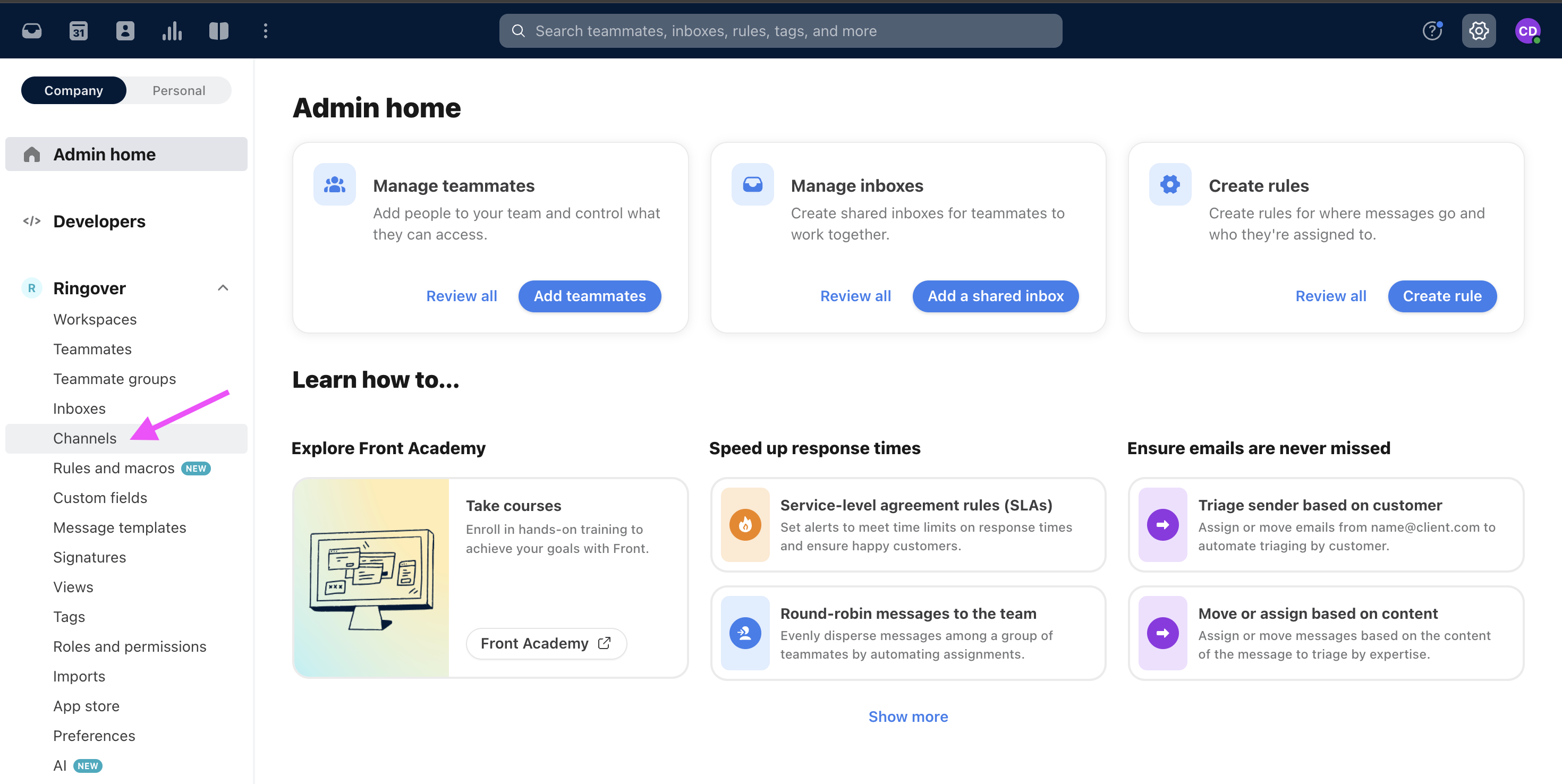
- Ve a Canales.
- Haz clic en Conectar un canal.
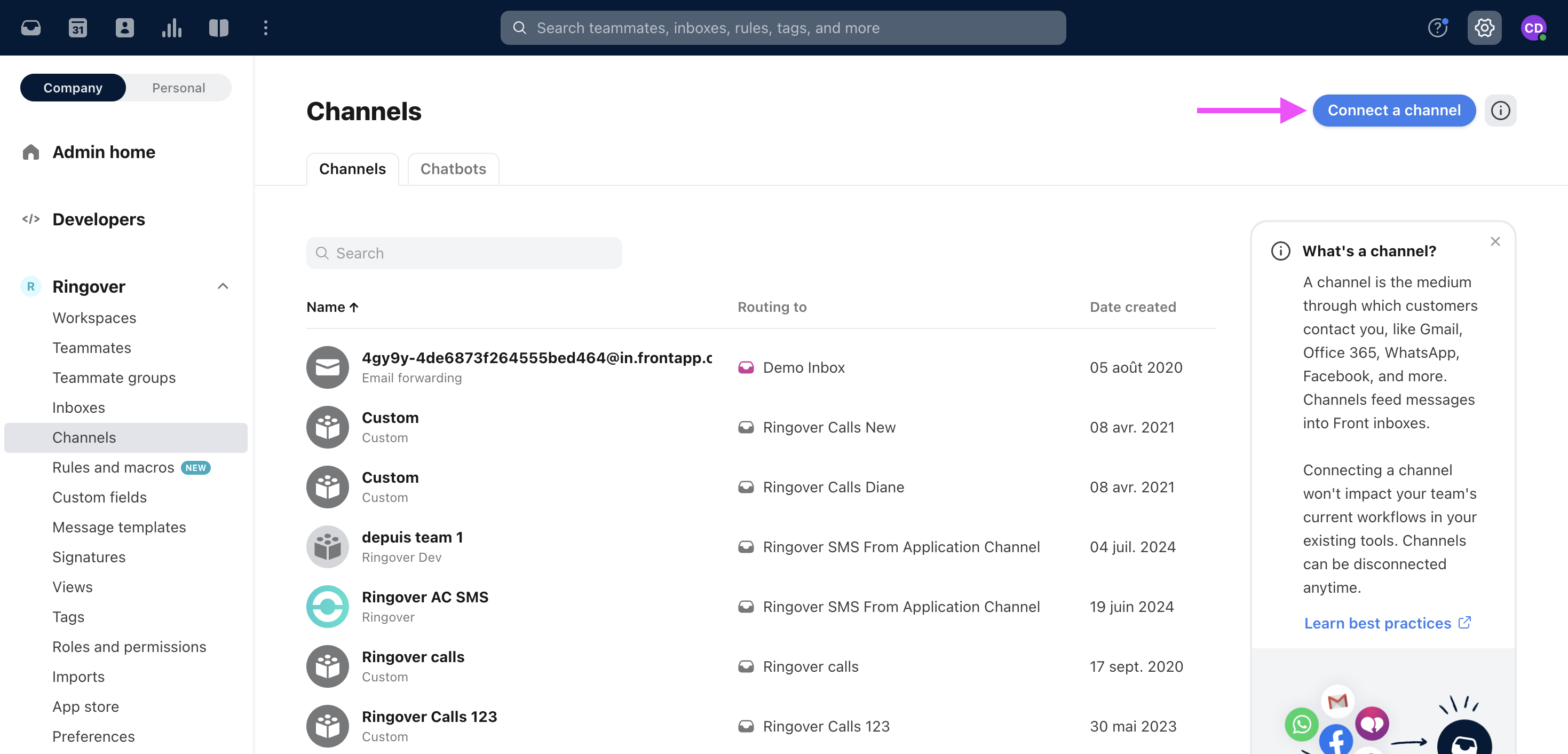
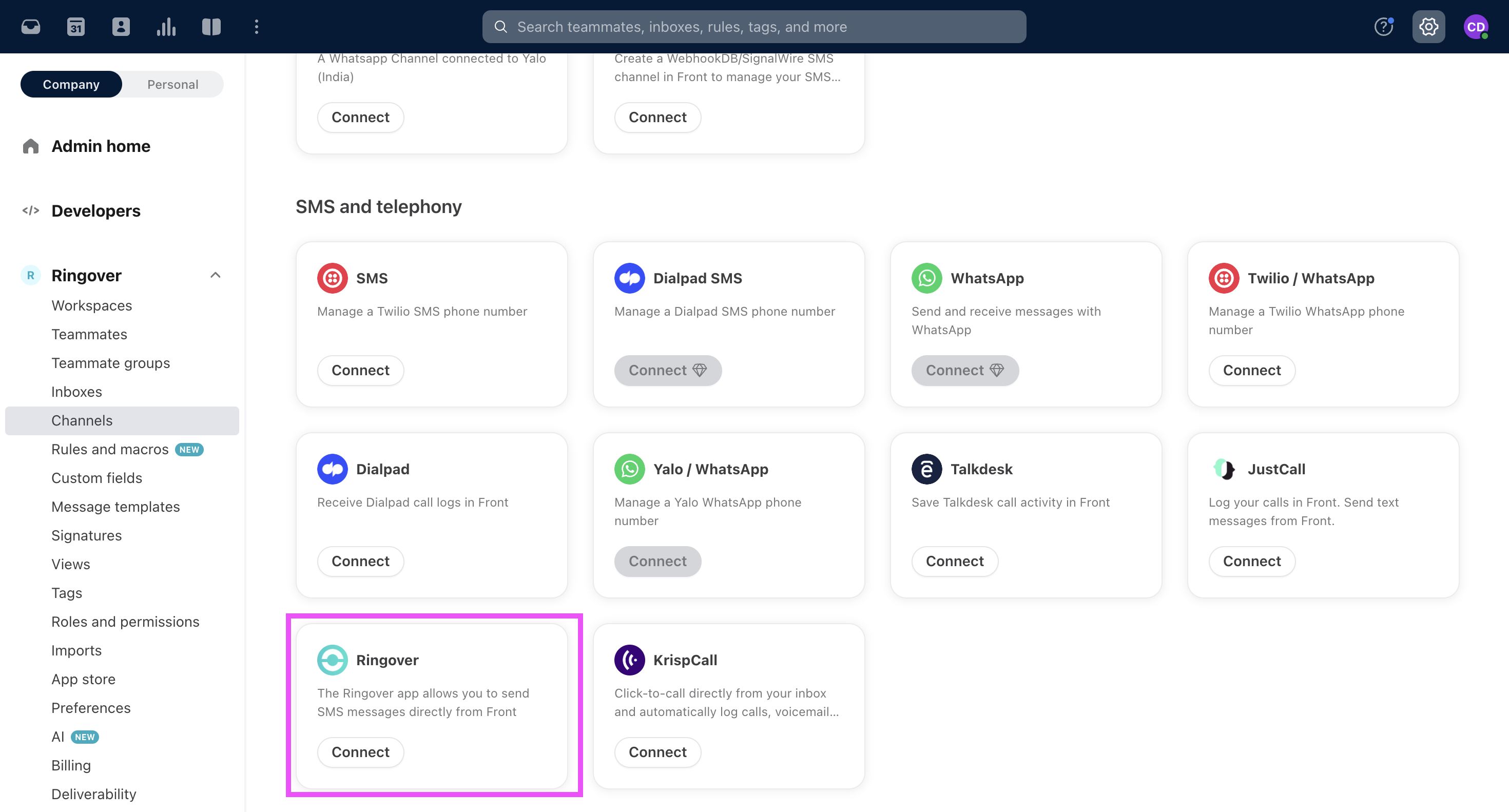
- Selecciona Ringover en la sección SMS y telefonía .
- Haz clic en Conectar.
- Introduce un nombre para tu canal, como SMS del equipo Ringover.
- Pega el token de autenticación del equipo que has copiado de Ringover.
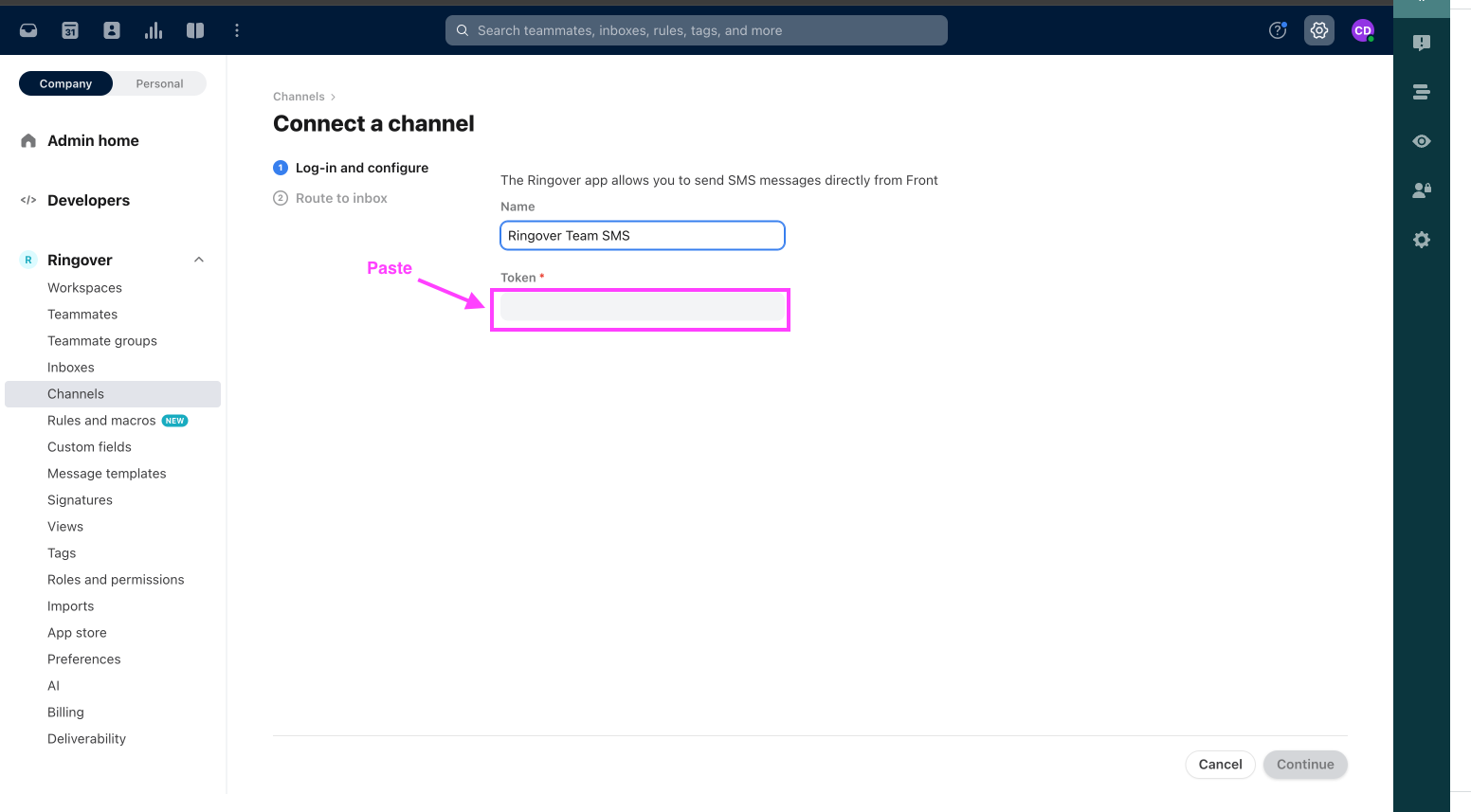
- Haz clic en Continuar.
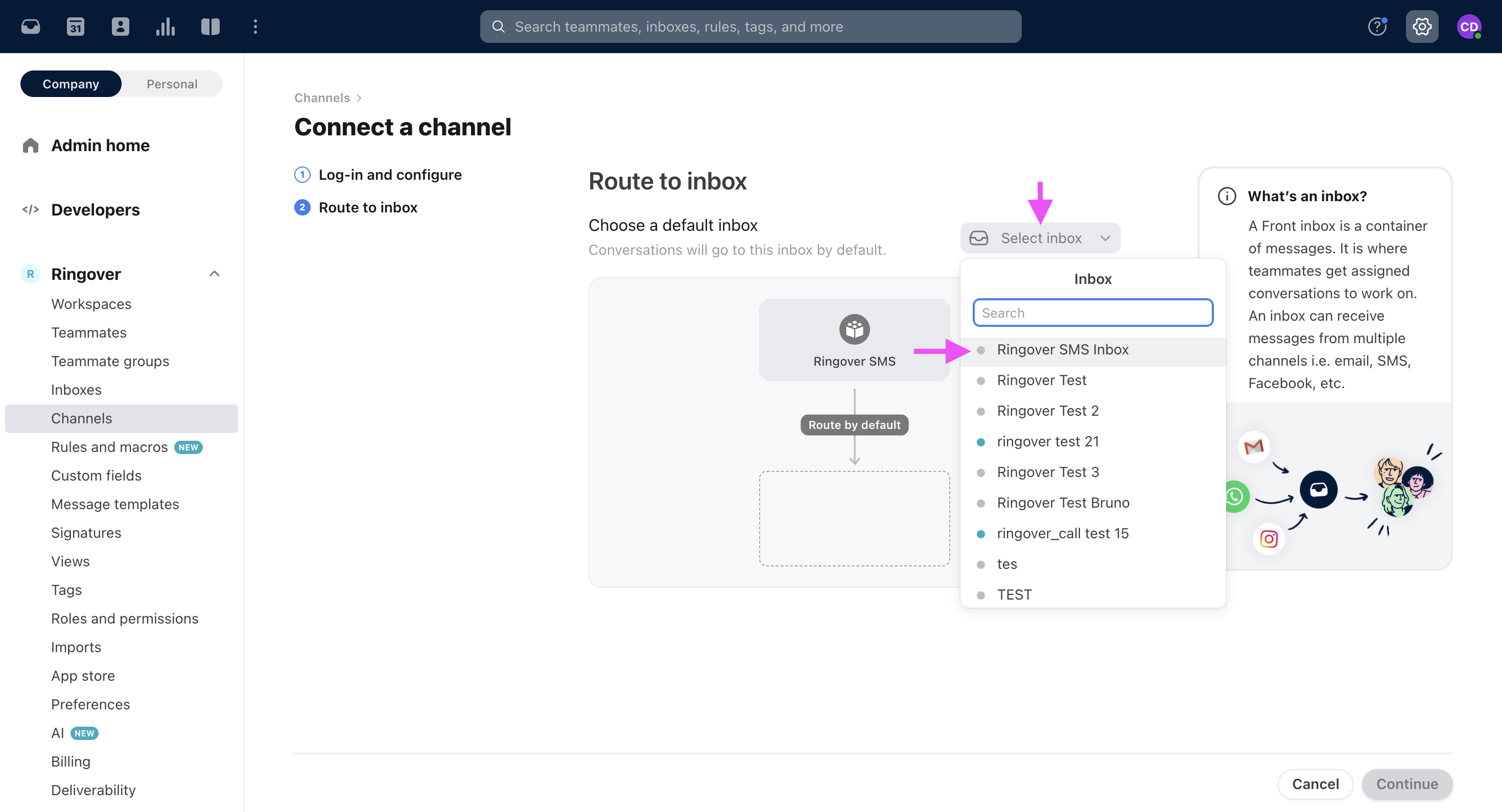
- Selecciona la bandeja de entrada en la que quieres recibir los SMS, como Bandeja de entrada SMS de Ringover.
- Haz clic en Continuar.
Parte 2. Configurar el canal SMS personal
Un canal SMS personal te permite enviar y recibir SMS con tu número móvil personal de Ringover.
Repite los pasos de conexión del canal de Front de la parte 1, paso 4, utilizando Application Channel - Token de autenticación personal en lugar del token de autenticación del equipo.
Parte 3. Redactar SMS y responder
Redactar un mensaje
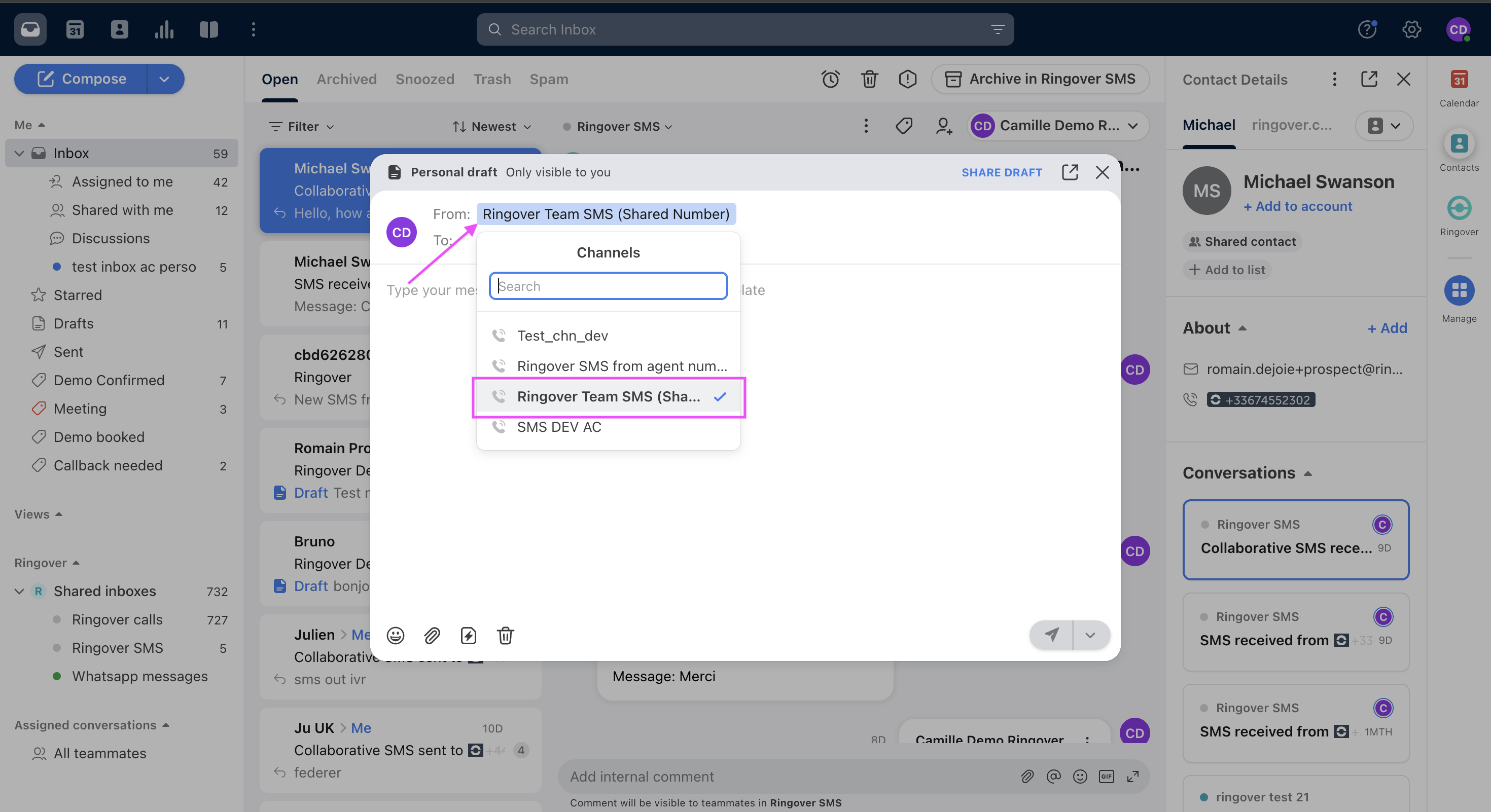
- Haz clic en Redactar en Front.
- Haz clic en De.
- Selecciona tu canal SMS de Ringover personal o del equipo.
Responder a un mensaje
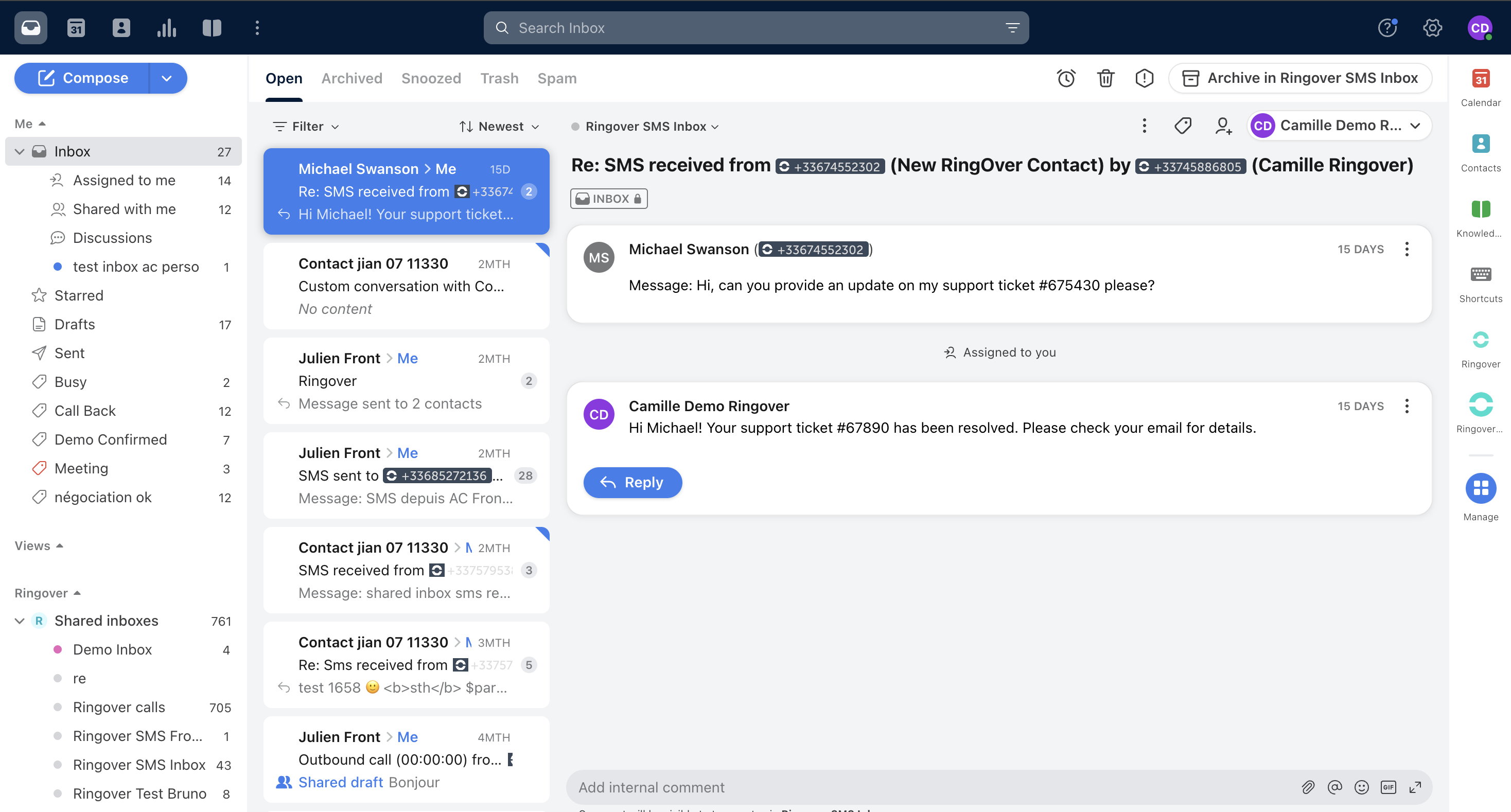
- Responde desde la Bandeja de entrada SMS de Ringover.
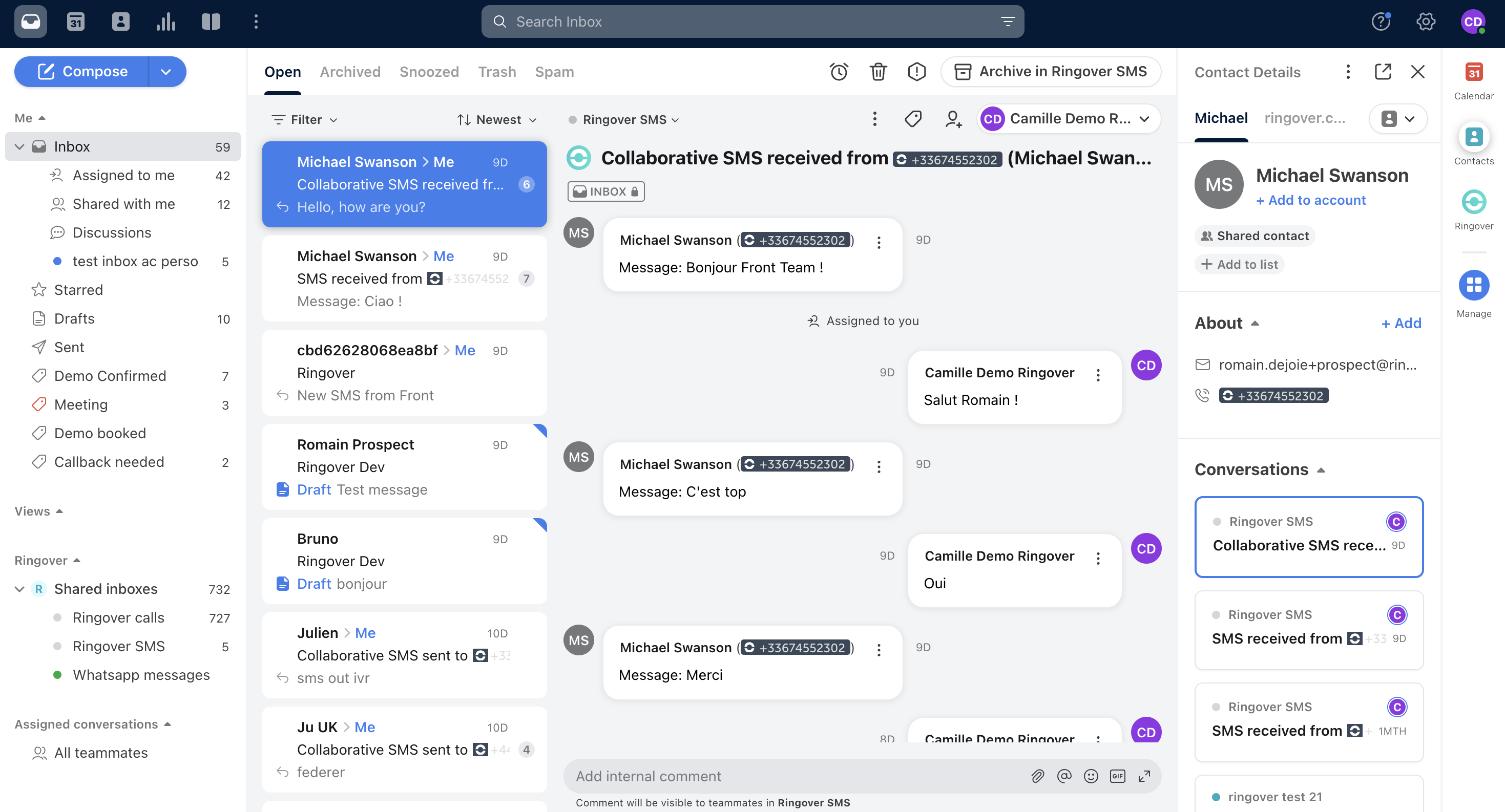
Los SMS del equipo aparecen como SMS colaborativos en Ringover.
Ahora puedes utilizar tus canales SMS de Ringover conectados para gestionar tus conversaciones SMS personales y del equipo directamente en Front.