
La integración de Ringover con Firefish conecta directamente tu CRM de contratación con la telefonía en la nube, lo que permite realizar llamadas con un solo clic, registrar actividades multicanal y sincronizar contactos. En esta guía, aprenderás a generar tus credenciales de API en Firefish, activar la integración en Ringover, configurar ajustes personalizados y realizar llamadas con el marcador.
Requisitos previos
- Una cuenta Ringover Business activa o superior.
- Permisos administrativos o técnicos en tu Dashboard de Ringover.
- Una cuenta de administrador en Firefish.
Conectar y configurar la integración con Firefish
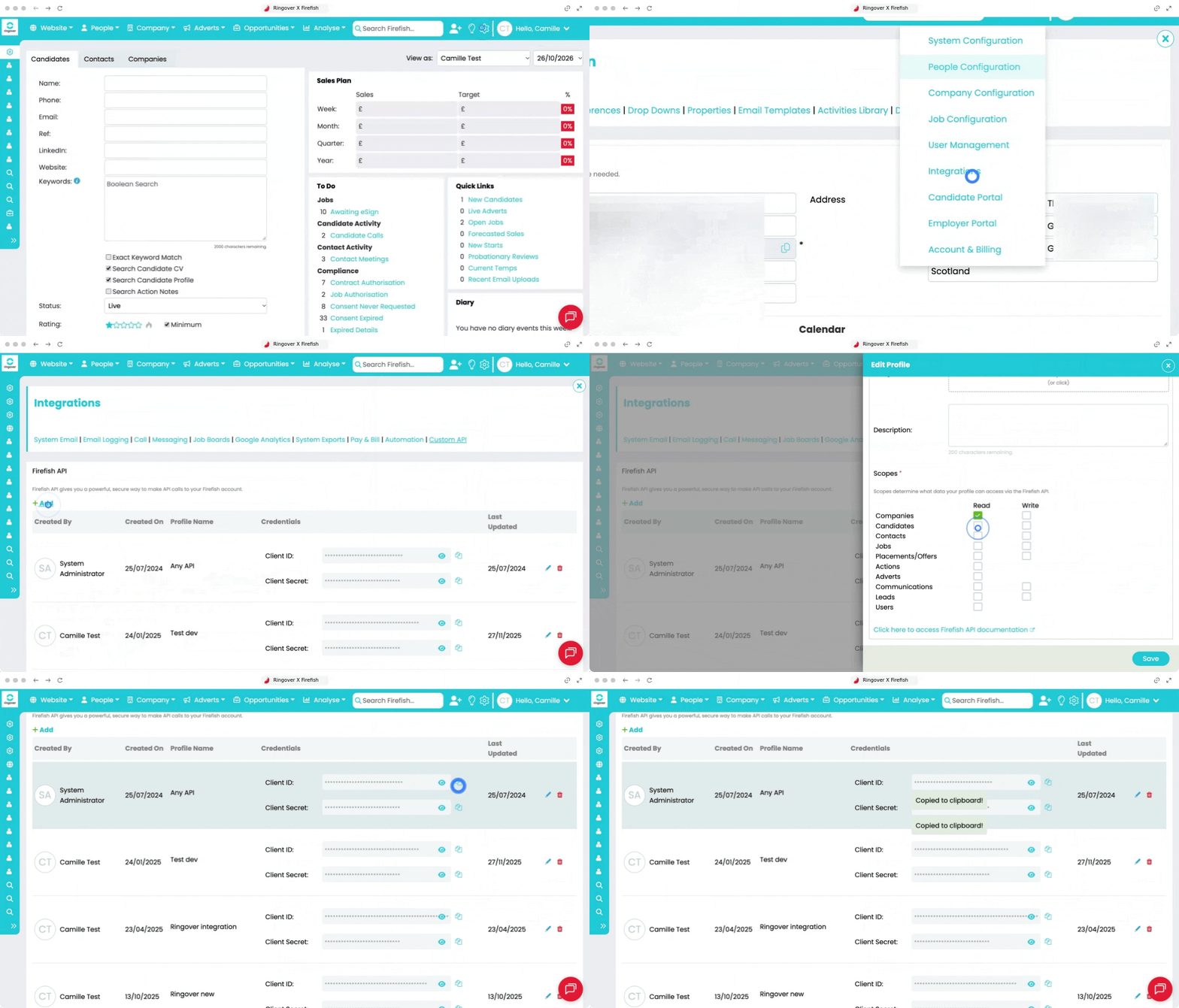
1. Generar credenciales de API en Firefish
Crea un perfil de API personalizado en los ajustes de Firefish para obtener tus claves de autorización.
- Inicia sesión en tu cuenta de Firefish.
- Abre el menú Settings en la parte superior de la página.
- Haz clic en Integrations en el menú desplegable.
- Ve a la pestaña Custom API.
- Crea un nuevo perfil de API con los permisos necesarios.
- Mantén la página abierta para copiar tu Profile Name, Client ID y Client Secret.
2. Activar Firefish en Ringover
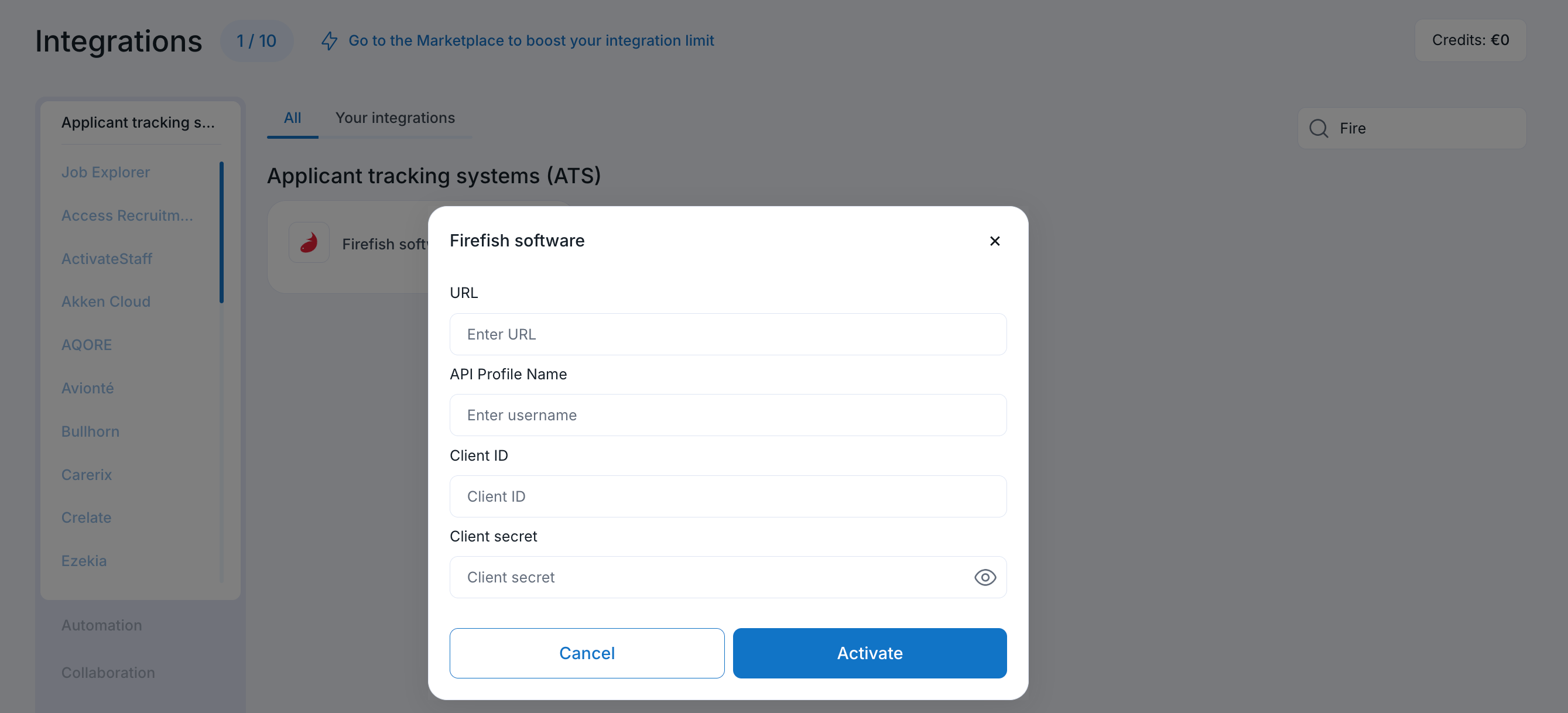
Introduce tus credenciales de Firefish en tu Dashboard de Ringover para autorizar la integración.
- Inicia sesión en tu Dashboard de Ringover.
- Ve a Store > Integrations.
- Busca Firefish y haz clic en él.
- Introduce tu URL de Firefish, Profile Name, Client ID y Client Secret.
- Haz clic en Activate.
.jobs (por ejemplo, https://yourcompany.jobs). No incluyas barras finales ni subrutas.
3. Configurar los ajustes de la integración
Personaliza cómo se sincronizan los contactos, las llamadas y los mensajes entre Ringover y Firefish.
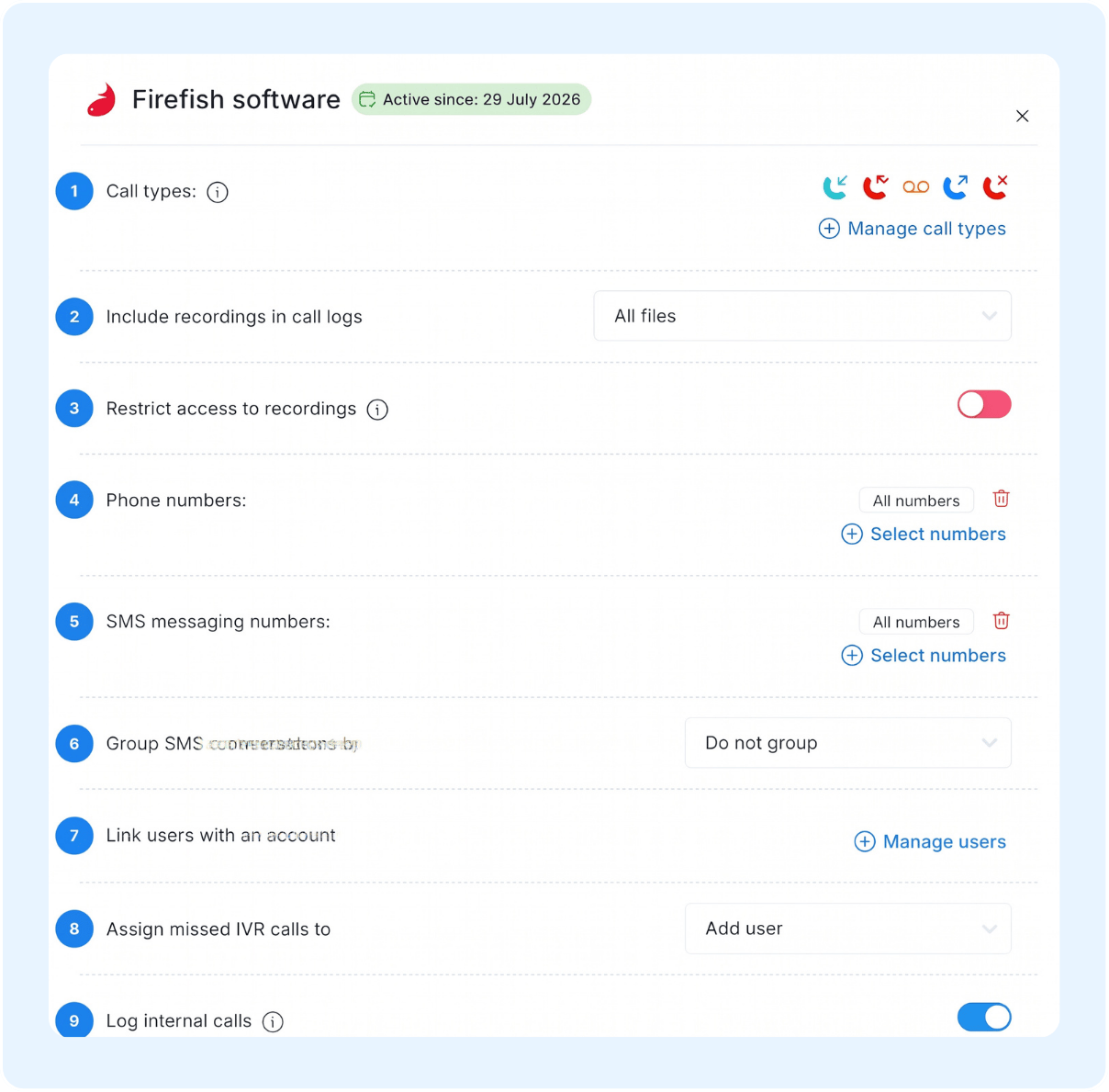
- Tipos de llamada: Gestiona y filtra las categorías de llamadas entrantes, salientes o perdidas.
- Incluir grabaciones en los registros de llamadas: Selecciona qué grabaciones de audio de las llamadas (por ejemplo, "All files") se adjuntan a los registros de llamadas.
- Restringir el acceso a las grabaciones: Activa o desactiva el interruptor para limitar los permisos de acceso de los usuarios a las grabaciones de audio.
- Números de teléfono: Consulta y gestiona las líneas telefónicas conectadas o selecciona números específicos.
- Números de mensajería SMS: Selecciona y gestiona los números de teléfono destinados a la mensajería SMS.
- Agrupar conversaciones SMS por: Selecciona el intervalo de tiempo utilizado para agrupar los mensajes SMS en hilos (por ejemplo, "Do not group").
- Vincular usuarios con una cuenta: Asigna usuarios o agentes del software Firefish a su cuenta correspondiente del sistema mediante "Manage users".
- Asignar llamadas IVR perdidas a: Elige un usuario o miembro del equipo predeterminado (por ejemplo, "Add user") para asignar las llamadas IVR no atendidas.
- Registrar llamadas internas: Activa o desactiva el interruptor para registrar automáticamente las llamadas internas del equipo en el software Firefish.
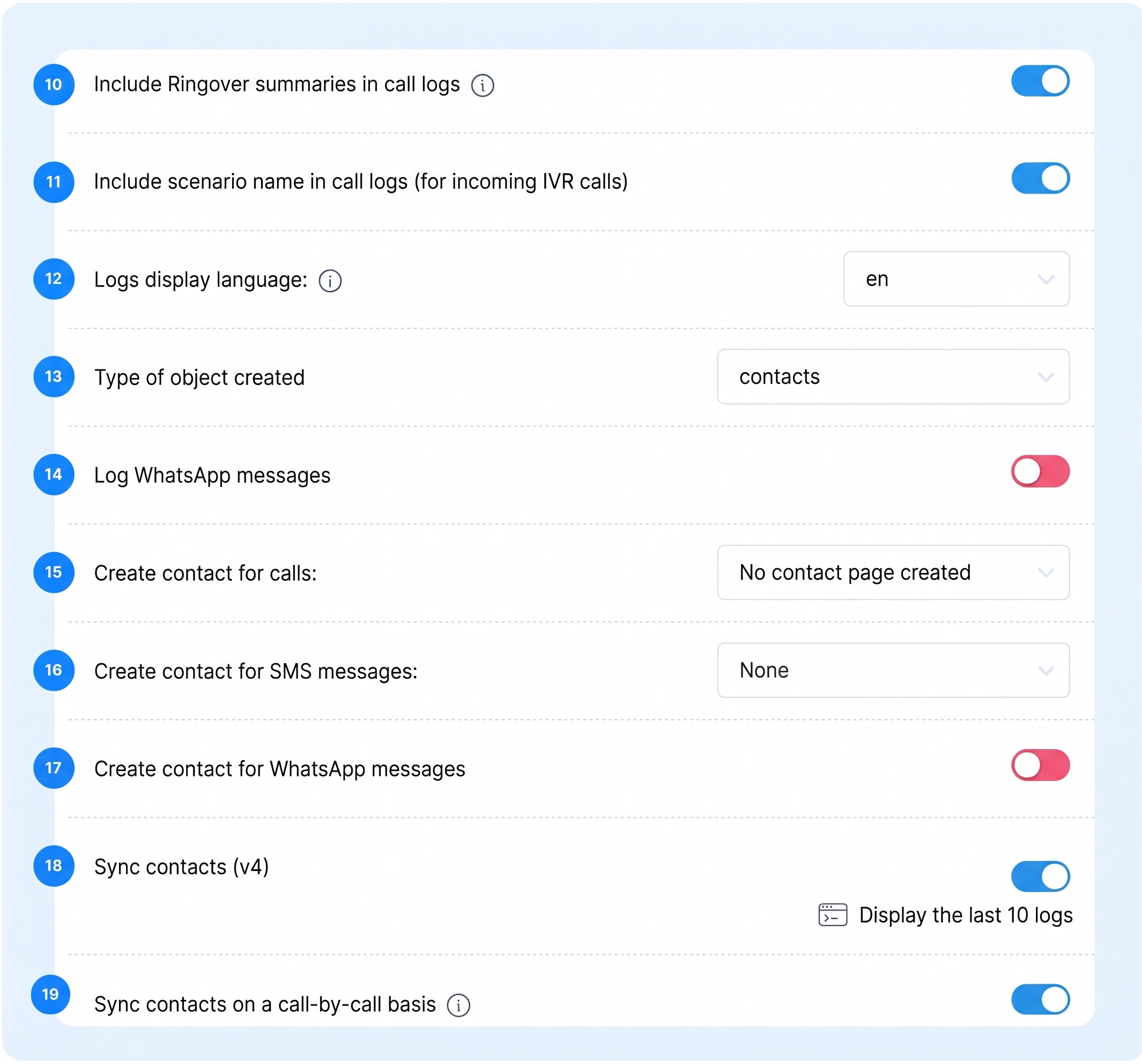
- Incluir resúmenes de Ringover en los registros de llamadas: Activa o desactiva el interruptor para adjuntar los resúmenes de las llamadas de Ringover a los registros de llamadas.
- Incluir el nombre del escenario en los registros de llamadas (para llamadas IVR entrantes): Activa o desactiva el interruptor para añadir el nombre específico del escenario IVR a los registros de llamadas entrantes.
- Idioma de visualización de los registros: Selecciona el idioma utilizado para mostrar los detalles de los registros de llamadas (por ejemplo, "en").
- Tipo de objeto creado: Elige el tipo de registro de CRM predeterminado que se creará para los contactos nuevos (por ejemplo, "contacts").
- Registrar mensajes de WhatsApp: Activa o desactiva el interruptor para guardar automáticamente los mensajes de chat de WhatsApp en los registros del CRM.
- Crear contacto para las llamadas: Elige cuándo se crearán automáticamente nuevos contactos durante las llamadas (por ejemplo, "No contact page created").
- Crear contacto para los mensajes SMS: Elige si los mensajes SMS entrantes o salientes activarán la creación automática de contactos (por ejemplo, "None").
- Crear contacto para los mensajes de WhatsApp: Activa o desactiva el interruptor para generar automáticamente nuevos contactos a partir de las conversaciones de WhatsApp.
- Sincronizar contactos (v4): Activa o desactiva el interruptor para habilitar la sincronización general de contactos con el software Firefish.
- Sincronizar contactos llamada por llamada: Activa o desactiva el interruptor para iniciar la sincronización de contactos individualmente con cada llamada.
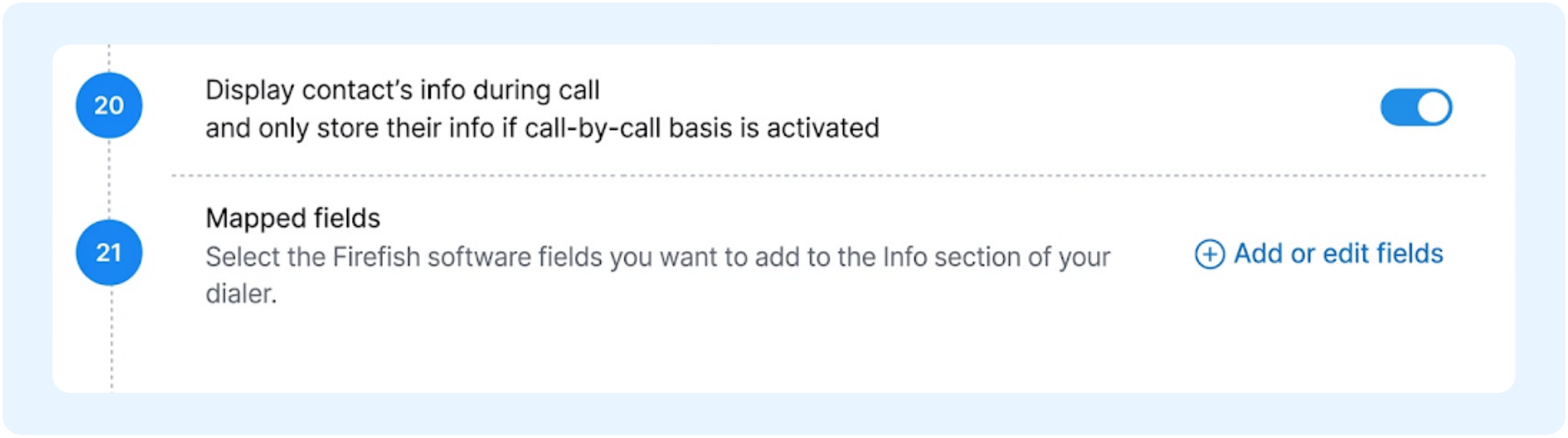
- Mostrar la información del contacto durante la llamada y almacenar su información solo si la opción llamada por llamada está activada: Activa o desactiva el interruptor para mostrar los datos del contacto en el marcador durante las llamadas y restringir condicionalmente el almacenamiento de datos, a menos que la sincronización llamada por llamada esté habilitada.
- Campos asignados: Selecciona los campos del software Firefish que se mostrarán en la sección de información del marcador mediante "Add or edit fields".
4. Realizar llamadas y registrar actividades en Firefish
Utiliza la extensión del marcador del navegador para llamar a los contactos directamente desde los registros de candidatos.
- Instala la extensión Ringover Dialer en tu navegador ( 🔗 Cómo utilizar la extensión Ringover Dialer en Google Chrome).
- Abre cualquier ficha de contacto o candidato dentro de Firefish.
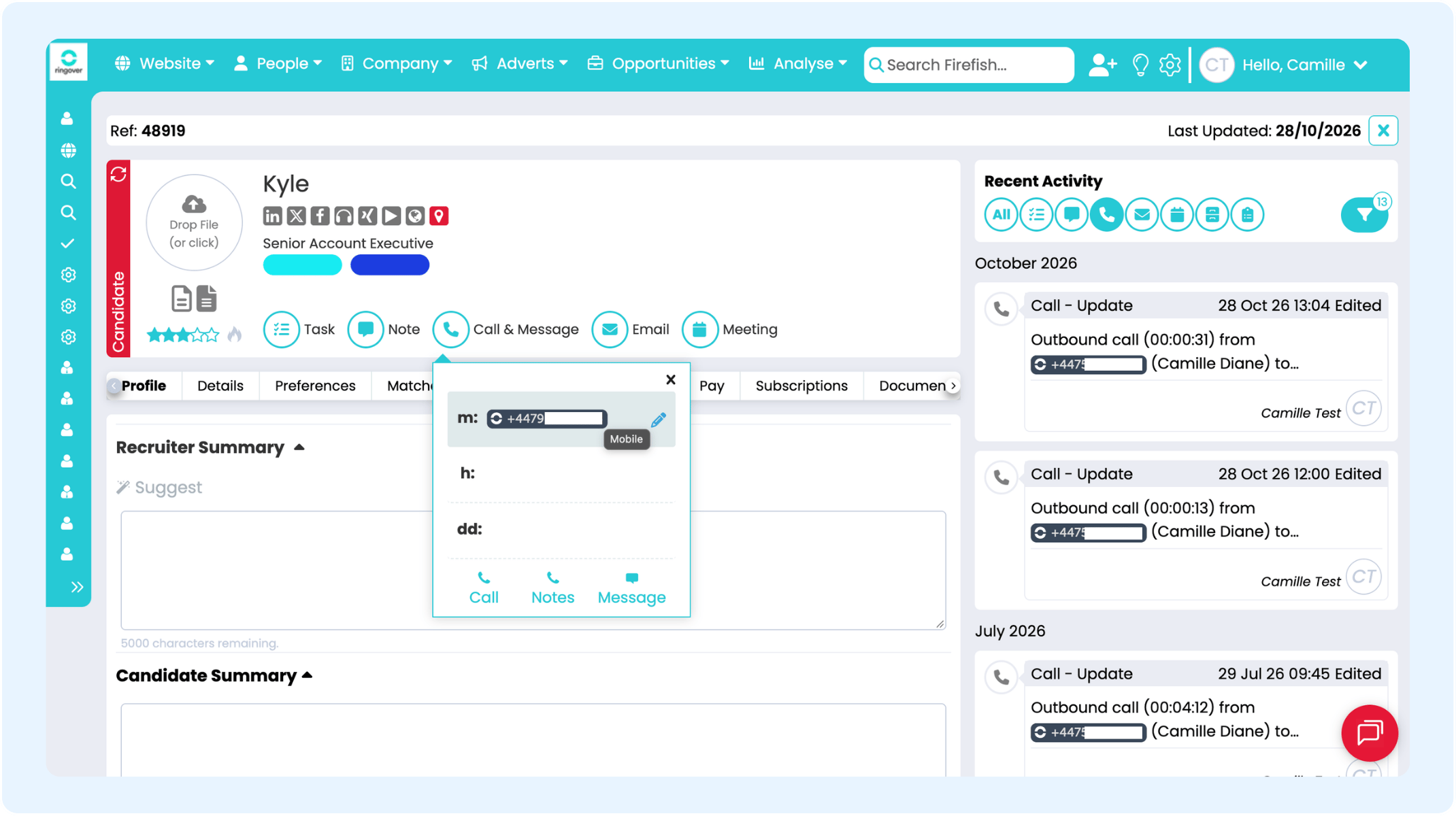
- Haz clic en el botón Call & Message o en cualquier número de teléfono resaltado para realizar la llamada.
- Revisa el historial de actividad del candidato después de la llamada para ver las notas registradas, los resúmenes de IA y los enlaces a las transcripciones.
🎉 Ahora sabes cómo conectar y configurar la integración con Firefish y puedes gestionar todas tus llamadas de contratación y la comunicación con los candidatos directamente desde Firefish.