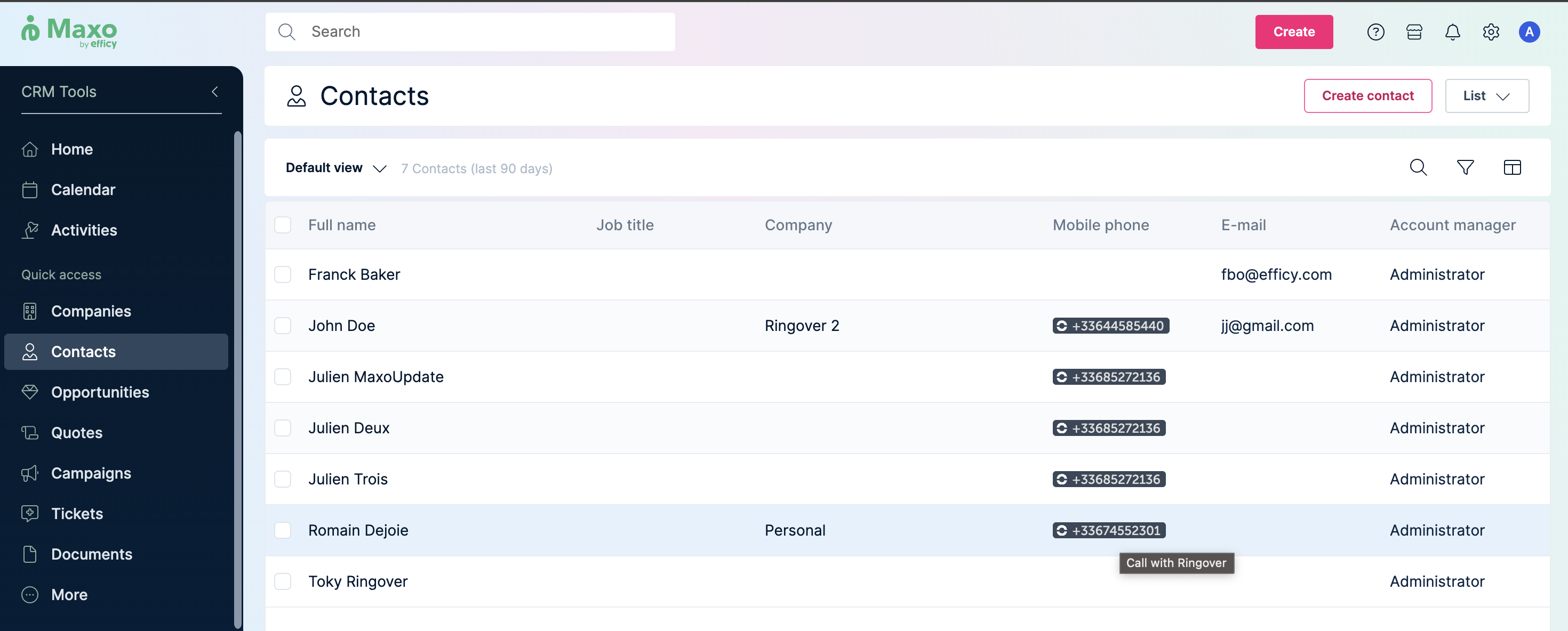
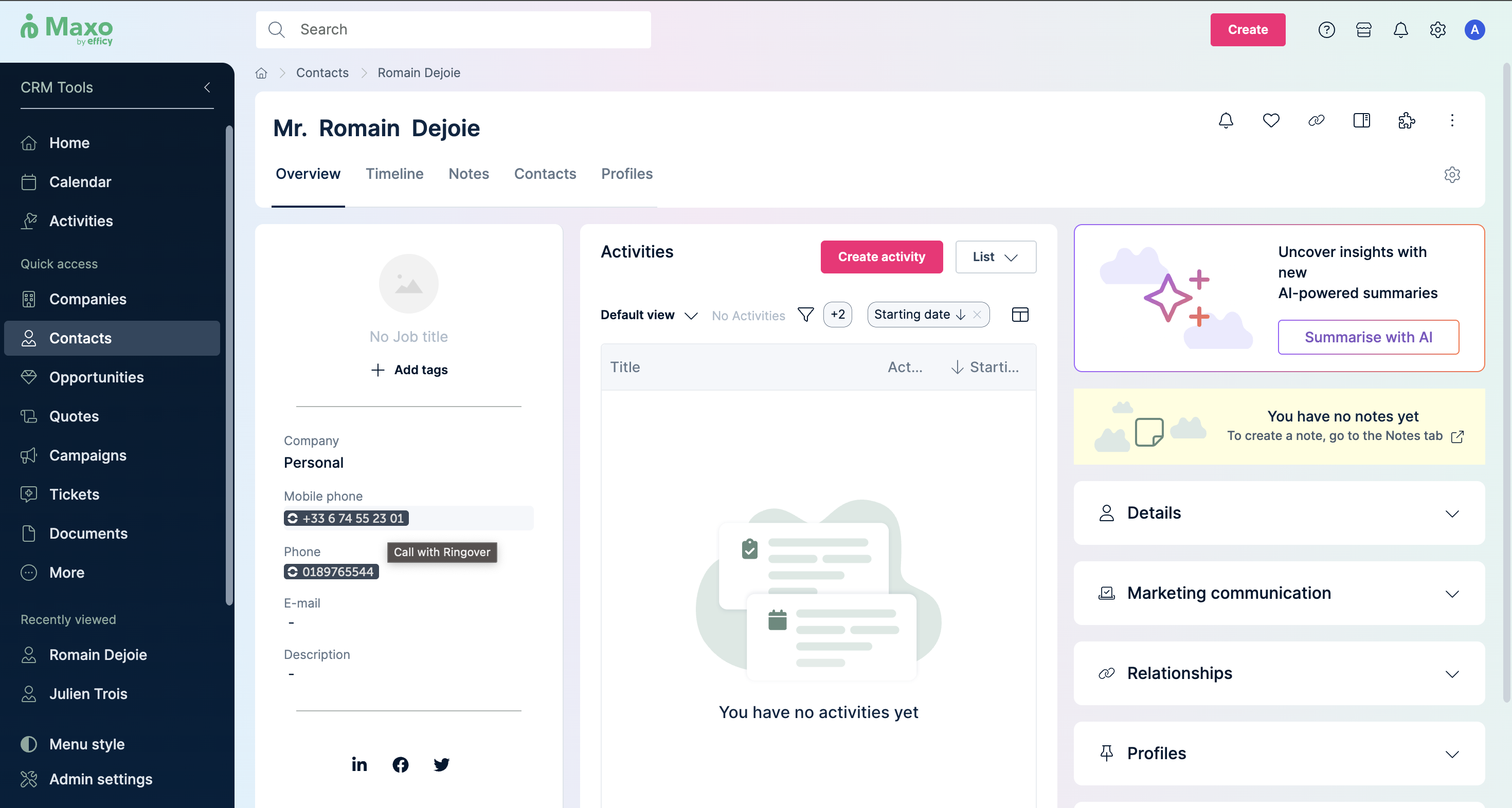
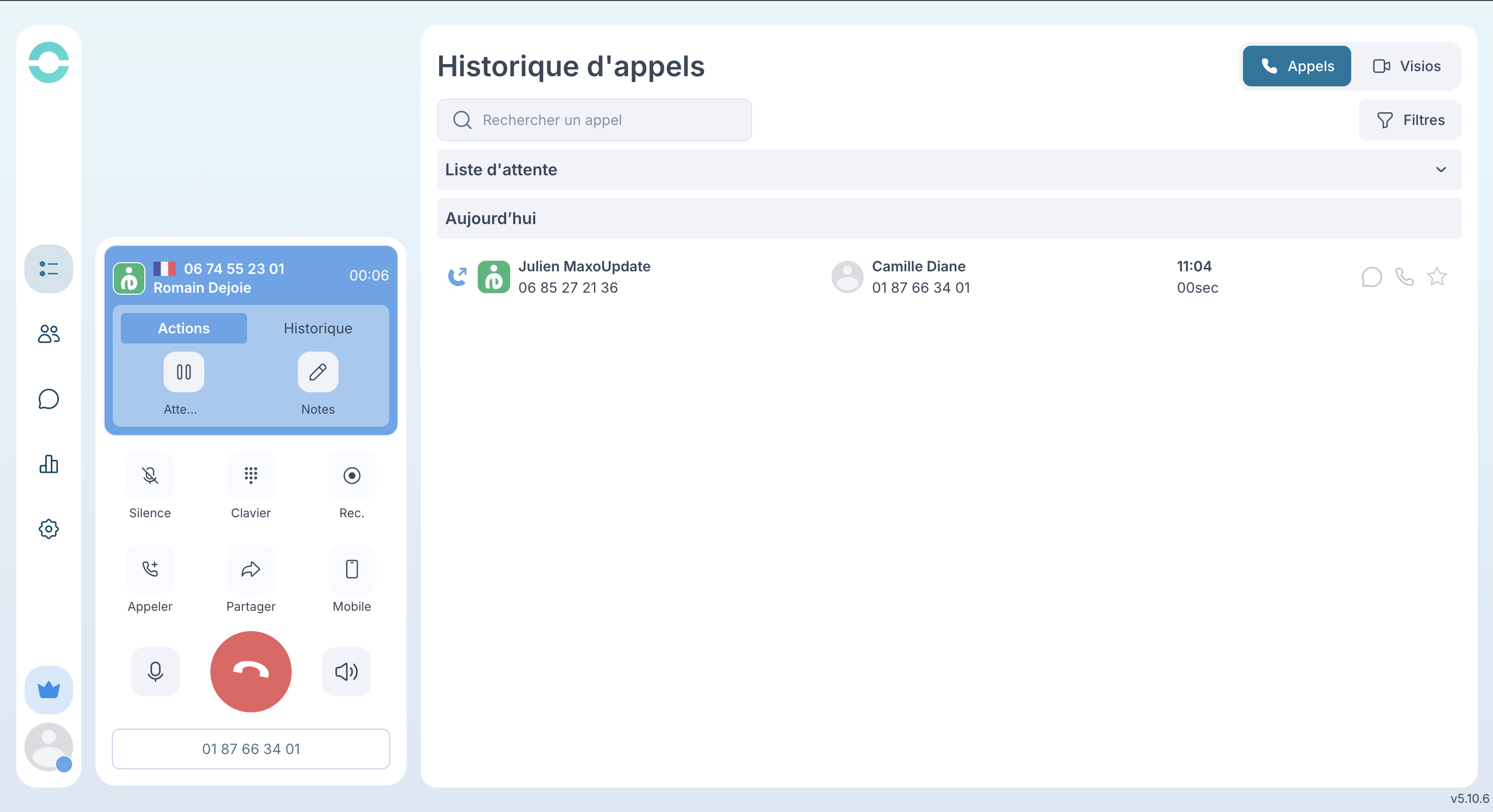
Pensado para los equipos comerciales modernos, Maxo by Efficy centraliza las interacciones con los clientes y simplifica los procesos de venta gracias a un CRM intuitivo y personalizable. Esta integración permite a los usuarios aprovechar las funcionalidades de telefonía inteligente de Ringover directamente desde su entorno Maxo.
Integrar Ringover con Maxo te ofrece la oportunidad de:
Realizar tus llamadas directamente desde la interfaz de Maxo con un solo clic, mediante nuestra función de Ringover Dialer.
Sincronizar tus contactos: los contactos se actualizan en tiempo real desde tu CRM Maxo.
Beneficiarte de la IA de Ringover: obtén resúmenes y enlaces de transcripciones en tu registro de llamadas de Ringover (próximamente integrado en Maxo).
Pasemos ahora a la integración de la herramienta 📳
Requisitos previos:
Debes tener una cuenta Ringover Business o Advanced para poder aprovechar esta integración.
La integración debe ser realizada por un administrador de cuenta Ringover.
Debes usar una cuenta Maxo con el rol de administrador para poder realizar la integración.
Integración con Maxo
Ve a Maxo, luego desplázate por el menú de la izquierda hasta la sección "...".
Luego haz clic en "API key" como se indica a continuación:
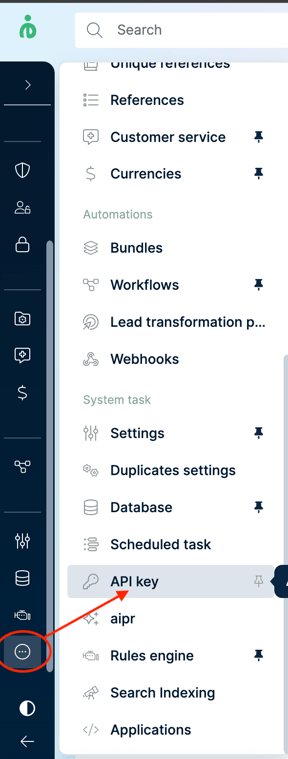
Haz clic en el botón "Create api key" en la parte superior derecha
-
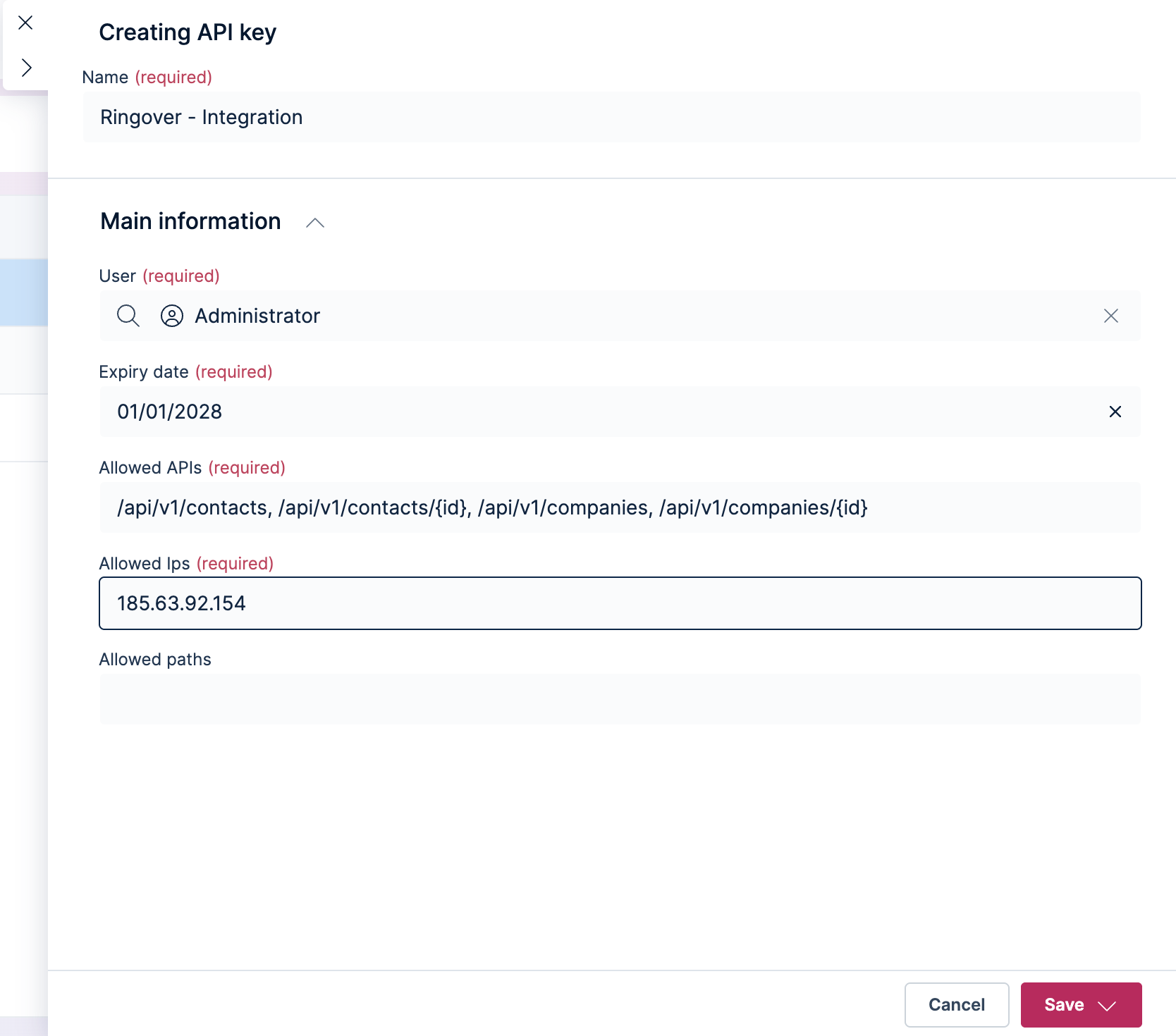
Crea tu clave API con la siguiente información:
Usuario: Administrator
Fecha de caducidad: según tus criterios
APIs permitidas: /api/v1/contacts, /api/v1/contacts/{id}, /api/v1/companies, /api/v1/companies/{id}
IPs permitidas: 185.63.92.154
Ejemplo:
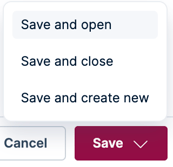
Haz clic en "Save", luego en "save and open".
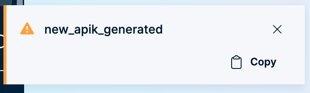
Aparecerá una ventana emergente, desde la cual debes copiar tu clave API haciendo clic en el botón "Copy".
Integración con Ringover
Ve ahora a Ringover, en Dashboard > Store > Integraciones, luego busca "Maxo" y haz clic en él:
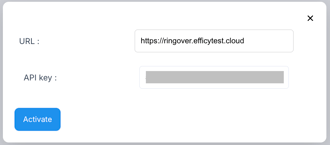
Aparecerá una ventana emergente donde deberás:
Agregar la URL de tu instancia Maxo.
Agregar tu clave API.
Finalmente, haz clic en "Activar".
Configuración de la integración
Abre la integración Maxo y comienza tu configuración desde el panel lateral.
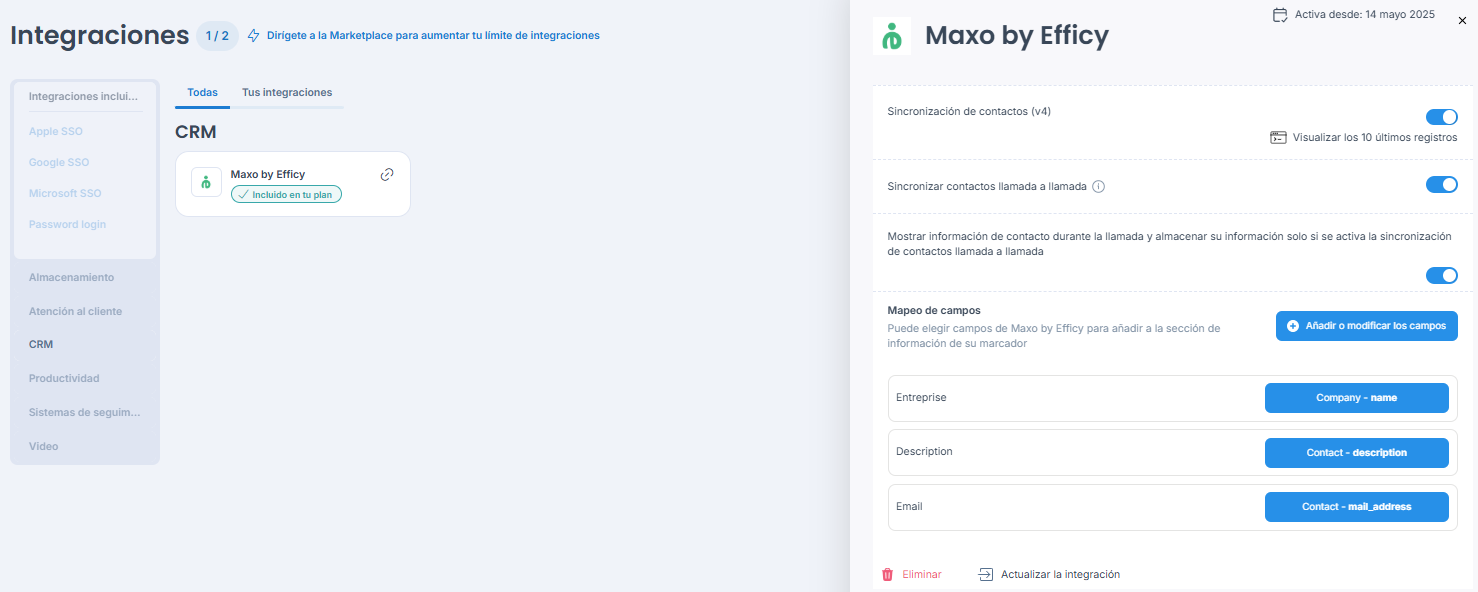
Activa la sincronización automática de contactos para integrar la información de tus contactos en el Dialer Ringover.

Realiza el mapeo de campos para garantizar que la información importante se transfiera correctamente de Maxo al Dialer Ringover.

Para beneficiarte de los resúmenes de llamadas y de los enlaces de transcripciones IA en Ringover, no olvides activar la grabación de llamadas desde tu Dashboard > Usuarios, como se explica en esta página.
Ten en cuenta que, en esta primera versión de la integración, las actividades de comunicación de Ringover aún no se registran en Maxo. Su sincronización estará disponible próximamente a través de la API de tu CRM Maxo.
Para más información sobre la configuración, consulta nuestra sección dedicada "¿Cómo configurar tu herramienta?"
¡Y listo, la integración está terminada! 🎉
Ahora puedes hacer tus primeras llamadas instalando la extensión Ringover Dialer. Simplemente haz clic en un número que aparece en Maxo para lanzar automáticamente la llamada con tu contacto a través de Ringover.