Pensé pour les équipes commerciales modernes, Maxo by Efficy centralise les interactions clients et simplifie les processus de vente grâce à un CRM intuitif et personnalisable.
Cette intégration permet aux utilisateurs de profiter des fonctionnalités de téléphonie intelligente de Ringover directement depuis leur environnement Maxo.
Intégrer Ringover avec Maxo vous offre l'opportunité de :
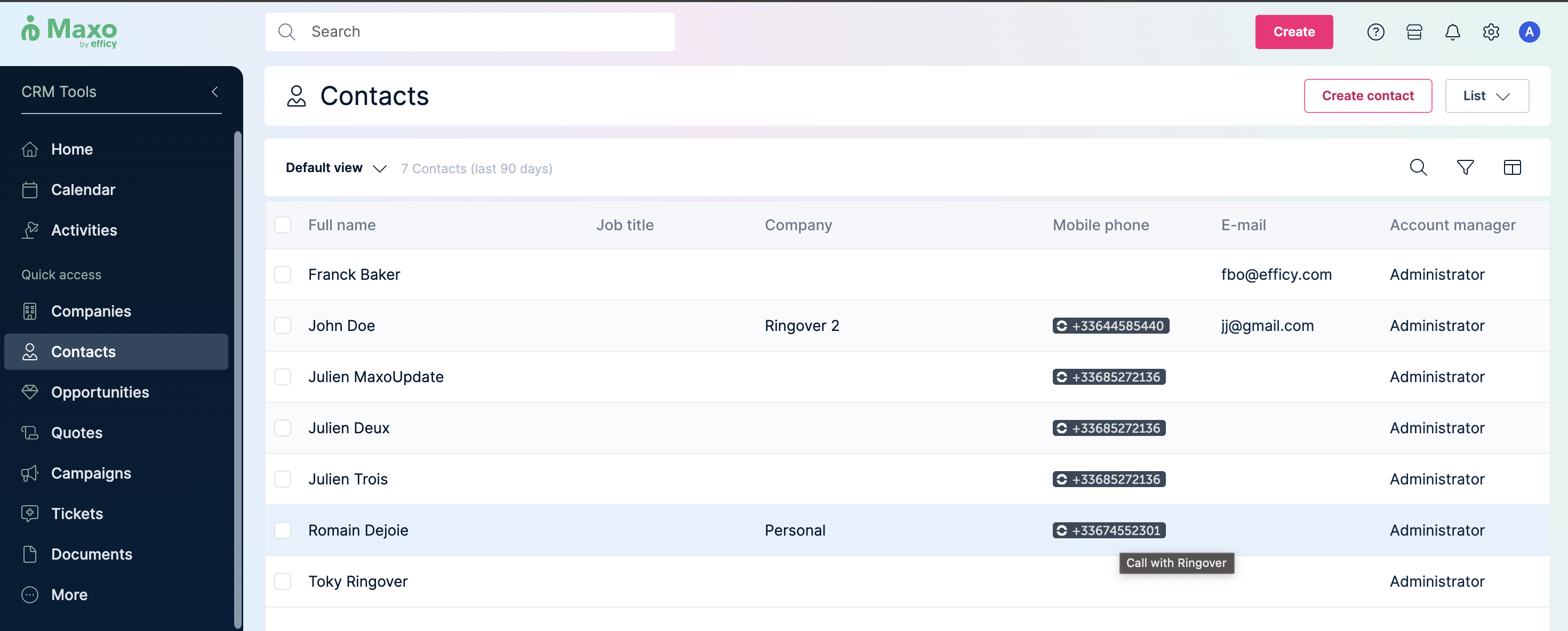
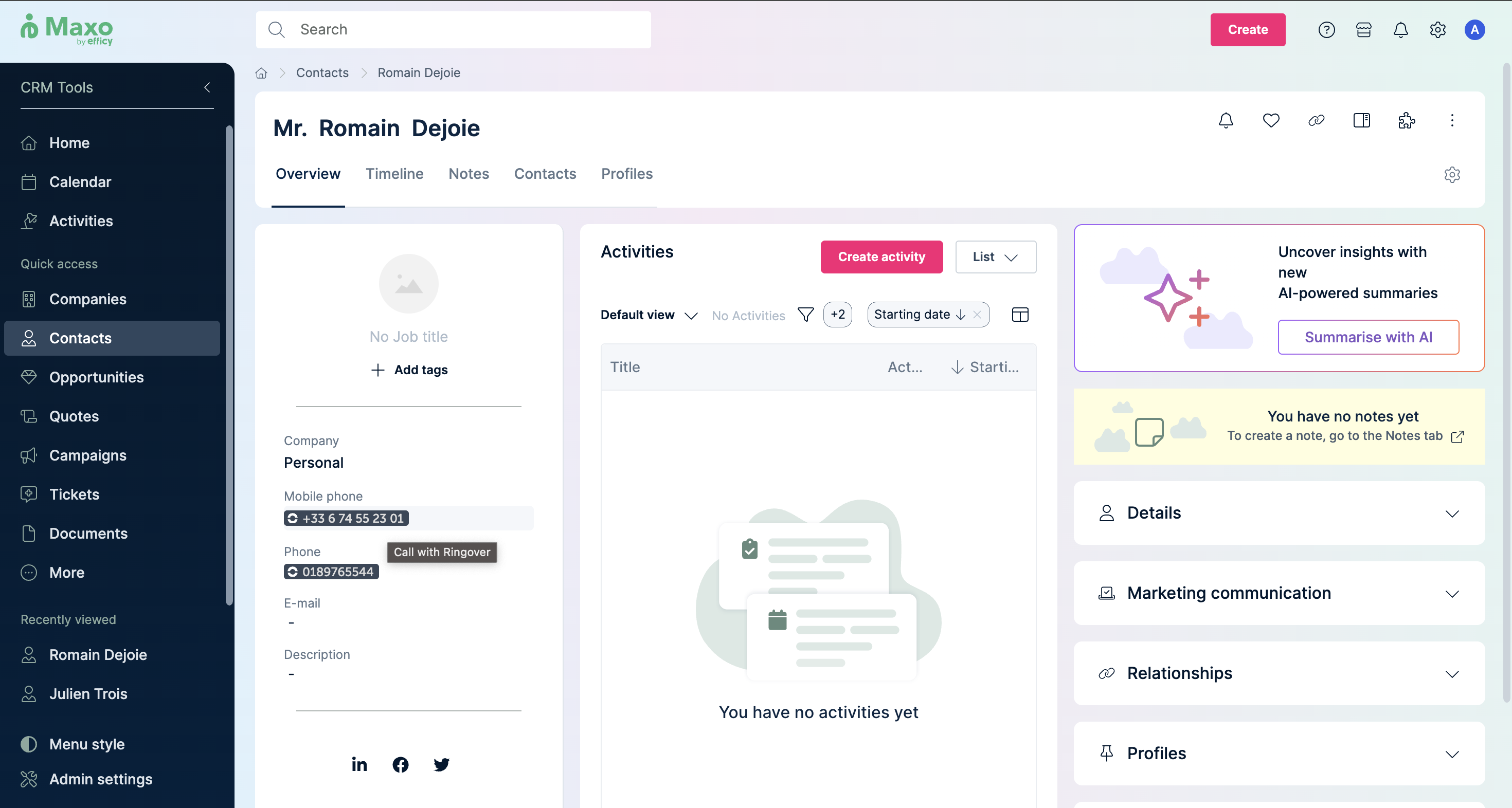
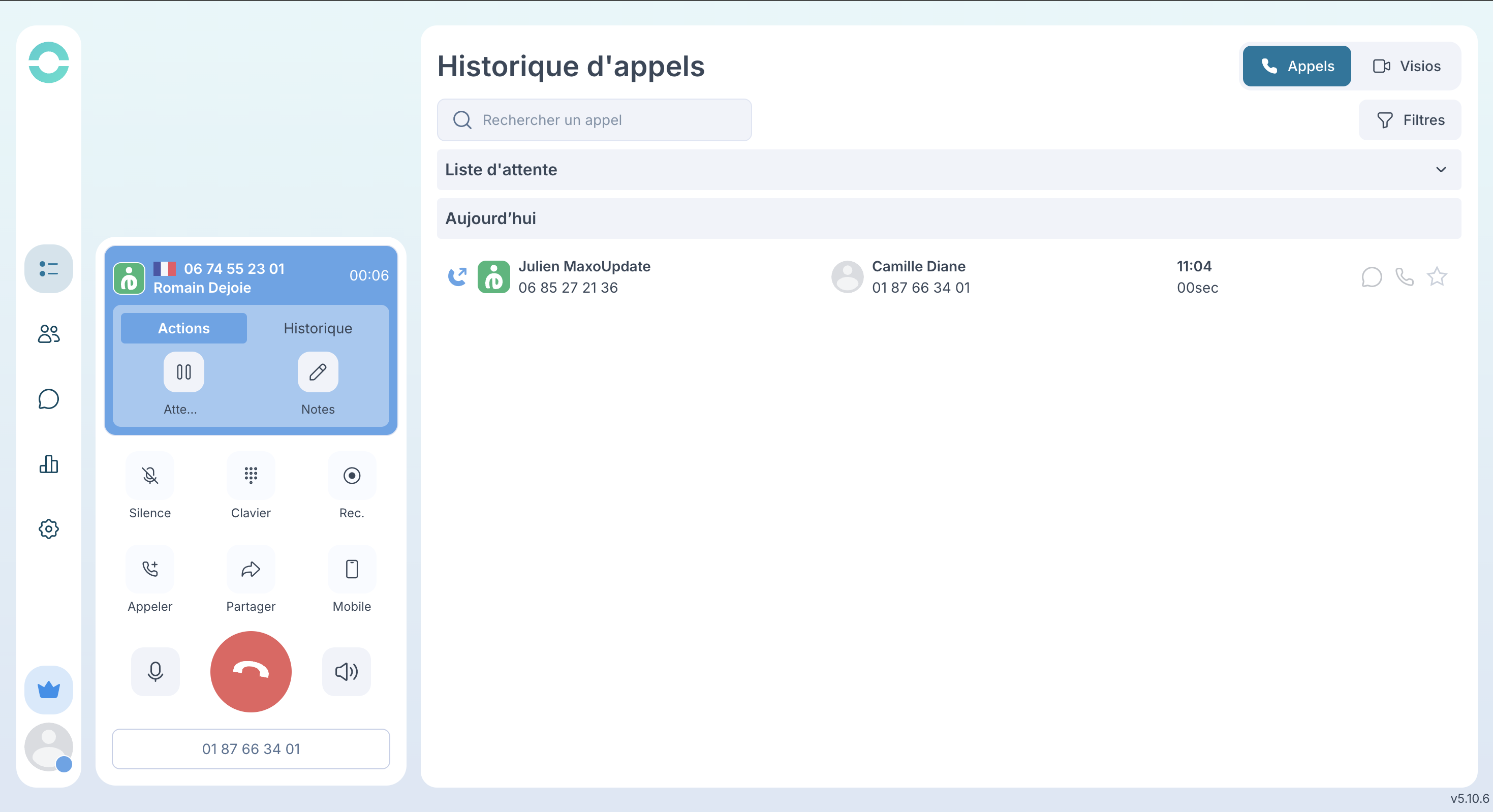
Passer vos appels directement depuis l'interface de Maxo en un seul clic, via notre Ringover Dialer
Synchroniser vos contacts: les contacts sont mis à jour en temps réel depuis votre CRM Maxo.
Bénéficier de l'IA de Ringover: obtenez des résumés et des liens de transcriptions dans votre journal d'appels Ringover (bientôt intégré dans Maxo).
Passons maintenant à l'intégration de l'outil 📳
Prérequis :
Vous devez avoir un compte Ringover Business ou Advanced pour pouvoir profiter de cette intégration.
L'intégration doit être effectuée par un administrateur de compte Ringover.
Vous devez utiliser un compte Maxo avec le rôle administrateur pour pouvoir effectuer l'intégration.
Intégration avec Maxo
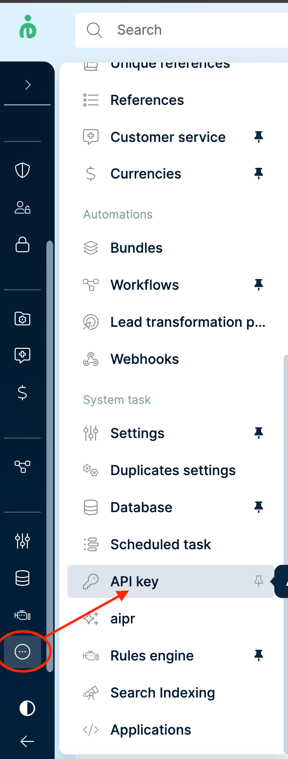
Rendez-vous sur Maxo, puis scrollez dans le menu de gauche jusqu'à la section "...".
Cliquez ensuite sur "API key" comme indiqué ci-dessous:
Cliquez sur le bouton "Create api key" en haut à droite
-
Créez votre clé API avec les informations ci-dessous:
User: Administrator
Expiry Date: selon vos critères
Allowed APIs: /api/v1/contacts, /api/v1/contacts/{id}, /api/v1/companies, /api/v1/companies/{id}
Allowed Ips: 185.63.92.154
Exemple:
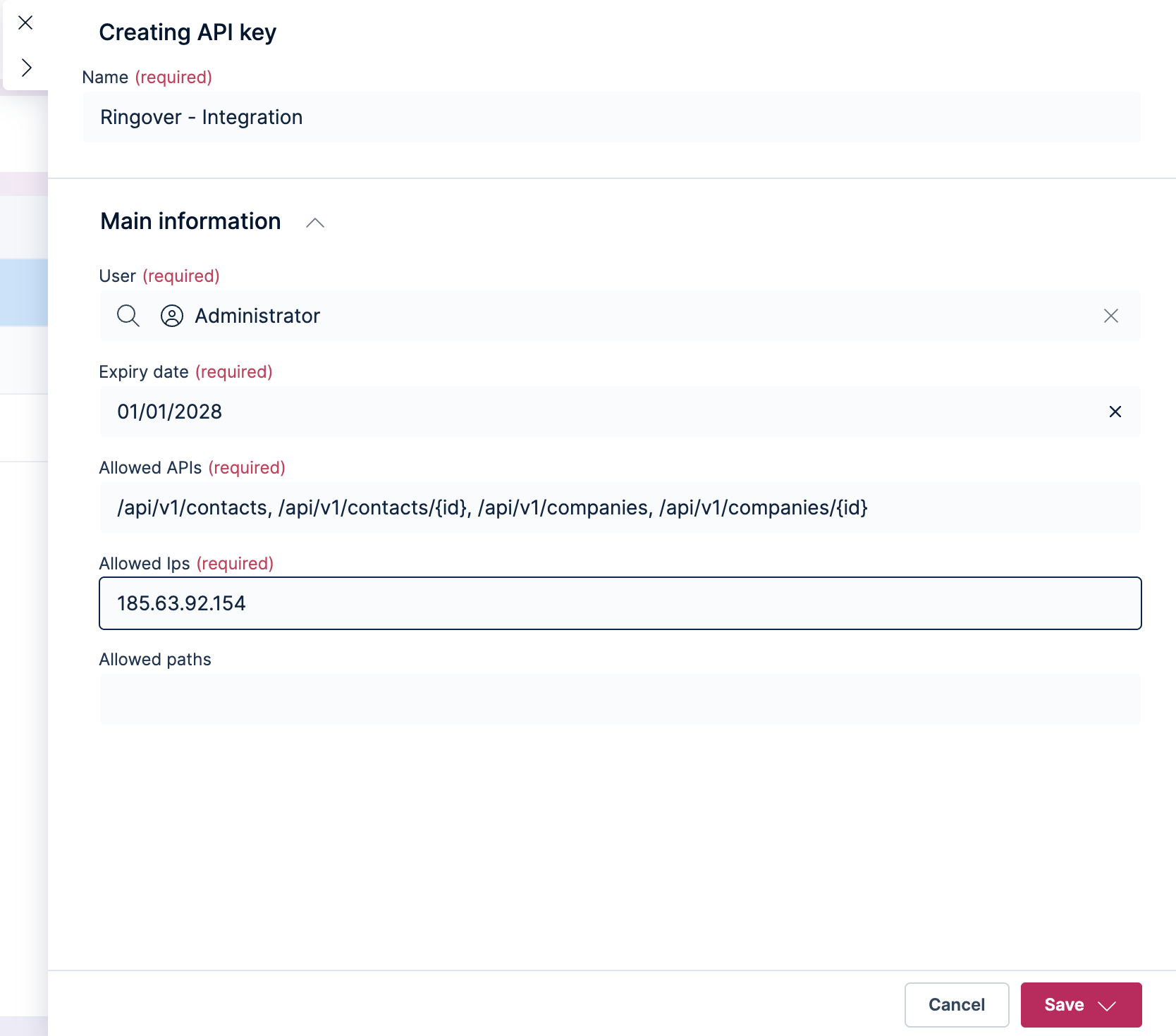
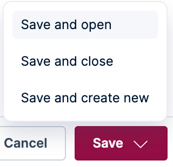
Cliquez sur "Save", puis "save and open".
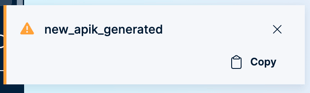
Une pop up apparaitra, à partir de laquelle vous devez copier votre clé API en cliquant sur le bouton "Copy".
Intégration avec Ringover
Rendez-vous à présent Ringover, dans Dashboard>Store>Intégrations, puis recherchez "Maxo" puis cliquez dessus:
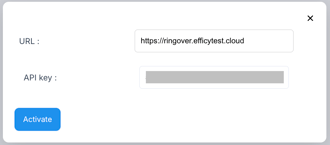
Une fenêtre contextuelle apparaîtra, où vous devrez :
Ajouter l'url de votre instance Maxo.
Ajouter votre clé API.
Cliquez enfin sur "Activer".
Configuration de l'intégration
Ouvrez l'intégration Maxo et commencez votre configuration à partir du side panel.
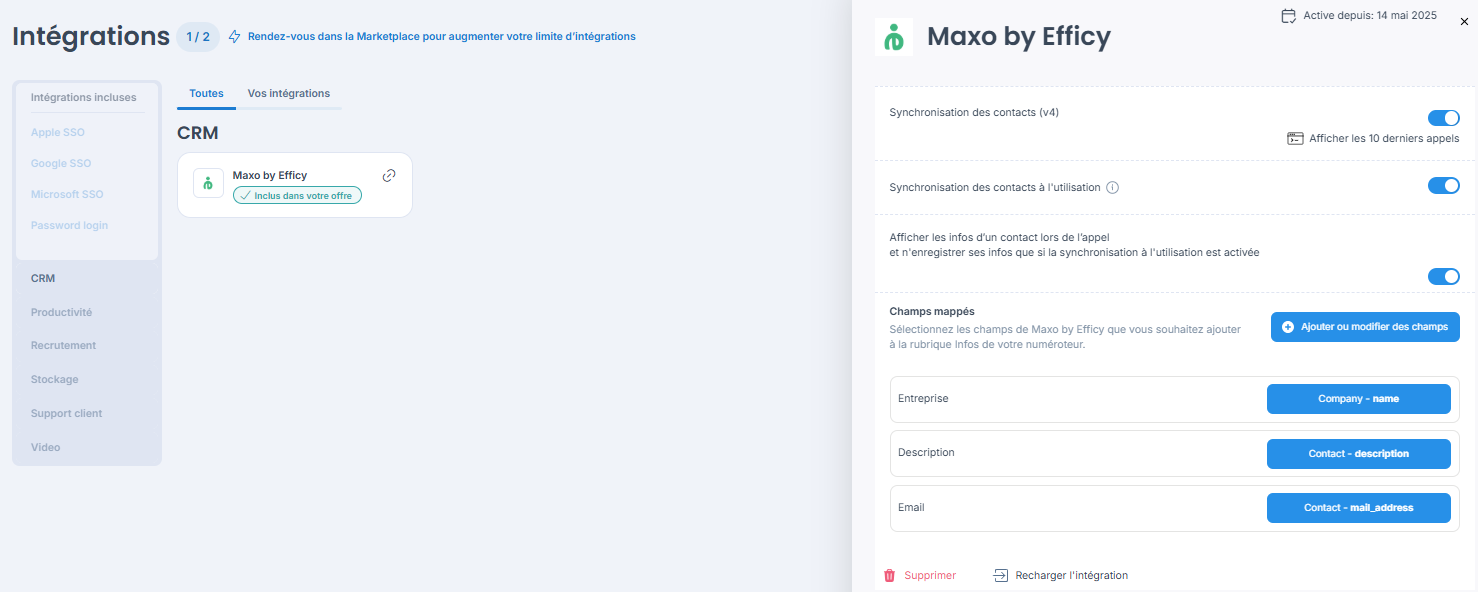
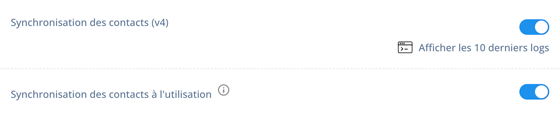
Activez la synchronisation automatique des contacts pour intégrer les informations de vos contacts dans le Dialer Ringover.
Effectuez le mappage des champs pour garantir que les informations importantes sont transférées correctement de Maxo au Dialer Ringover.

Afin de bénéficier des résumés d'appels et des liens de transcriptions IA dans Ringover, n'oubliez pas d'activer l'enregistrement d'appel depuis votre Dashboard>Utilisateurs, comme expliqué sur cette page.
Veuillez noter que, dans cette première version de l’intégration, les activités de communication de Ringover ne sont pas encore enregistrées dans Maxo. Leur synchronisation sera prochainement disponible via l’API de votre CRM Maxo.
Pour plus d'informations sur la configuration, consultez notre section dédiée "Comment configurer votre outil ?".
Voilà l’intégration est terminée ! 🎉
Vous pouvez à présent passer vos premiers appels en installant l'extension Ringover Dialer
Cliquez simplement sur un numéro affiché dans Maxo pour lancer automatiquement l’appel avec votre contact via Ringover.