
La integración de Ringover con Sage Sales Management conecta tu telefonía directamente con tu pipeline de ventas, lo que te permite realizar llamadas con un solo clic y registrar automáticamente las interacciones con los clientes. En esta guía, aprenderás a generar tus claves API en Sage, activar la integración en Ringover, configurar tus preferencias de sincronización y realizar llamadas mediante Ringover Dialer.
Requisitos previos
- Una cuenta Ringover Business o superior activa.
- Permisos administrativos o técnicos en tu Ringover Dashboard.
- Una cuenta de administrador en Sage Sales Management.
Conectar y configurar la integración con Sage Sales Management
1. Genera tus claves API en Sage
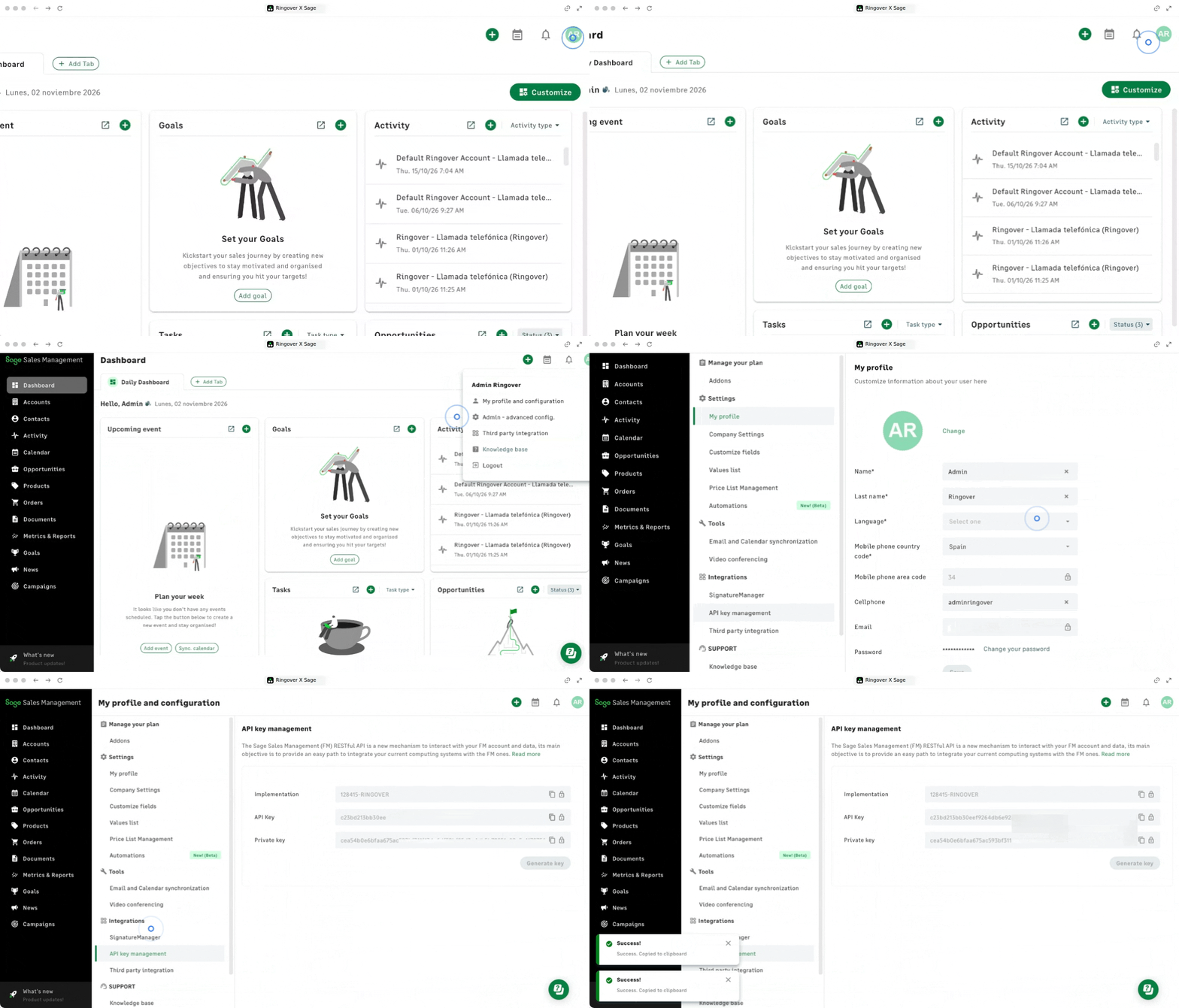
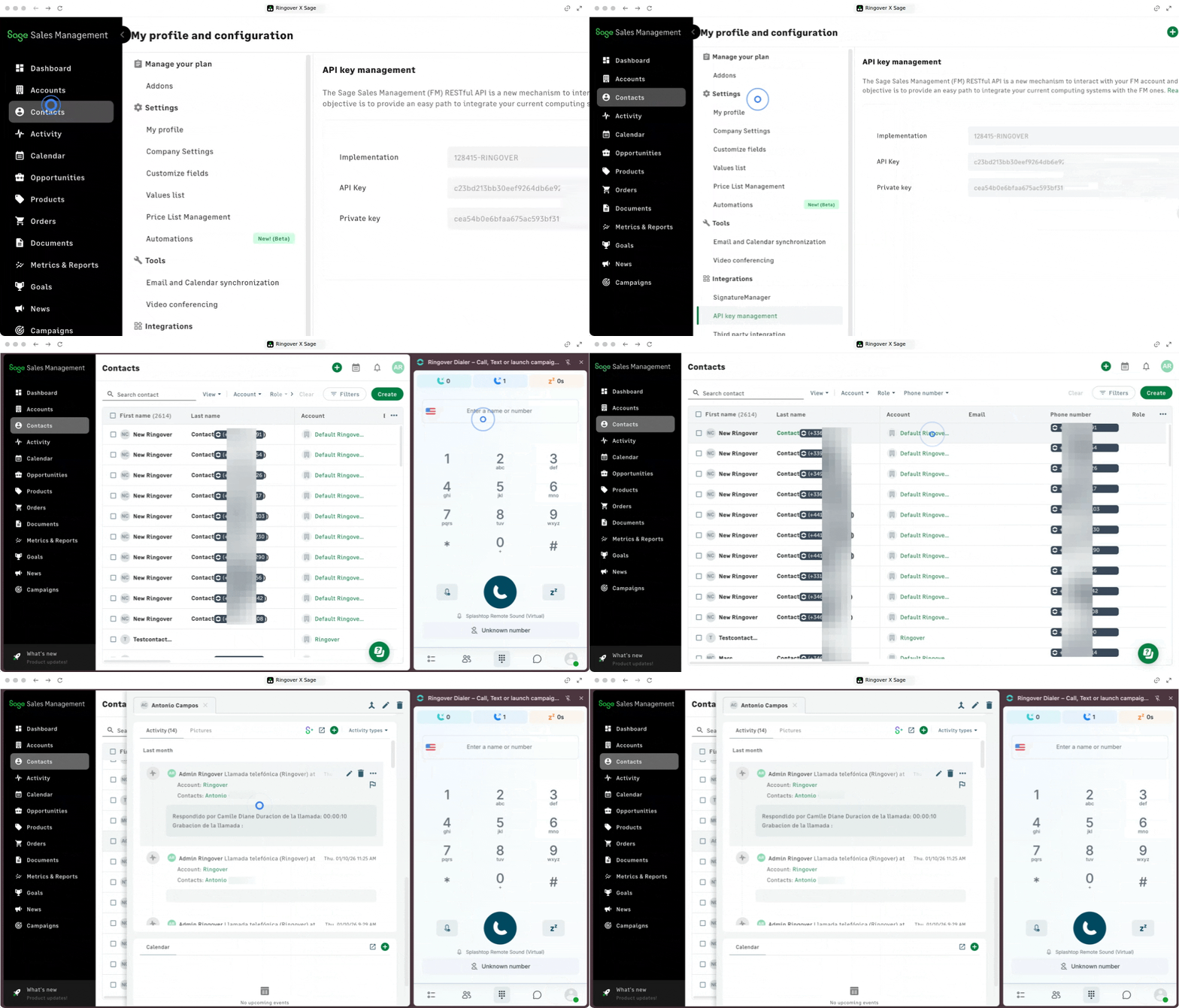
Genera tus claves API pública y privada desde la configuración de tu perfil de usuario de Sage.
- Inicia sesión en tu cuenta de Sage Sales Management.
- Haz clic en tu logotipo/avatar en la esquina superior derecha.
- Selecciona Mi perfil y configuración.
- Haz clic en Gestión de claves API.
- Genera y copia tu clave pública y tu clave privada.
2. Activa Sage Sales Management en Ringover
Vincula tus credenciales de Sage en tu Ringover Dashboard para establecer la conexión.
- Inicia sesión en tu Ringover Dashboard.
- Ve a Tienda > Integraciones.
- Busca Sage Sales Management y haz clic en él.
- Pega tu clave API de Sage en el campo Clave pública.
- Pega tu clave privada de Sage en el campo Clave privada.
- Haz clic en Activar.
3. Configura los ajustes de la integración
Personaliza cómo se sincronizan los contactos, las llamadas y los eventos de mensajería entre ambas plataformas.
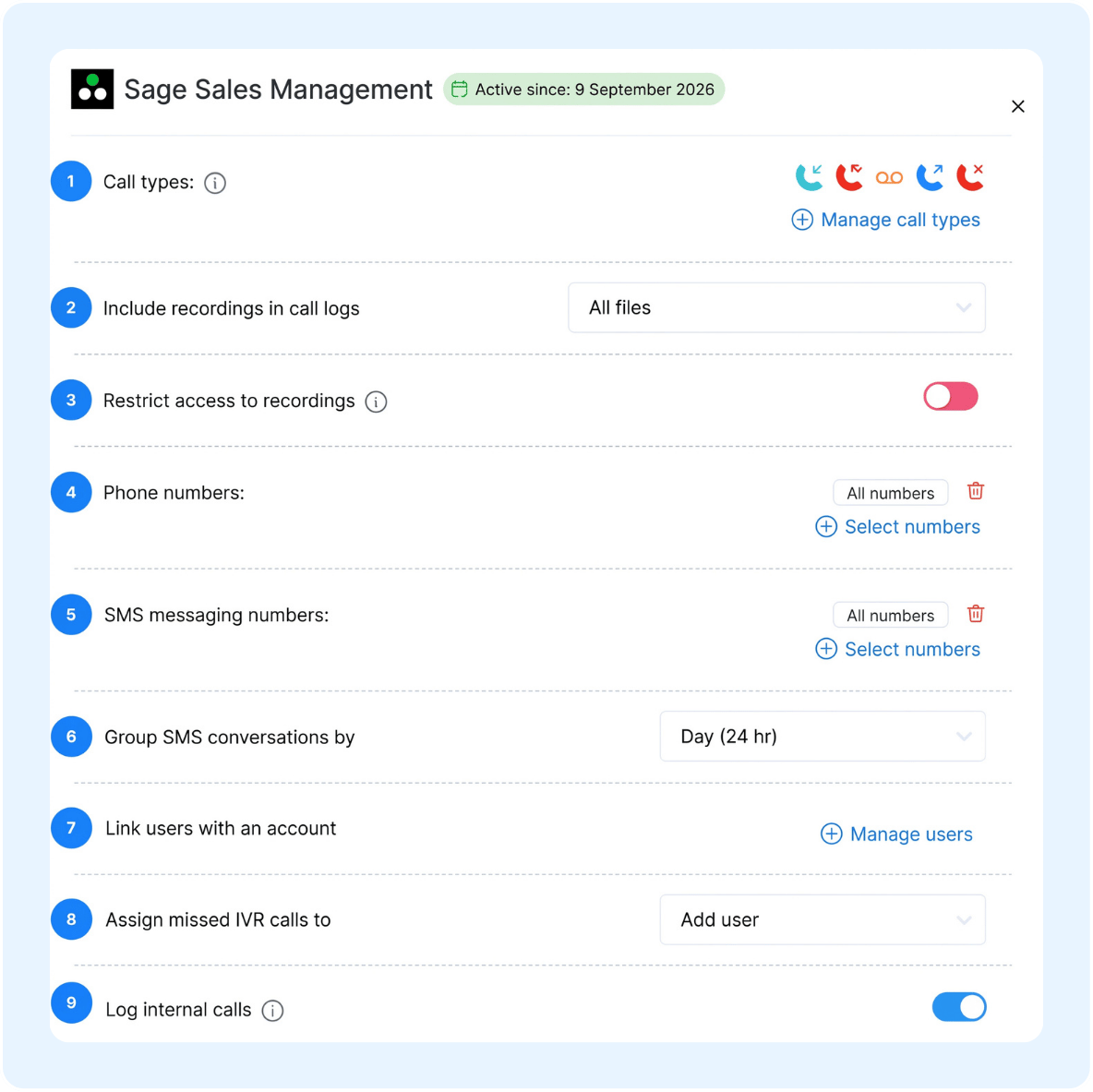
- Tipos de llamada: Gestiona y filtra las categorías de llamadas entrantes, salientes o perdidas.
- Incluir grabaciones en los registros de llamadas: Selecciona qué grabaciones de audio (por ejemplo, «Todos los archivos») se adjuntan a los registros de llamadas.
- Restringir el acceso a las grabaciones: Activa o desactiva el interruptor para limitar los permisos de acceso de los usuarios a las grabaciones de audio.
- Números de teléfono: Consulta y gestiona las líneas telefónicas conectadas o selecciona números específicos.
- Números de mensajería SMS: Selecciona y gestiona los números de teléfono destinados a la mensajería SMS.
- Agrupar conversaciones SMS por: Elige el intervalo de tiempo utilizado para agrupar los mensajes SMS en hilos (por ejemplo, «Día (24 h)»).
- Vincular usuarios con una cuenta: Asocia los usuarios o agentes de Sage Sales Management con su cuenta correspondiente del sistema mediante «Gestionar usuarios».
- Asignar llamadas IVR perdidas a: Designa un usuario o miembro del equipo específico (por ejemplo, «Añadir usuario») para asignarle las llamadas IVR no atendidas.
- Registrar llamadas internas: Activa o desactiva el interruptor para registrar automáticamente las llamadas internas del equipo en Sage Sales Management.
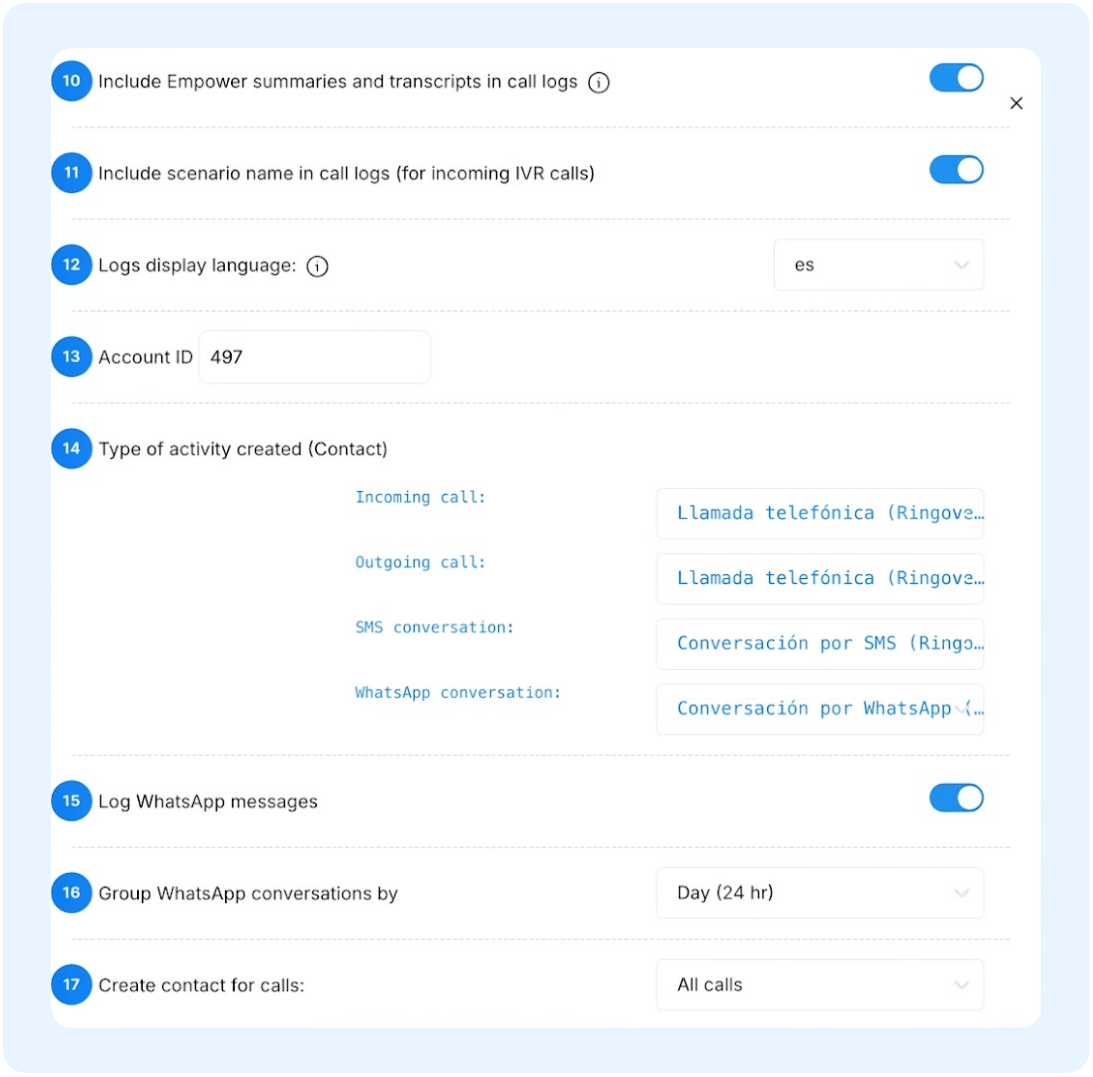
- Incluir resúmenes y transcripciones de Empower en los registros de llamadas: Activa o desactiva el interruptor para adjuntar las transcripciones de IA y los resúmenes de las llamadas a los registros de llamadas.
- Incluir el nombre del escenario en los registros de llamadas (para llamadas IVR entrantes): Activa o desactiva el interruptor para añadir el nombre específico del escenario IVR a los registros de llamadas entrantes.
- Idioma de visualización de los registros: Selecciona el idioma utilizado para mostrar los detalles de los registros de llamadas (por ejemplo, «es»).
- ID de la cuenta: Campo de entrada para especificar el número de identificación de la cuenta de Sage Sales Management (por ejemplo,
497). - Tipo de actividad creada (Contacto): Define la clasificación de actividad asignada a las interacciones con los contactos: (Llamada entrante: Tipo de actividad para las llamadas recibidas. Llamada saliente: Tipo de actividad para las llamadas realizadas. Conversación SMS: Tipo de actividad para los hilos de SMS. Conversación de WhatsApp: Tipo de actividad para los hilos de WhatsApp.
- Registrar mensajes de WhatsApp: Activa o desactiva el interruptor para guardar automáticamente los mensajes de chat de WhatsApp en Sage Sales Management.
- Agrupar conversaciones de WhatsApp por: Selecciona cómo se agrupan los mensajes de WhatsApp en hilos de conversación (por ejemplo, «Día (24 h)»).
- Crear contacto para las llamadas: Elige cuándo se crean automáticamente nuevos contactos durante las llamadas (por ejemplo, «Todas las llamadas»).
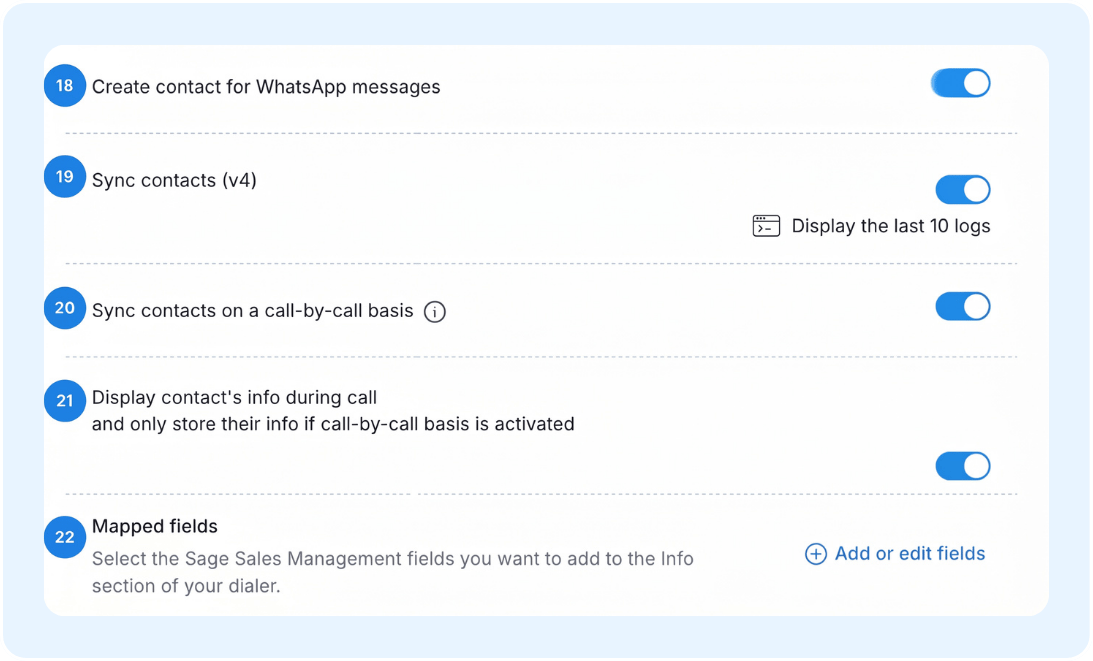
- Crear contacto para los mensajes de WhatsApp: Activa o desactiva el interruptor para generar automáticamente nuevos contactos a partir de las conversaciones de WhatsApp.
- Sincronizar contactos (v4): Activa o desactiva el interruptor para habilitar la sincronización general de contactos con Sage Sales Management.
- Sincronizar contactos llamada por llamada: Activa o desactiva el interruptor para iniciar la sincronización de contactos individualmente cada vez que se realiza una llamada.
- Mostrar la información del contacto durante la llamada y guardar su información solo si se activa la sincronización llamada por llamada: Activa o desactiva el interruptor para mostrar los datos del contacto en el marcador durante las llamadas y restringir condicionalmente el almacenamiento de datos, a menos que la sincronización llamada por llamada esté habilitada.
- Campos asociados: Selecciona los campos de Sage Sales Management que se mostrarán en la sección Información del marcador mediante «Añadir o editar campos».
4. Realiza llamadas y registra actividades en Sage
Realiza llamadas salientes con un solo clic y verifica que las actividades se registren en tus fichas del CRM.
- Instala la extensión Ringover Dialer en tu navegador (🔗 Cómo usar la extensión Ringover Dialer en Google Chrome).
- Abre cualquier página de cliente potencial, contacto o cuenta dentro de Sage Sales Management.
- Haz clic en cualquier número de teléfono resaltado para iniciar una llamada de prueba mediante Ringover.
- Verifica que la llamada finalizada, el resumen de IA y el enlace a la transcripción se registren automáticamente en la ficha del contacto, en el registro de la empresa relacionada y en tu fuente de actividades.
🎉 ¡Ahora sabes cómo conectar y configurar la integración con Sage Sales Management y puedes gestionar sin problemas todas las llamadas de tu pipeline y el seguimiento de la actividad de tus clientes!