La integración de Ringover con Zapier te permite automatizar tus flujos de trabajo conectando tu sistema de telefonía con más de 8.000 aplicaciones (CRM, herramientas de soporte, aplicaciones de mensajería de equipo). Aunque tu herramienta no aparezca directamente en el panel de Ringover, puedes añadirla mediante Zapier.
Integración de Ringover con Zapier
Para integrar Ringover con Zapier, sigue estos pasos.
Requisitos previos
- Una cuenta Ringover Business o Advanced.
- Acceso de administrador a la cuenta de Ringover.
- Una cuenta de Zapier (se recomienda una cuenta de administrador para la configuración inicial).
1. Activación y autenticación
Para activar tu integración con Zapier:
- Ve a tu Panel de Ringover > Tienda > Integraciones.
- Busca "Zapier" y haz clic en Activar.
- Una vez activado, haz clic en el botón Configurar o en el icono de Zapier para mostrar tus credenciales.
- Copia tu token de API (clave de autenticación), si no tienes una cuenta.
-
Haz clic en el enlace de invitación proporcionado en la interfaz y luego en "Aceptar y crear un Zap".
2. Configuración de tu primer Zap
Configura tu flujo de trabajo haciendo clic en los desencadenadores que quieras usar.
1. Elige tu desencadenador
El desencadenador es el evento en Ringover que iniciará la acción (p. ej., "Cuando finaliza una llamada...").
- Haz clic en una de las opciones disponibles.
- Edita el título y/o la descripción.
- Luego haz clic en "Probar" para acceder a la página del flujo de trabajo de Zapier con la información ya completada.
Desencadenadores de llamadas
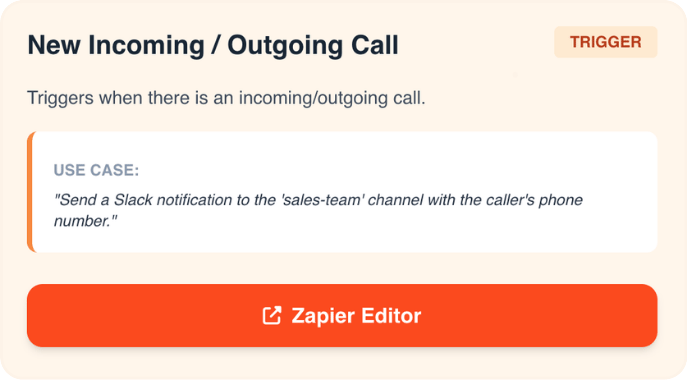
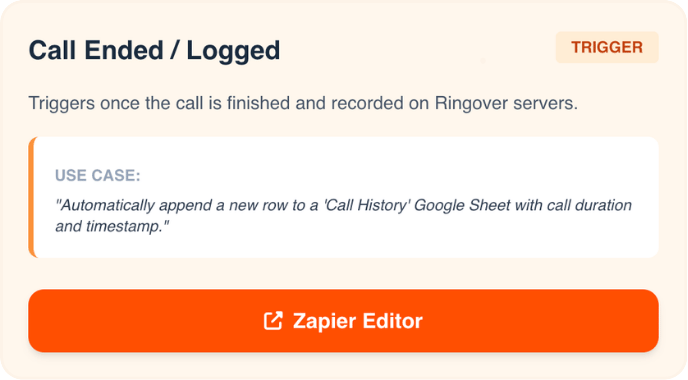
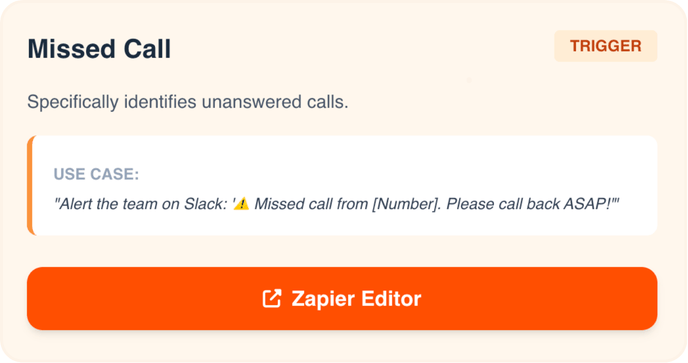
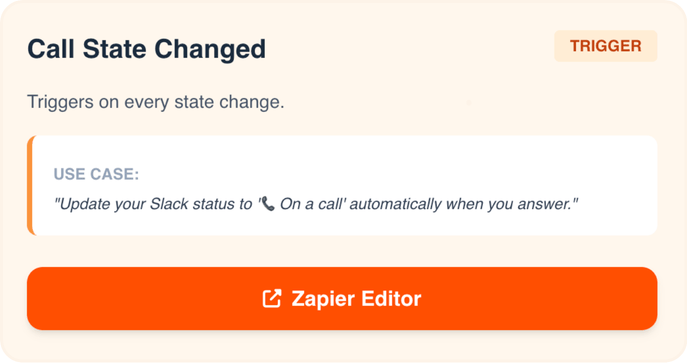
Vista previa de la configuración :
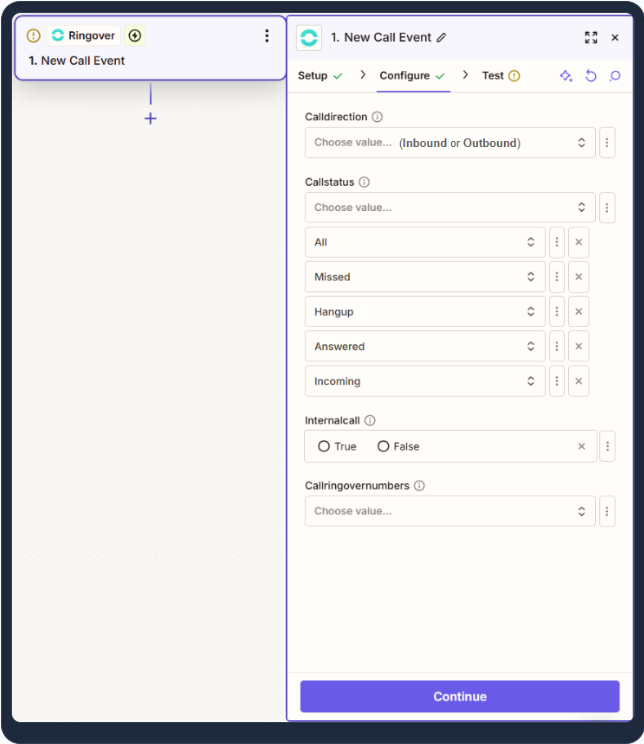
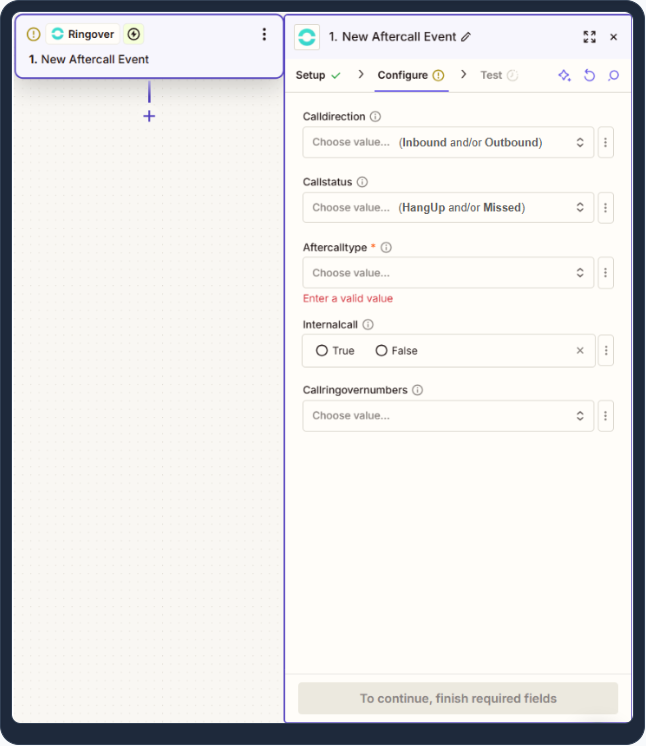
Desencadenadores de SMS
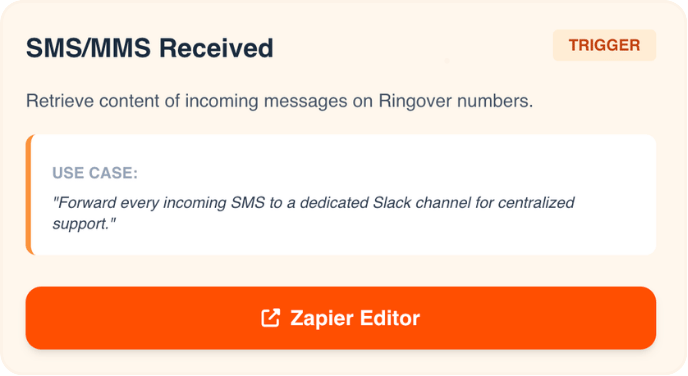
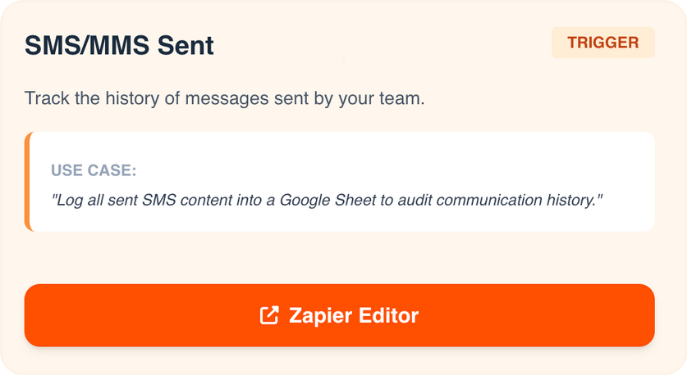
Vista previa de la configuración :
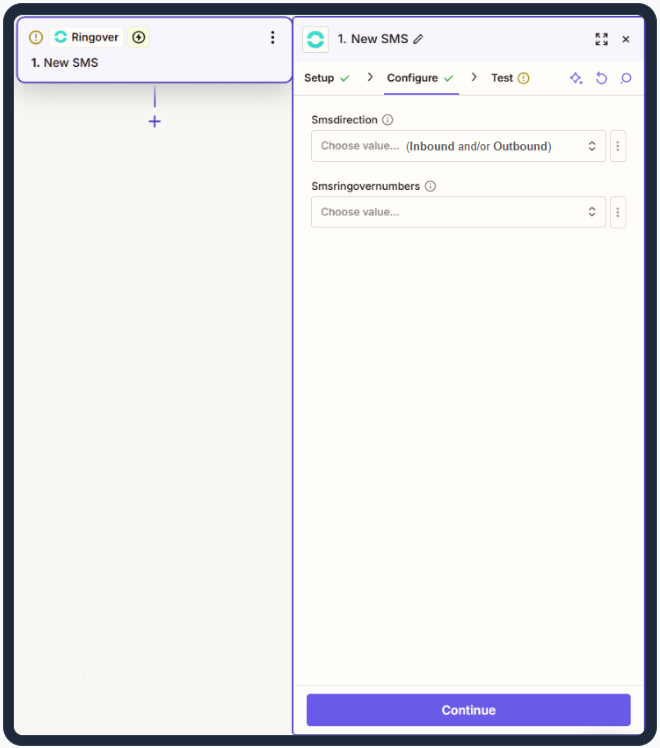
Desencadenadores de Empower insights (IA) y contenido de llamadas
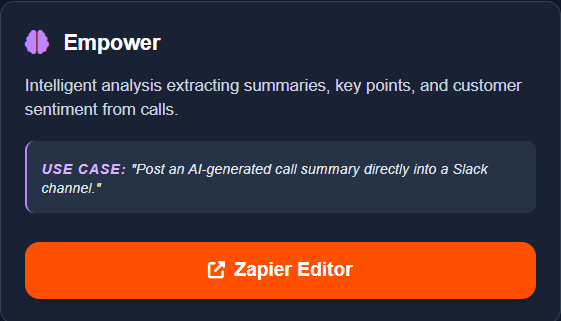
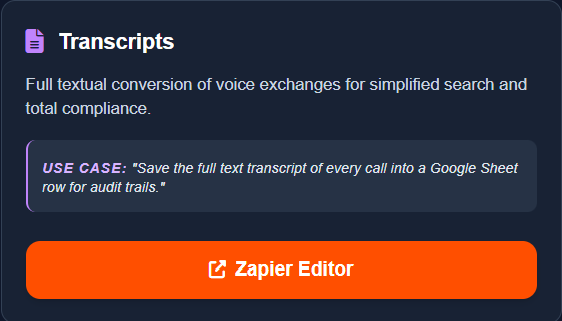
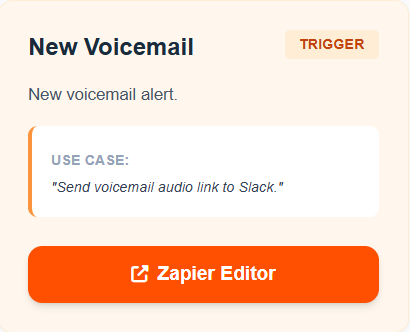
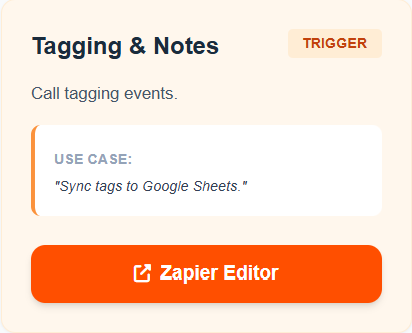
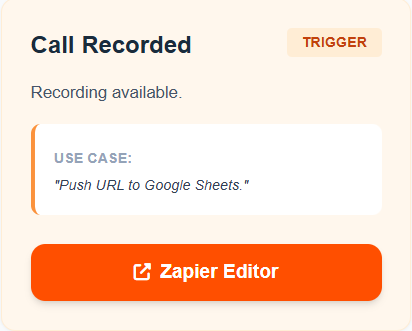
Vista previa de la configuración :
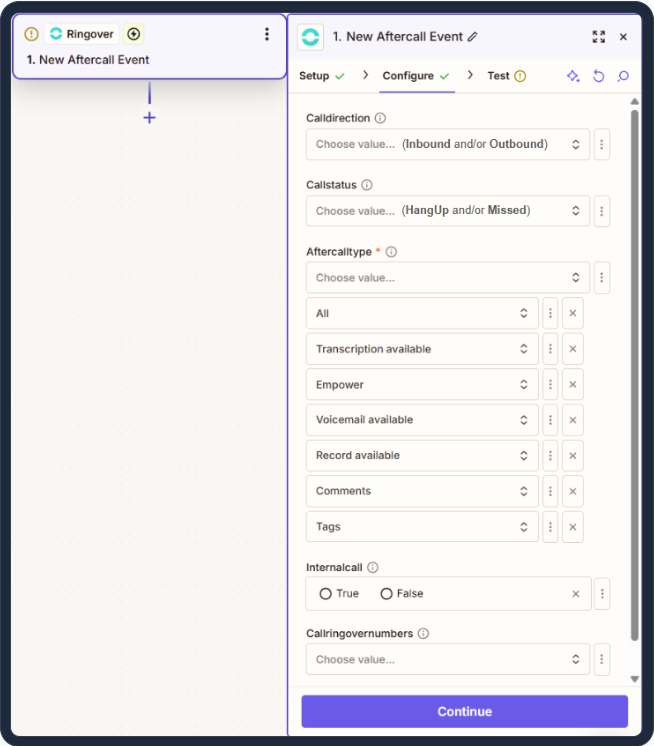
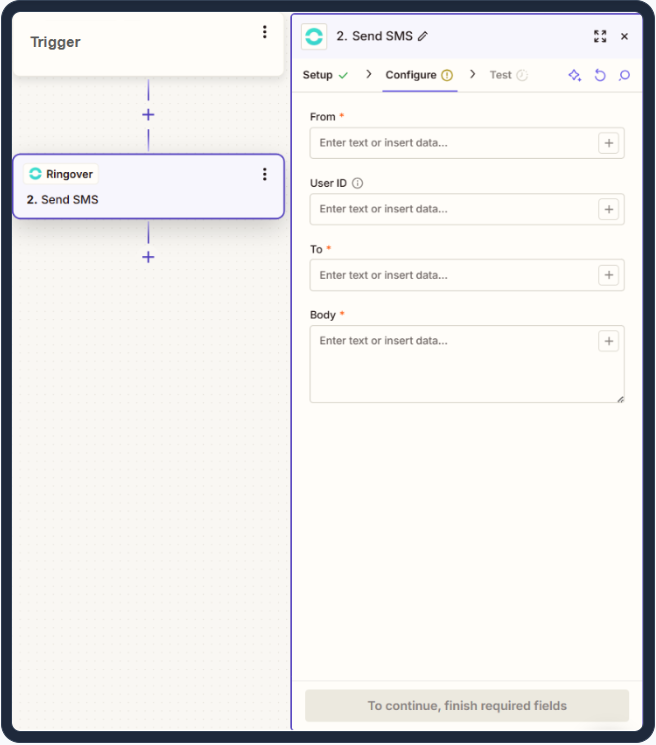
2. O elige tu acción
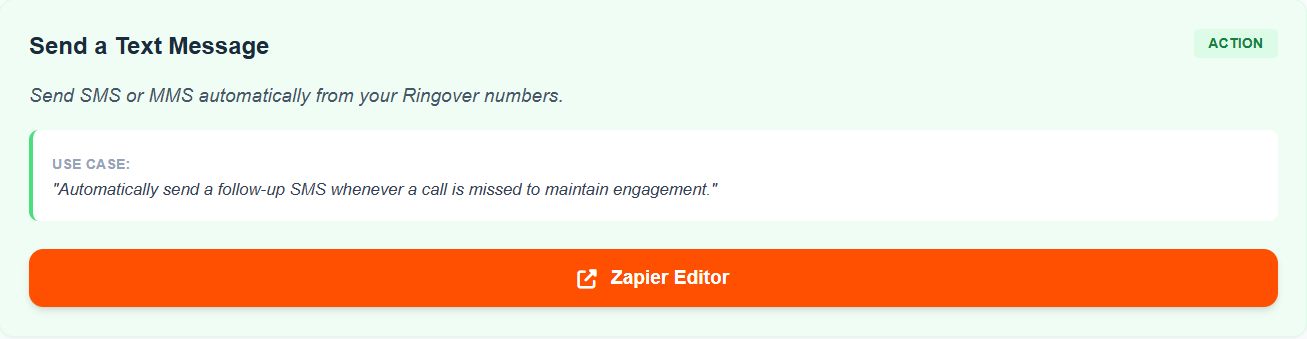
Vista previa de la configuración :
3. Activación del flujo de trabajo
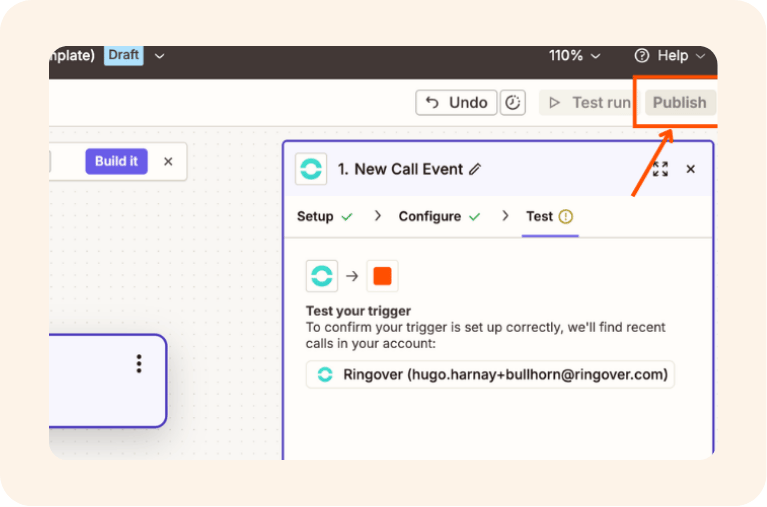
- Tras las pruebas, haz clic en publicar para activar tu flujo de trabajo.