
La integración de Meet.us con Google Calendar le permite programar videoconferencias directamente desde sus eventos de Google Calendar. En esta guía, aprenderá cómo instalar el complemento Meet.us desde Google Workspace Marketplace y seleccionar Meet.us como la opción de videoconferencia predeterminada al crear eventos.
Añadir la videoconferencia Meet.us a Google Calendar
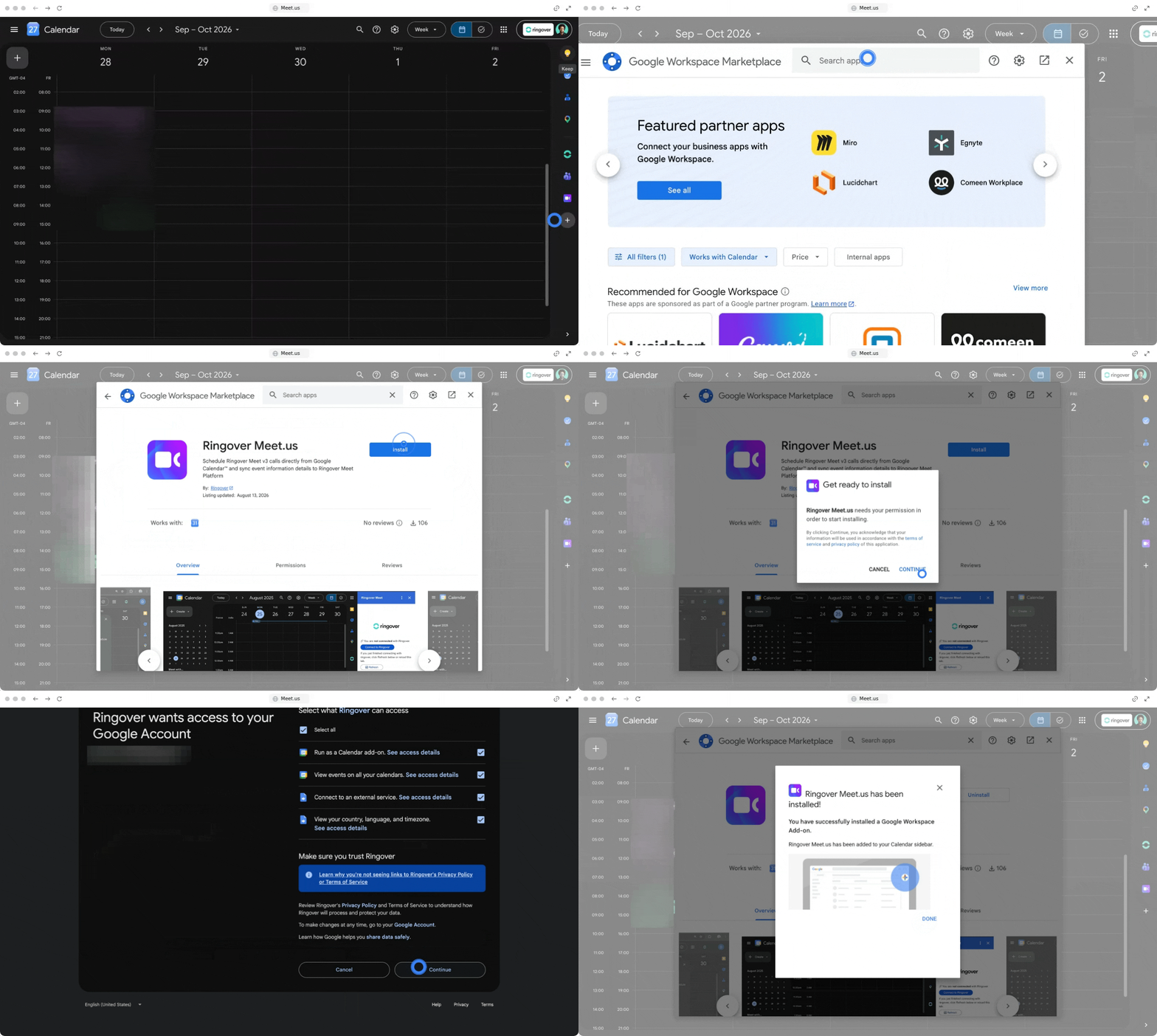
1. Instalar el complemento Meet.us desde Google Workspace Marketplace
Busque y autorice el complemento Meet.us para vincularlo a su cuenta de Google Workspace.
- Abra el Google Workspace Marketplace
- Busque Meet.us en la barra de búsqueda
- Haga clic en Instalar para añadir la extensión a su cuenta
- Conceda los permisos requeridos.
2. Añadir la videoconferencia Meet.us a los eventos de Google Calendar
Utilice Meet.us como proveedor de reuniones de vídeo directamente al programar nuevas reuniones en Google Calendar.
- Vuelva a Google Calendar
- Haga clic para crear un nuevo evento (o editar un evento existente)
- Localice y haga clic en el menú desplegable Añadir videoconferencia
- Seleccione Meet.us en la lista de proveedores de videoconferencia disponibles
- Guarde su evento para generar e incluir el enlace de la reunión de Meet.us para sus invitados
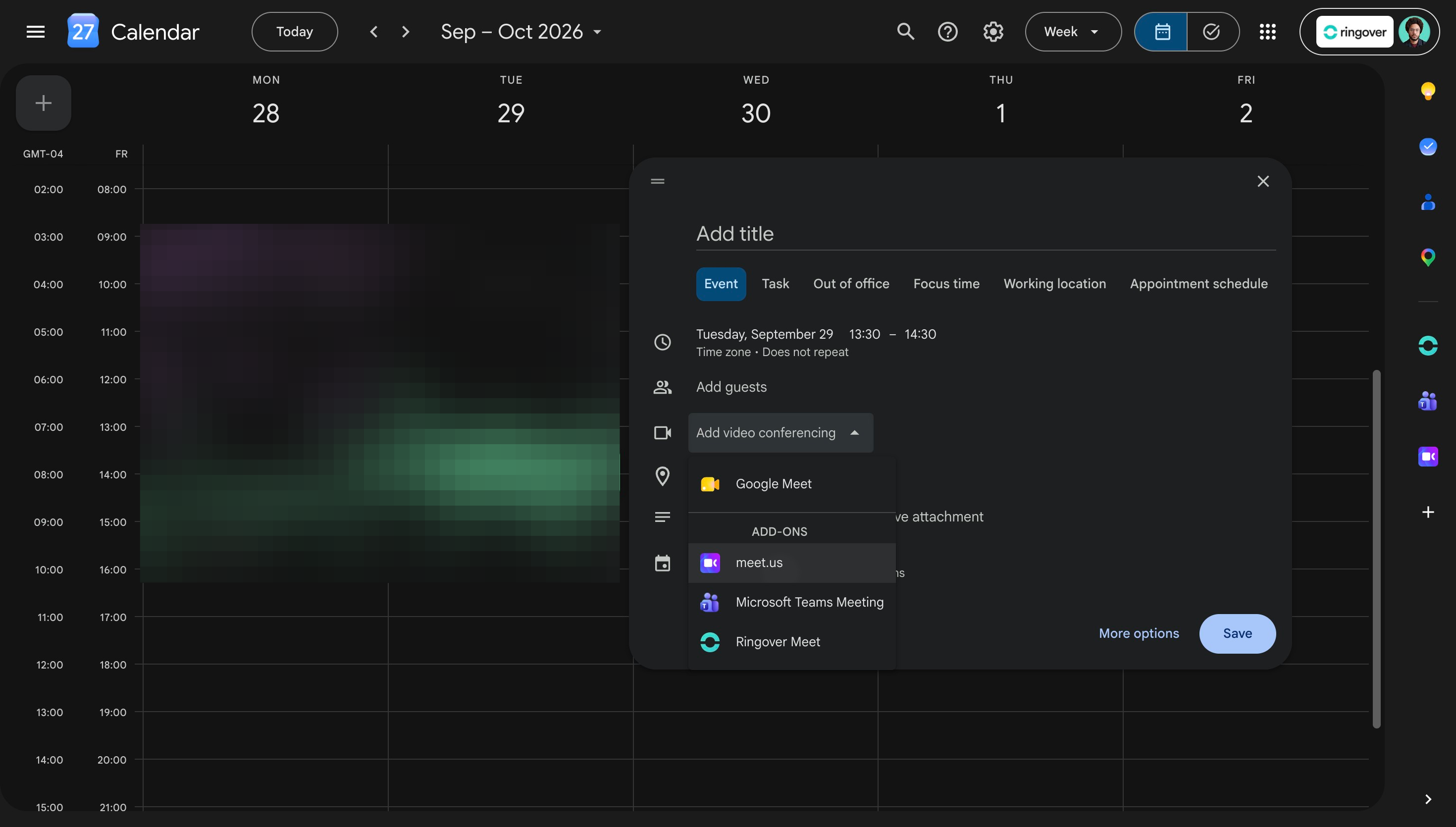
Una vez autorizado, Meet.us permanecerá disponible en su menú desplegable de videoconferencia, lo que le permitirá iniciar videollamadas sin salir de Google Calendar.
🎉 ¡Ahora ya sabe cómo añadir la videoconferencia de Meet.us a Google Calendar y puede generar fácilmente enlaces de Meet.us para todas sus reuniones programadas!