
Empower Live AI Coach funciona como tu asistente conversacional en tiempo real durante las videollamadas y reuniones. En esta guía, aprenderás a activar el coach, instalar la extensión del navegador, seleccionar plantillas de coaching y usar la asistencia de IA en vivo para resumir llamadas y registrar tareas pendientes.
Requisitos previos
- Una cuenta activa de Meet.us Business.
- La función Live Coach debe estar activada en tu cuenta por tu CSM (csm@ringover.com) o por Soporte (support@ringover.com)
- Los permisos de micrófono y grabación deben estar habilitados en tu navegador y activos en Meet Us.
Instalar y usar Empower Live AI Coach
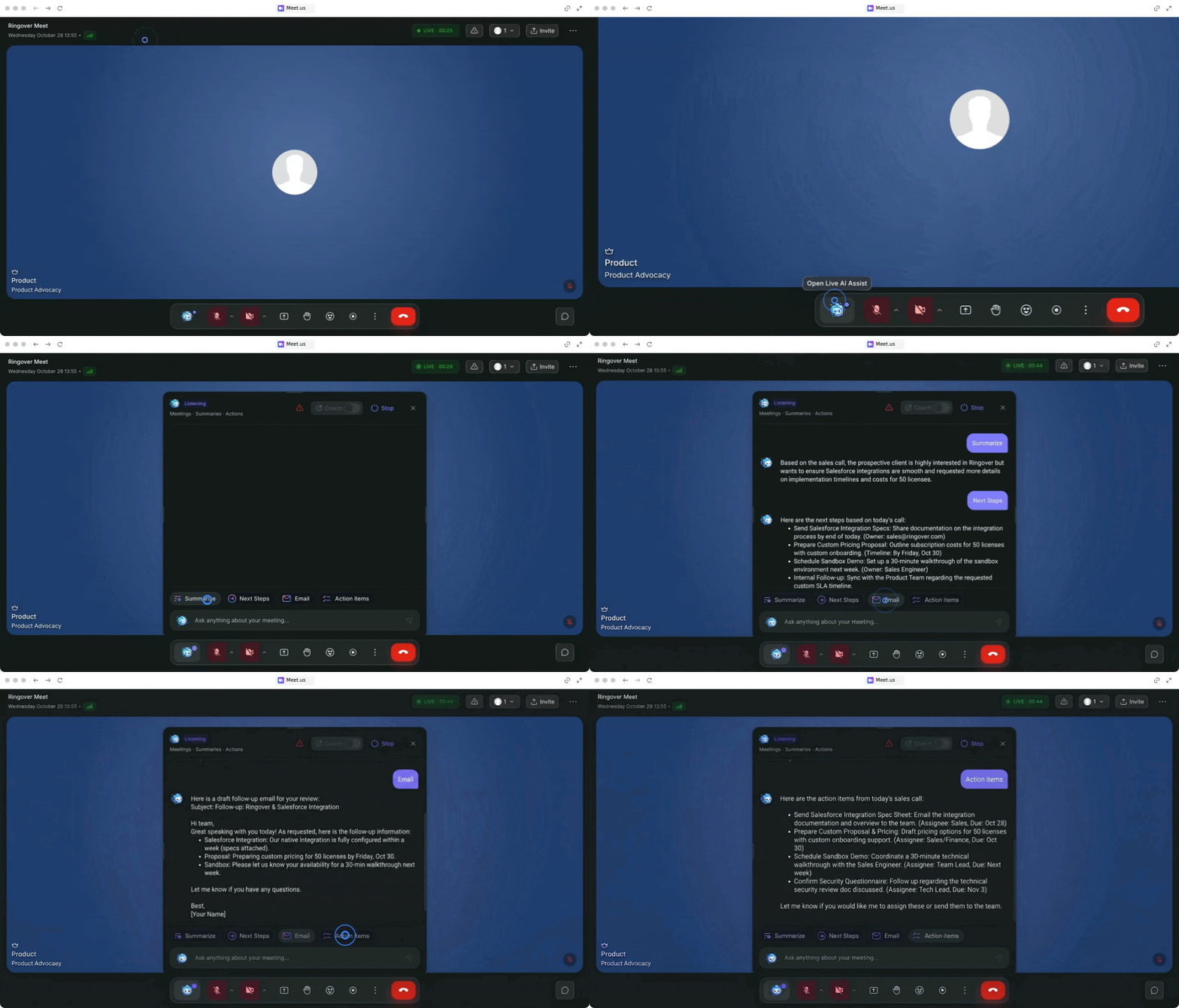
1. Chatea con tu Live AI Coach durante la llamada
Interactúa con tu asistente para generar información útil al instante y redactar seguimientos en tiempo real.
Opciones de mensajes predeterminados
Usa estas acciones durante la llamada o justo después para registrar los resultados clave de la reunión.
- Haz clic en el icono del asistente en vivo del agente en el panel lateral para chatear con tu coach.
- Elige entre las acciones predeterminadas disponibles:
- Resumir: Obtén un resumen conciso de la conversación.
- Próximos pasos: Identifica los seguimientos y los hitos acordados.
- Escribir un correo electrónico: Redacta un correo de resumen basado en la conversación de la llamada.
- Tareas pendientes: Enumera los entregables y las asignaciones mencionados durante la llamada.
2. Instala la extensión Live AI Coach
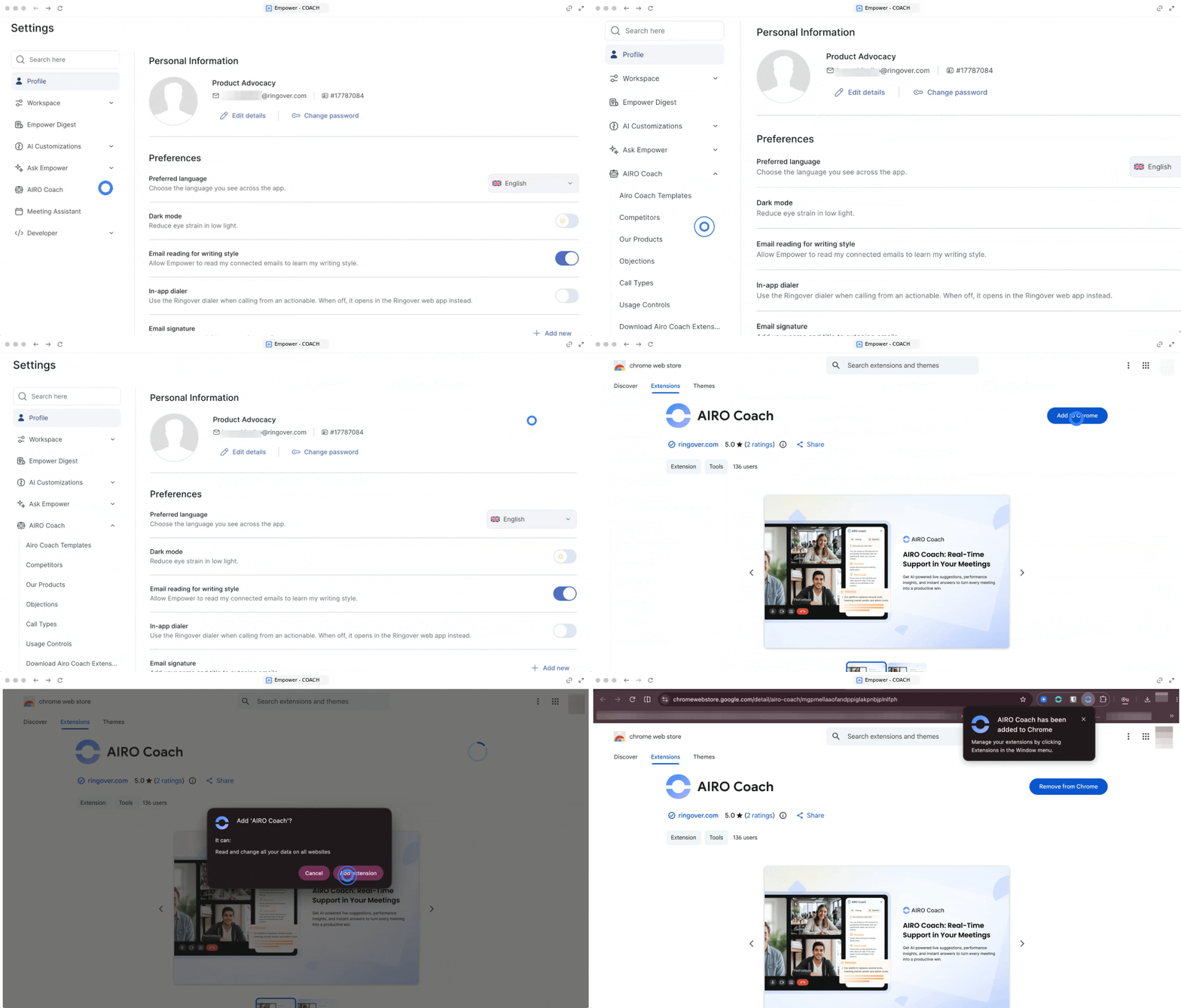
Descarga e instala la extensión dedicada AI Coach desde Chrome Web Store.
- Contacta con tu CSM o Soporte para activar la función Live Coach en tu cuenta.
- Inicia sesión en tu cuenta de Empower.
- Haz clic en AI Live Coach en el menú lateral.
- Haz clic en Descargar la extensión AI Coach para abrir Chrome Web Store.
- Haz clic en Añadir a Chrome.
- Haz clic en Añadir extensión para confirmar la instalación.
3. Abre la extensión y selecciona una plantilla
Accede al panel lateral de tu reunión activa y valida tu metodología de coaching.
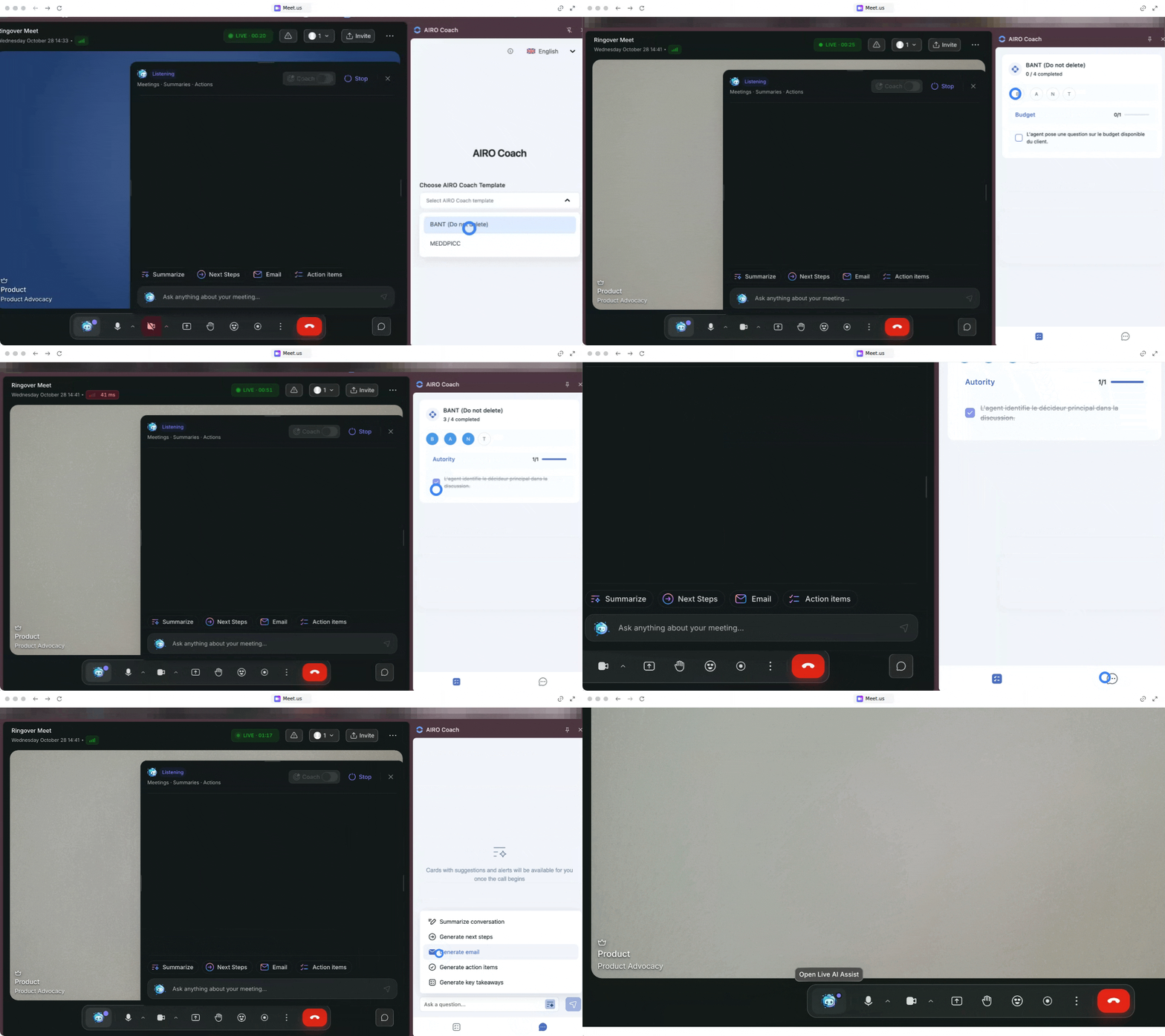
- Únete a tu videollamada en Meet Us.
- Haz clic en el icono de la extensión Empower Coach en la barra de herramientas del navegador para abrir el panel lateral.
- Selecciona la plantilla de coaching que desees.
- Marca las casillas de la plantilla para validar tu método de coaching.
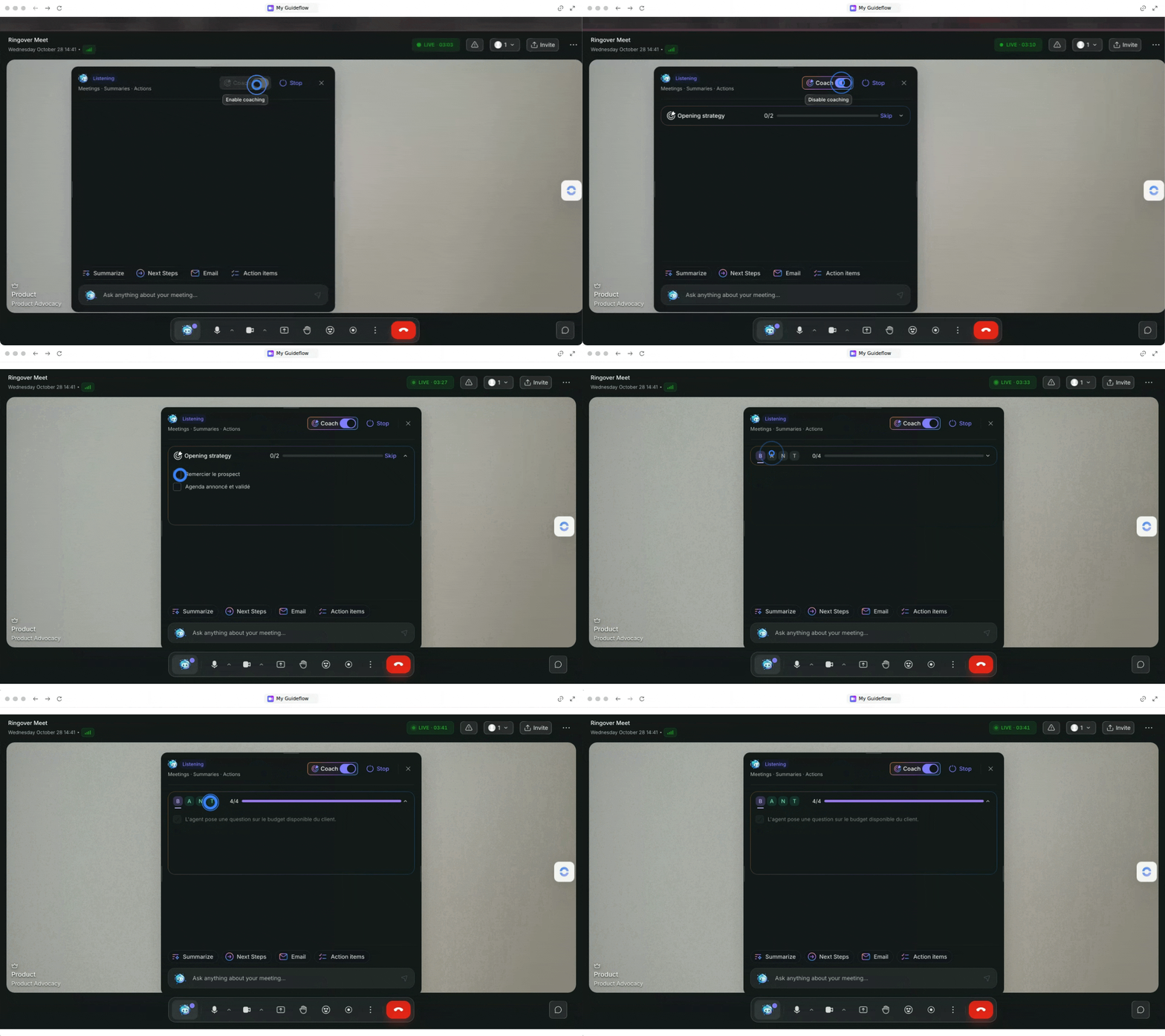
A continuación, activa la opción de coach en el chat en vivo:
🎉 ¡Ahora sabes cómo instalar y usar Empower Live AI Coach y puedes obtener orientación sobre las llamadas en tiempo real, resúmenes instantáneos y borradores de seguimientos automatizados!