
Conectar Odoo con AIRO permite que tu agente de voz con IA registre automáticamente las llamadas, transcripciones y grabaciones directamente en tu CRM. En esta guía aprenderás cómo generar una clave API en Odoo, localizar el nombre exacto de tu base de datos y activar la integración de Odoo en AIRO.
Antes de conectar Odoo con AIRO, asegúrate de tener:
- Una licencia activa de Ringover Business con AIRO habilitado.
- Acceso de administrador a tu cuenta de Odoo.
- Tu URL pública de Odoo y dirección de correo electrónico de administrador.
Conectar Odoo con AIRO
1. Generar una clave API
Accede a tu cuenta de Odoo para activar el modo desarrollador y crear una clave de seguridad dedicada para Airo.
- Ve a tu aplicación de Odoo.
- Haz clic en Configuración (o Ajustes).
- Busca y haz clic en Activar modo desarrollador (escribe desarrollador en la barra de búsqueda para encontrarlo rápidamente).
- Haz clic en Mi perfil en el menú superior derecho.
- Ve a la pestaña Seguridad de la cuenta.
- Haz clic en Nueva clave API.
- Nombra la clave como Ringover y haz clic en Generar clave.
- Copia la clave API generada y guárdala en un lugar seguro.
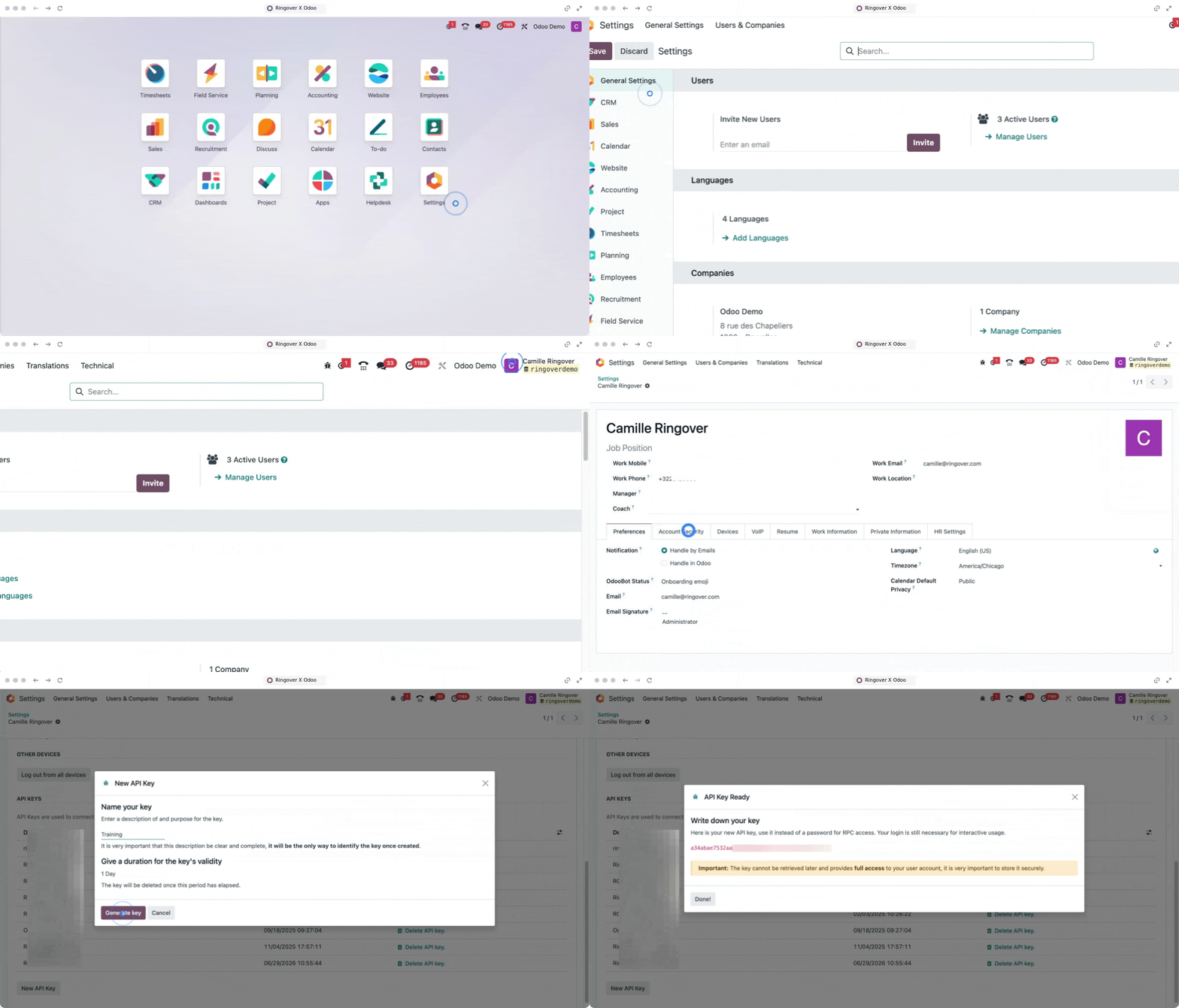
⚠️ Copia tu clave API inmediatamente después de generarla: por motivos de seguridad, Odoo muestra la clave completa una sola vez.
2. Encontrar el nombre de tu base de datos de Odoo
Obtén el identificador exacto de la base de datos necesario para autenticar tu espacio de trabajo de Odoo con AIRO.
- Haz clic en tu foto de perfil o avatar en la esquina superior derecha de tu cuenta de Odoo.
- Selecciona Mis bases de datos.
- Copia el nombre exacto de la base de datos de la columna Base de datos (por ejemplo, ringoverdemo).
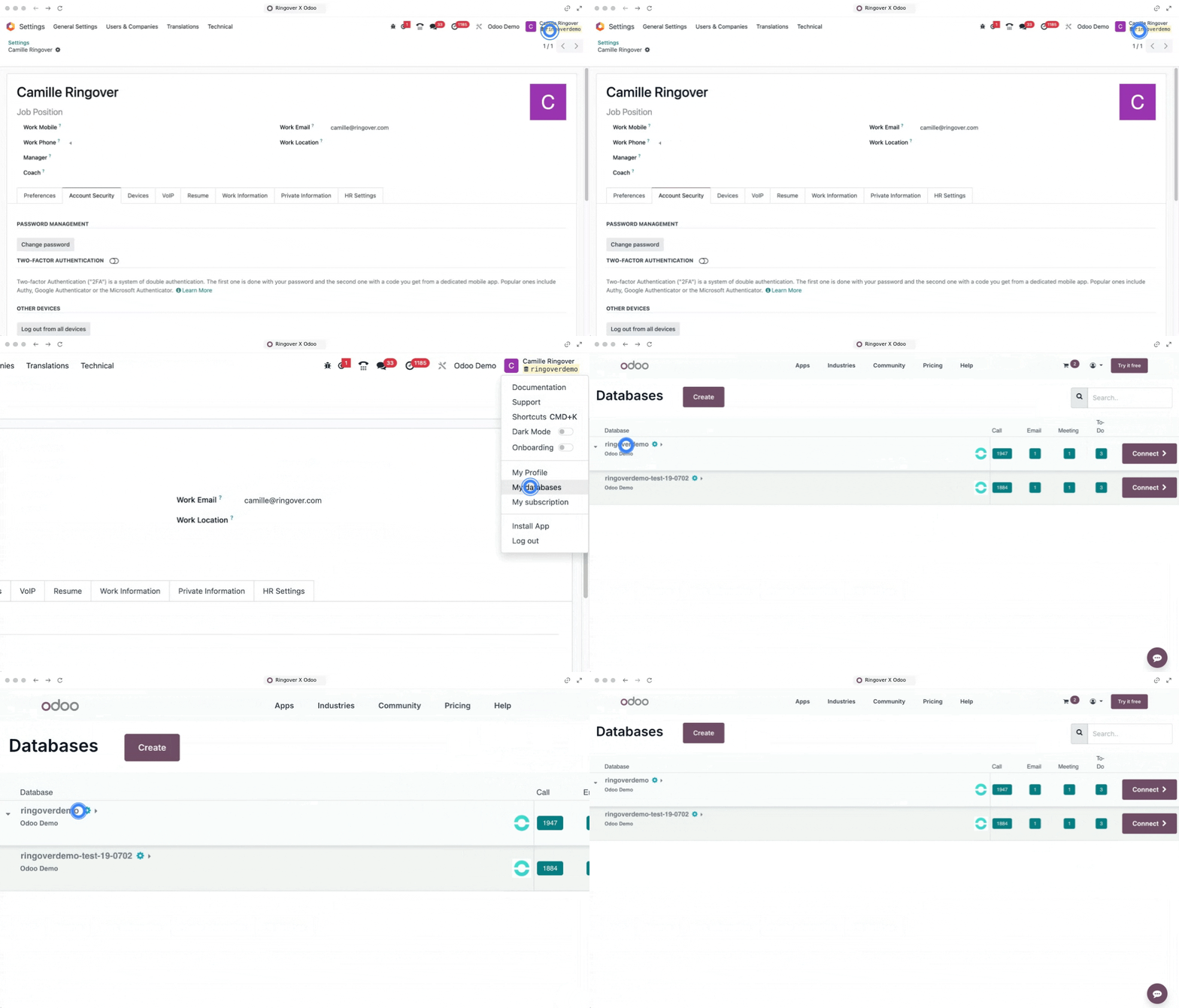
💡 Consejo: Copia únicamente el nombre exacto de la base de datos; no incluyas texto adicional, números ni la URL completa de Odoo.
3. Conectar y activar Odoo en AIRO
Vincula tu espacio de trabajo de Odoo con AIRO usando las credenciales de tu base de datos y tu clave API para que las actividades de llamadas se sincronicen automáticamente.
- Ve a tu página de integraciones de AIRO en Ringover.
- Haz clic en Odoo.
- Completa los campos de conexión requeridos:
- URL: Introduce tu URL pública de Odoo.
- Base de datos: Pega el nombre exacto de la base de datos que copiaste en el Paso 2.
- Usuario: Introduce tu dirección de correo electrónico de administrador de Odoo.
- Clave API: Pega la clave API que generaste en Odoo en el Paso 1.
- Haz clic en Activar.
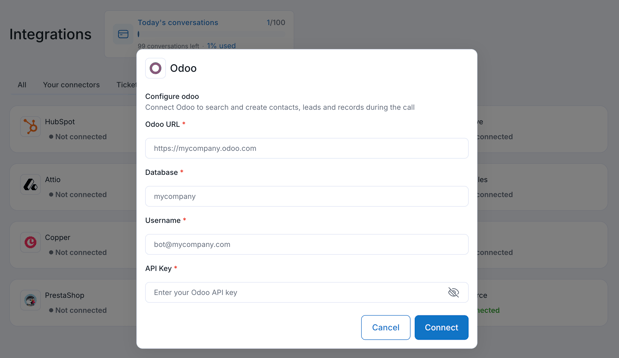
💡 Una vez activada, tu agente de AIRO registra automáticamente las llamadas completadas, transcripciones y grabaciones directamente en los registros de contacto correspondientes en Odoo.
4. Configurar las herramientas de AIRO para tu integración con Odoo
Configura las herramientas de identificación de llamadas y gestiona contactos, oportunidades y tickets de soporte automáticamente.
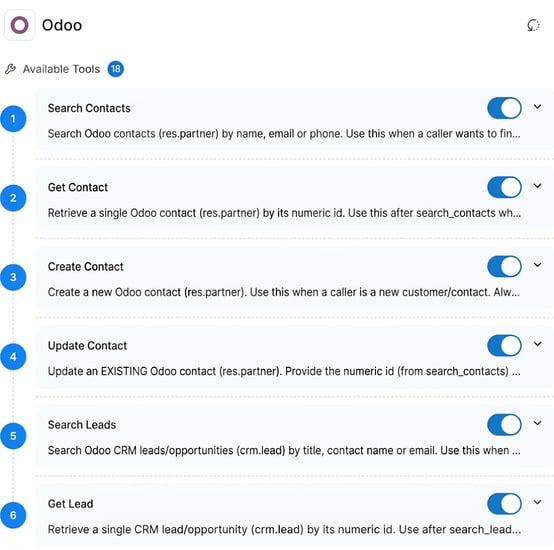
- Search Contacts (Buscar contactos): Habilita Search Contacts (GET /contacts) para buscar por nombre, correo electrónico o teléfono.
- Get Contact (Obtener contacto): (GET /contacts/{contact_id}) usando el ID numérico para obtener todos los detalles del contacto.
- Create Contact (Crear contacto): Confirma siempre el nombre completo del interlocutor (name, obligatorio) antes de crearlo y captura email, phone, mobile, company_name, city e is_company (true solo si el contacto es una empresa en sí).
- Update Contact (Actualizar contacto): Proporciona el id numérico obtenido de search_contacts y envía solo los campos que hayan cambiado tras confirmarlo con el interlocutor.
- Search Leads (Buscar oportunidades): Busca iniciativas u oportunidades en el CRM de Odoo por título, nombre de contacto o correo electrónico.
- Get Lead (Obtener oportunidad): Recupera una única iniciativa u oportunidad del CRM de Odoo mediante su ID numérico.
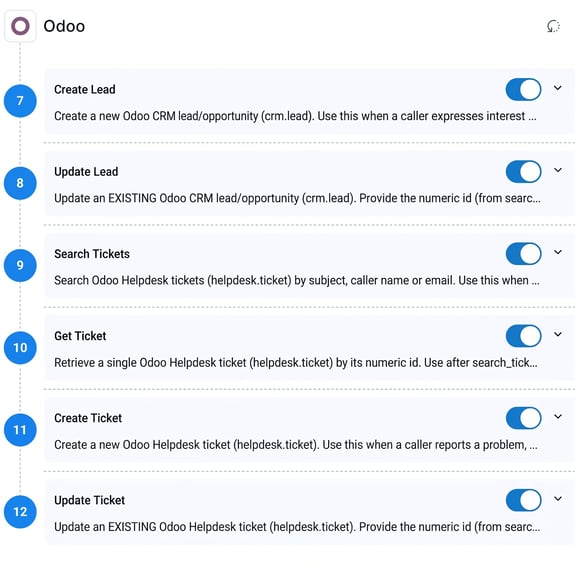
- Create Lead (Crear oportunidad): Habilítalo (POST /leads) para registrar nuevo interés comercial con un título descriptivo corto (name, obligatorio), contact_name, email, phone, una descripción en texto plano de la solicitud del interlocutor y expected_revenue (valor numérico solo si lo menciona el interlocutor).
- Update Lead (Actualizar oportunidad): Habilítalo (POST /leads/update) para modificar una oportunidad existente usando su id numérico y enviando solo los campos actualizados tras la confirmación del interlocutor.
⚠️ Las cuatro herramientas de tickets de soporte requieren que el módulo de Servicio de asistencia (Helpdesk) de Odoo esté instalado y activo en tu base de datos de Odoo, y Odoo aplica los permisos de escritura de tu usuario conectado.
- Search Tickets (Buscar tickets): Habilítalo (GET /tickets) junto con Get Ticket (GET /tickets/{ticket_id}) para que tu agente pueda comprobar el estado de las solicitudes de soporte existentes por asunto, nombre del interlocutor o correo electrónico.
- Get Ticket (Obtener ticket): Úsalo después de search_tickets para obtener todos los detalles. Requiere el módulo de Servicio de asistencia (Helpdesk) de Odoo.
- Create Ticket (Crear ticket): Habilítalo (POST /tickets) para registrar nuevas incidencias con un asunto claro (name, obligatorio), descripción en texto plano, partner_name, email, phone y priority ('0' baja, '1' media, '2' alta, '3' urgente; establécela solo si el interlocutor indica urgencia).
- Update Ticket (Actualizar ticket): Habilítalo (POST /tickets/update) para añadir nuevos detalles o cambiar la prioridad de un ticket existente usando su id numérico tras confirmarlo con el interlocutor.
- Search Records (Buscar registros): Consulta cualquier modelo técnico de Odoo mediante condiciones en lenguaje natural, coincidencia ('all' o 'any'), una pequeña lista de campos y un límite de registros (por defecto '10').
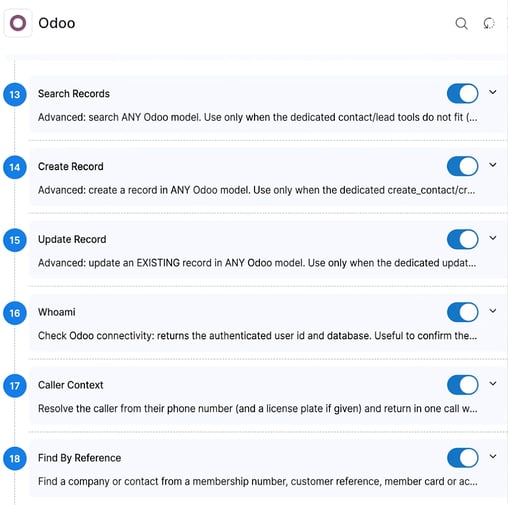
- Create Record (Crear registro): Crea un registro en cualquier modelo permitido de Odoo pasando una cadena de objeto JSON con los valores tras confirmar los detalles con el interlocutor.
- Update Record (Actualizar registro): Actualiza un registro existente especificando su modelo, su id numérico y únicamente los valores modificados en formato JSON (los modelos del sistema y de seguridad se bloquean automáticamente).
- Whoami: Habilita Whoami (GET /whoami) para verificar la conectividad con Odoo y confirmar el ID de usuario autenticado y la base de datos.
- Caller Context (Contexto del interlocutor): Habilítalo (GET /odoo-context/caller-context) e indica a tu agente que lo ejecute primero usando el número de teléfono del interlocutor (y la matrícula, si corresponde) para comprobar su identidad, estado de bloqueo y suscripciones activas.
- Find By Reference (Buscar por referencia): Habilítalo (GET /partners/by-reference) para que tu agente pueda buscar una empresa o contacto utilizando un número de socio exacto, referencia de cliente o código de cuenta deletreado por el interlocutor. Localiza automáticamente el campo personalizado de Odoo correspondiente (sin distinguir mayúsculas de minúsculas e ignorando espacios); nunca indiques a tu agente que adivine nombres de campos técnicos.
🎉 ¡Ya sabes cómo conectar Odoo con AIRO y puedes automatizar el registro de llamadas, transcripciones y grabaciones en tu CRM!