
Connecter Odoo à AIRO permet à votre agent vocal IA d’enregistrer automatiquement les appels, les transcriptions et les enregistrements directement dans votre CRM. Dans ce guide, vous apprendrez comment générer une clé API dans Odoo, localiser le nom exact de votre base de données et activer l’intégration Odoo dans AIRO.
Avant de connecter Odoo à AIRO, assurez-vous de disposer des éléments suivants :
- Une licence Ringover Business active avec AIRO activé.
- Un accès administrateur à votre compte Odoo.
- Votre URL publique Odoo et votre adresse e-mail d’administrateur.
Connecter Odoo à AIRO
1. Générer une clé API
Accédez à votre compte Odoo pour activer le mode développeur et créer une clé de sécurité dédiée pour Airo.
- Accédez à votre application Odoo.
- Cliquez sur Configuration (ou Paramètres).
- Recherchez et cliquez sur Activer le mode développeur (tapez développeur dans la barre de recherche pour le trouver rapidement).
- Cliquez sur Mon profil dans le menu en haut à droite.
- Allez dans l’onglet Sécurité du compte.
- Cliquez sur Nouvelle clé API.
- Nommez la clé Ringover et cliquez sur Générer la clé.
- Copiez la clé API générée et conservez-la en lieu sûr.
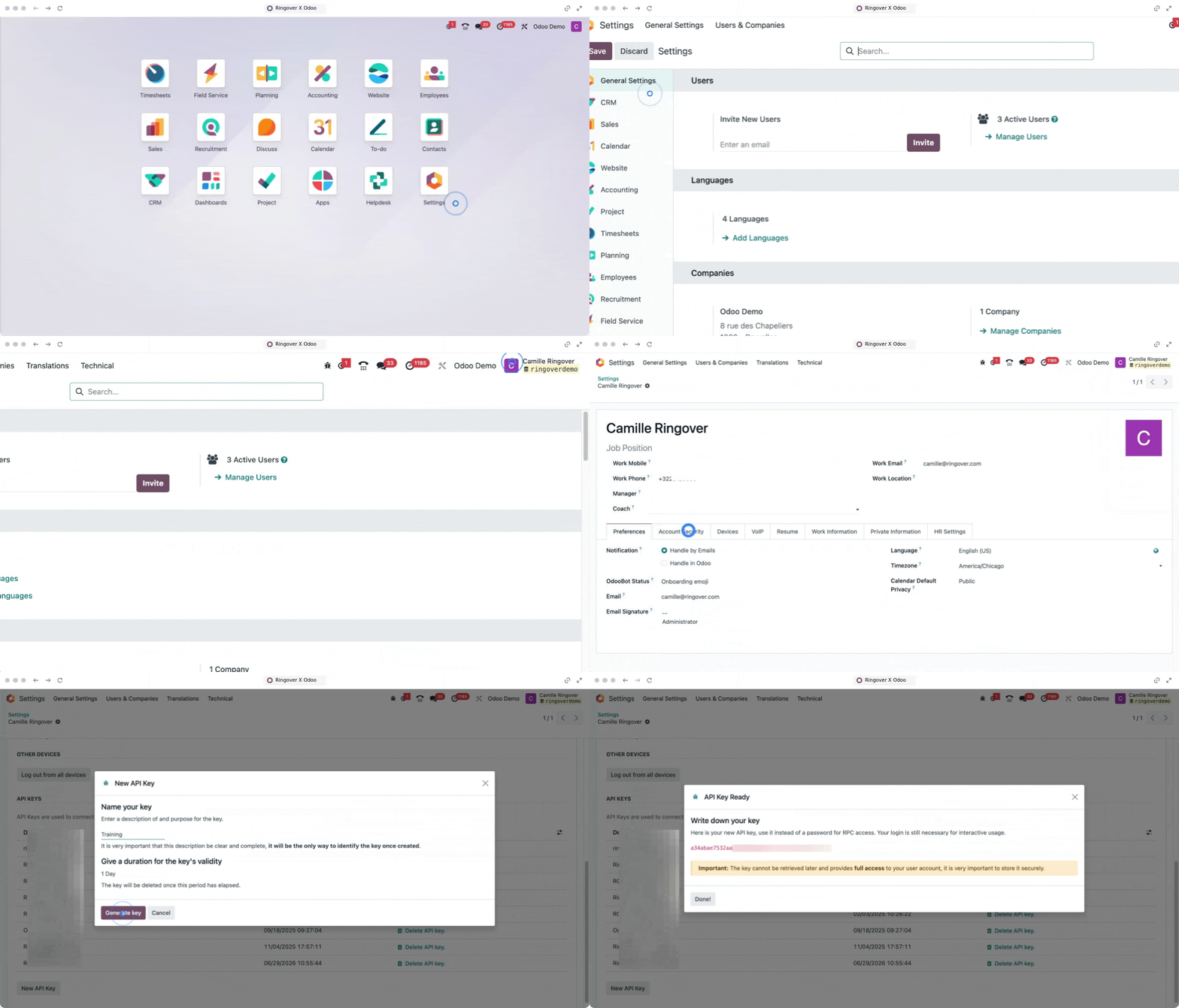
⚠️ Copiez votre clé API immédiatement après l’avoir générée — Odoo n’affiche la clé complète qu’une seule fois pour des raisons de sécurité.
2. Trouver le nom de votre base de données Odoo
Récupérez l’identifiant exact de la base de données requis pour authentifier votre espace de travail Odoo avec AIRO.
- Cliquez sur votre photo de profil ou votre avatar dans le coin supérieur droit de votre compte Odoo.
- Sélectionnez Mes bases de données.
- Copiez le nom exact de la base de données depuis la colonne Base de données (par exemple, ringoverdemo).
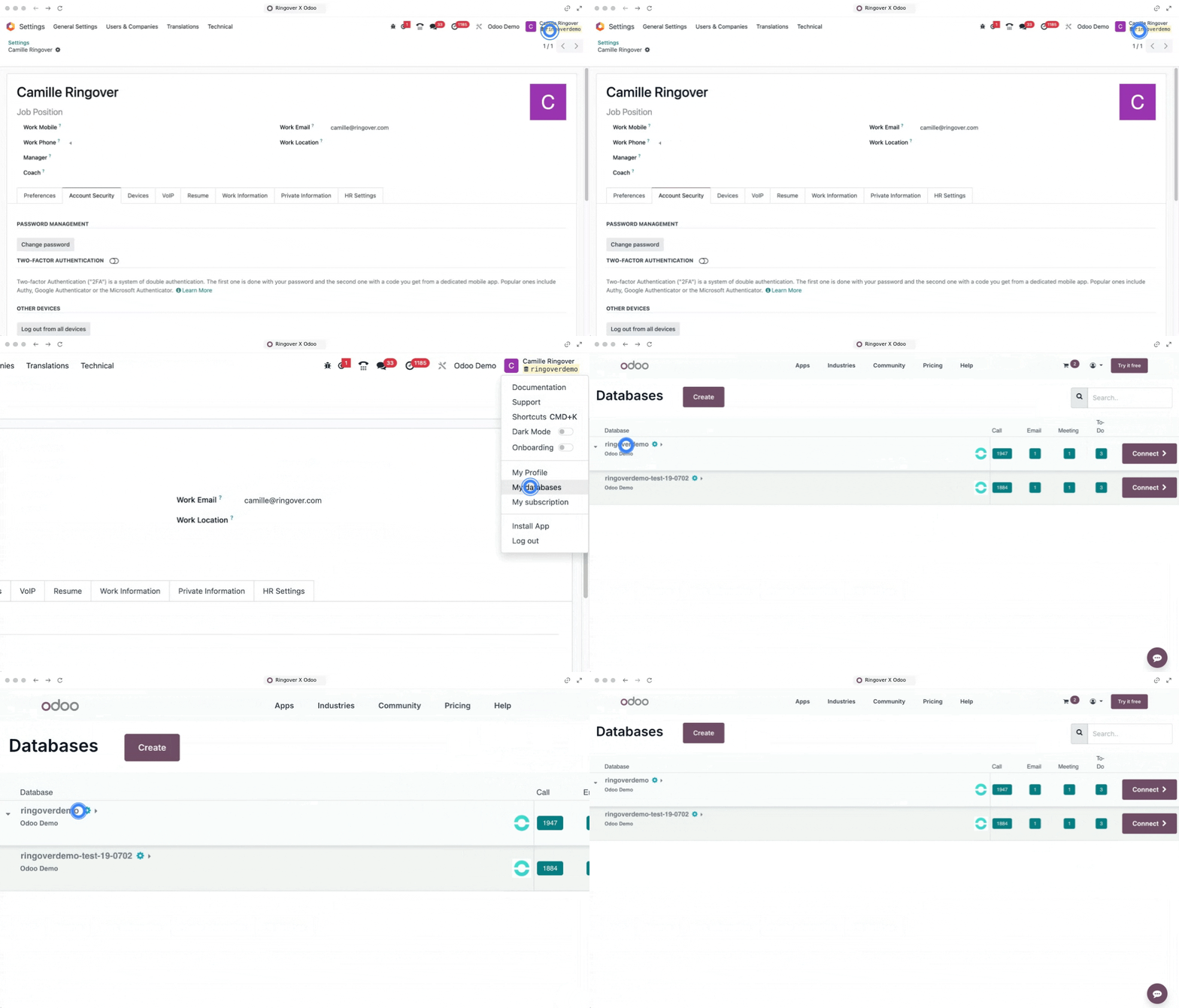
💡 Astuce : Copiez uniquement le nom exact de la base de données — n’incluez pas de texte supplémentaire, de chiffres ni votre URL Odoo complète.
3. Connecter et activer Odoo dans AIRO
Liez votre espace de travail Odoo à AIRO à l’aide des identifiants de votre base de données et de votre clé API afin que les activités d’appels se synchronisent automatiquement.
- Accédez à votre page d’intégrations AIRO dans Ringover.
- Cliquez sur Odoo.
- Remplissez les champs de connexion requis :
- URL : Saisissez votre URL publique Odoo.
- Base de données : Collez le nom exact de la base de données copié à l’étape 2.
- Identifiant : Saisissez votre adresse e-mail d’administrateur Odoo.
- Clé API : Collez la clé API que vous avez générée dans Odoo à l’étape 1.
- Cliquez sur Activer.
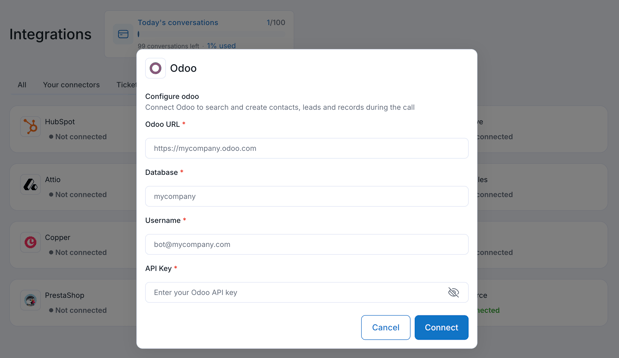
💡 Une fois activé, votre agent AIRO enregistre automatiquement les appels terminés, les transcriptions et les enregistrements d’appels directement sur les fiches contacts correspondantes dans Odoo.
4. Configurer les outils AIRO pour votre intégration Odoo
Configurez les outils d’identification de l’appelant et gérez automatiquement les contacts, les pistes et les tickets d’assistance.
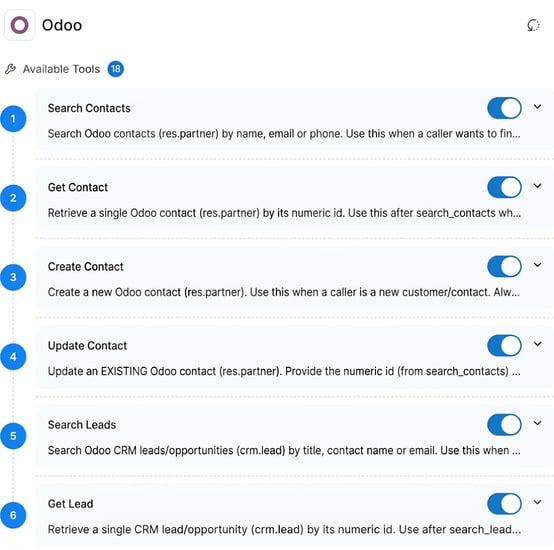
- Search Contacts (Rechercher des contacts) : Activez Search Contacts (GET /contacts) pour rechercher par nom, e-mail ou téléphone.
- Get Contact (Obtenir un contact) : (GET /contacts/{contact_id}) à l’aide de l’identifiant numérique pour récupérer les détails complets du contact.
- Create Contact (Créer un contact) : Confirmez toujours le nom complet de l’appelant (name, obligatoire) avant la création, et renseignez les champs email, phone, mobile, company_name, city et is_company (true uniquement si le contact est une entreprise elle-même).
- Update Contact (Mettre à jour un contact) : Fournissez l’id numérique issu de search_contacts et envoyez uniquement les champs modifiés après confirmation auprès de l’appelant.
- Search Leads (Rechercher des pistes) : Recherchez des pistes ou opportunités CRM Odoo par titre, nom du contact ou e-mail.
- Get Lead (Obtenir une piste) : Récupérez une piste ou opportunité CRM Odoo unique à l’aide de son identifiant numérique.
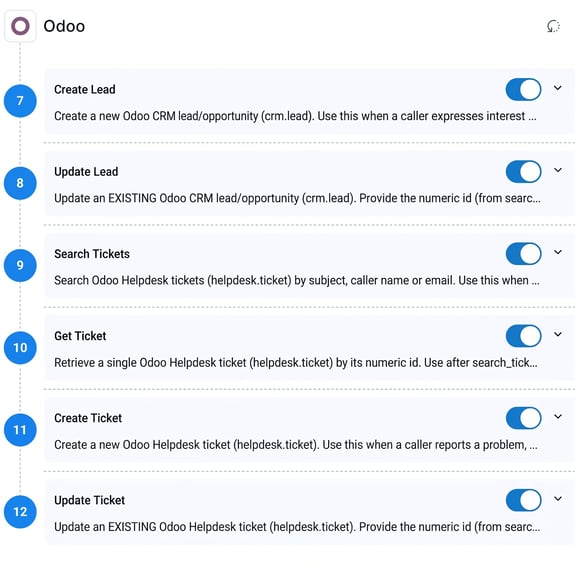
- Create Lead (Créer une piste) : Activez cet outil (POST /leads) pour enregistrer un nouvel intérêt commercial avec un titre descriptif court (name, obligatoire), contact_name, email, phone, une description en texte brut de la demande de l’appelant et expected_revenue (valeur numérique uniquement si mentionnée par l’appelant).
- Update Lead (Mettre à jour une piste) : Activez cet outil (POST /leads/update) pour modifier une piste existante à l’aide de son id numérique en envoyant uniquement les champs mis à jour après confirmation de l’appelant.
⚠️ Les quatre outils de tickets d’assistance nécessitent que le module Assistance (Helpdesk) Odoo soit installé et actif dans votre base de données Odoo, et Odoo applique les autorisations d’écriture de votre utilisateur connecté.
- Search Tickets (Rechercher des tickets) : Activez cet outil (GET /tickets) et Get Ticket (GET /tickets/{ticket_id}) afin que votre agent puisse vérifier le statut des demandes d’assistance existantes par objet, nom de l’appelant ou e-mail.
- Get Ticket (Obtenir un ticket) : À utiliser après search_tickets pour obtenir tous les détails. Nécessite le module Assistance (Helpdesk) Odoo.
- Create Ticket (Créer un ticket) : Activez cet outil (POST /tickets) pour enregistrer de nouveaux problèmes avec un objet clair (name, obligatoire), une description en texte brut, partner_name, email, phone et priority ('0' faible, '1' moyenne, '2' élevée, '3' urgente — à définir uniquement si l’appelant signale une urgence).
- Update Ticket (Mettre à jour un ticket) : Activez cet outil (POST /tickets/update) pour ajouter de nouveaux détails ou modifier la priorité d’un ticket existant à l’aide de son id numérique après confirmation auprès de l’appelant.
- Search Records (Rechercher des enregistrements) : Interrogez n’importe quel modèle technique Odoo à l’aide de conditions en langage naturel, d’une correspondance ('all' ou 'any'), d’une courte liste de champs et d’une limite d’enregistrements (par défaut '10').
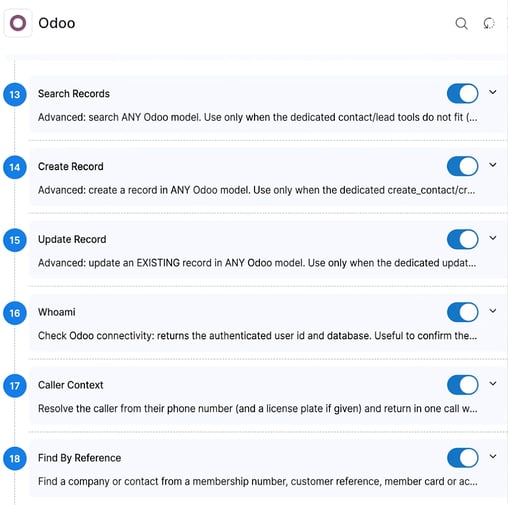
- Create Record (Créer un enregistrement) : Créez un enregistrement dans n’importe quel modèle Odoo autorisé en transmettant une chaîne d’objet JSON de valeurs après avoir confirmé les détails avec l’appelant.
- Update Record (Mettre à jour un enregistrement) : Mettez à jour un enregistrement existant en spécifiant son modèle, son id numérique et uniquement les valeurs modifiées au format JSON (les modèles système et de sécurité sont automatiquement bloqués).
- Whoami : Activez Whoami (GET /whoami) pour vérifier la connectivité Odoo et confirmer l’identifiant de l’utilisateur authentifié ainsi que la base de données.
- Caller Context (Contexte de l’appelant) : Activez cet outil (GET /odoo-context/caller-context) et demandez à votre agent de l’exécuter en premier à l’aide du numéro de téléphone de l’appelant (et de sa plaque d’immatriculation, le cas échéant) afin de vérifier son identité, son statut de blocage et ses abonnements actifs.
- Find By Reference (Rechercher par référence) : Activez cet outil (GET /partners/by-reference) afin que votre agent puisse rechercher une entreprise ou un contact à l’aide d’un numéro d’adhérent exact, d’une référence client ou d’un code de compte épelé par l’appelant. Il localise automatiquement le champ personnalisé Odoo correspondant (insensible à la casse et ignorant les espaces) — ne demandez jamais à votre agent de deviner les noms des champs techniques.
🎉 Vous savez maintenant comment connecter Odoo à AIRO et pouvez automatiser la journalisation des appels, des transcriptions et des enregistrements dans votre CRM !