
Le canal applicatif Ringover vous permet d'envoyer et de recevoir des SMS directement dans Front avec un numéro mobile Ringover personnel ou partagé. Ce guide explique comment configurer ces deux types de canaux et les utiliser dans Front.
- Envoyez des SMS directement depuis Front
- Utilisez un canal SMS personnel
- Utilisez un canal SMS partagé avec votre équipe
- Retrouvez l'historique de toutes les conversations SMS dans vos fiches clients
Prérequis
Avant de configurer vos canaux SMS, assurez-vous que :
- Vous disposez d'un compte Ringover Business.
- Un administrateur Ringover a activé votre intégration Front. Si nécessaire, suivez les étapes de connexion initiale.
- Vous disposez d'un numéro de téléphone mobile Ringover. Accédez à Tableau de bord > Numéros pour gérer vos numéros.
Comment configurer et utiliser les canaux SMS Ringover dans Front
Partie 1. Configurer le canal SMS d'équipe
Un canal SMS d'équipe permet à vos utilisateurs d'envoyer et de recevoir des SMS avec un numéro mobile Ringover partagé. Créez un standard et attribuez-lui le numéro avant de connecter le canal dans Front.
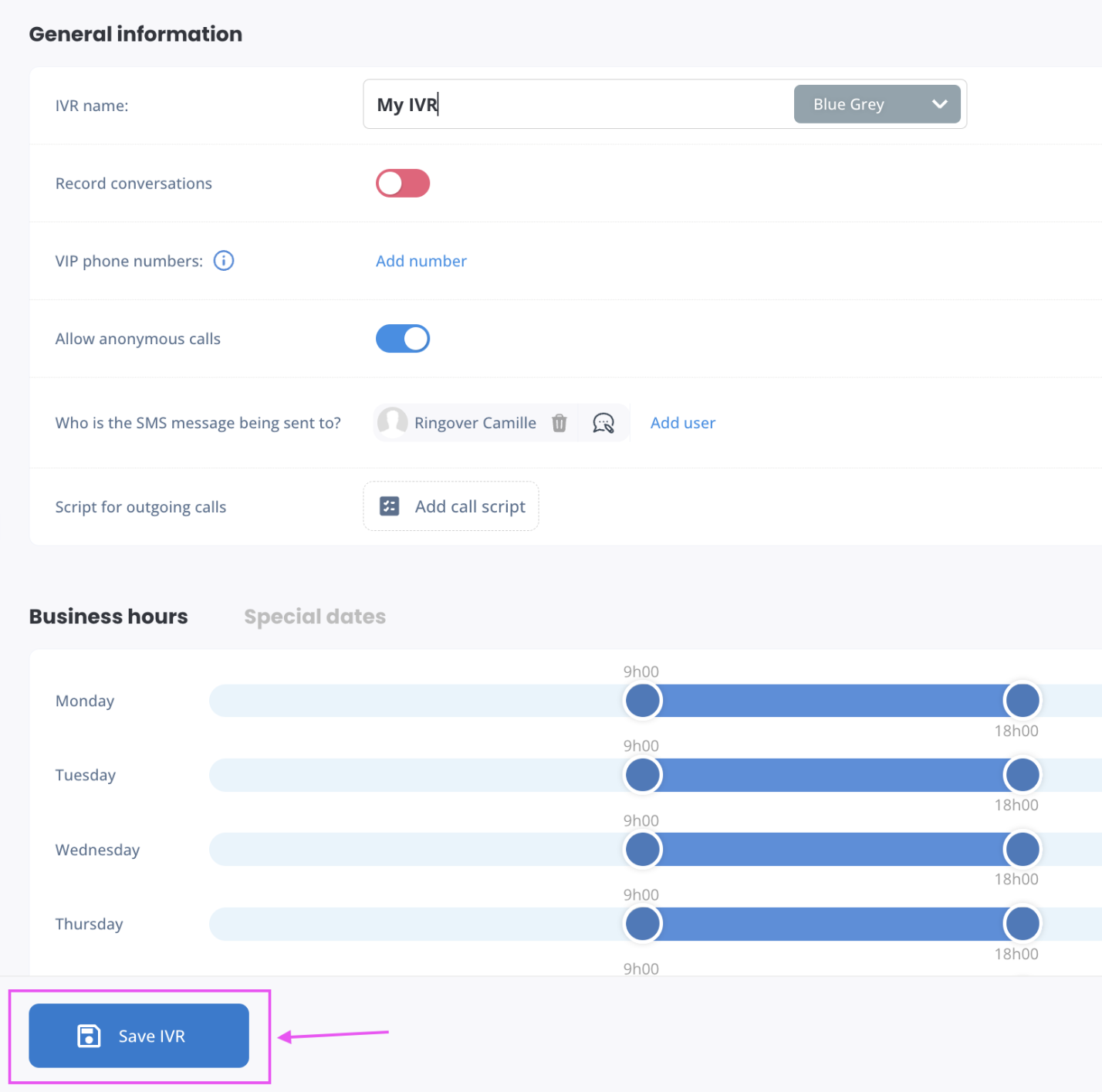
1. Créer un standard dans Ringover
- Accédez à Tableau de bord > Standards.
- Cliquez sur Créer un standard.

- Saisissez un nom pour votre standard.
- Cliquez sur Enregistrer.
2. Attribuer votre numéro mobile au standard
- Accédez à la page Numéros.
- Ouvrez le menu de votre numéro mobile.
- Cliquez sur Attribuer à un standard.

Important : Le numéro mobile doit être disponible : il ne peut pas être déjà attribué à un utilisateur.
3. Copier votre token d'autorisation d'équipe
- Accédez à Tableau de bord > Intégrations.
- Recherchez Front.

- Cliquez sur Configurer.
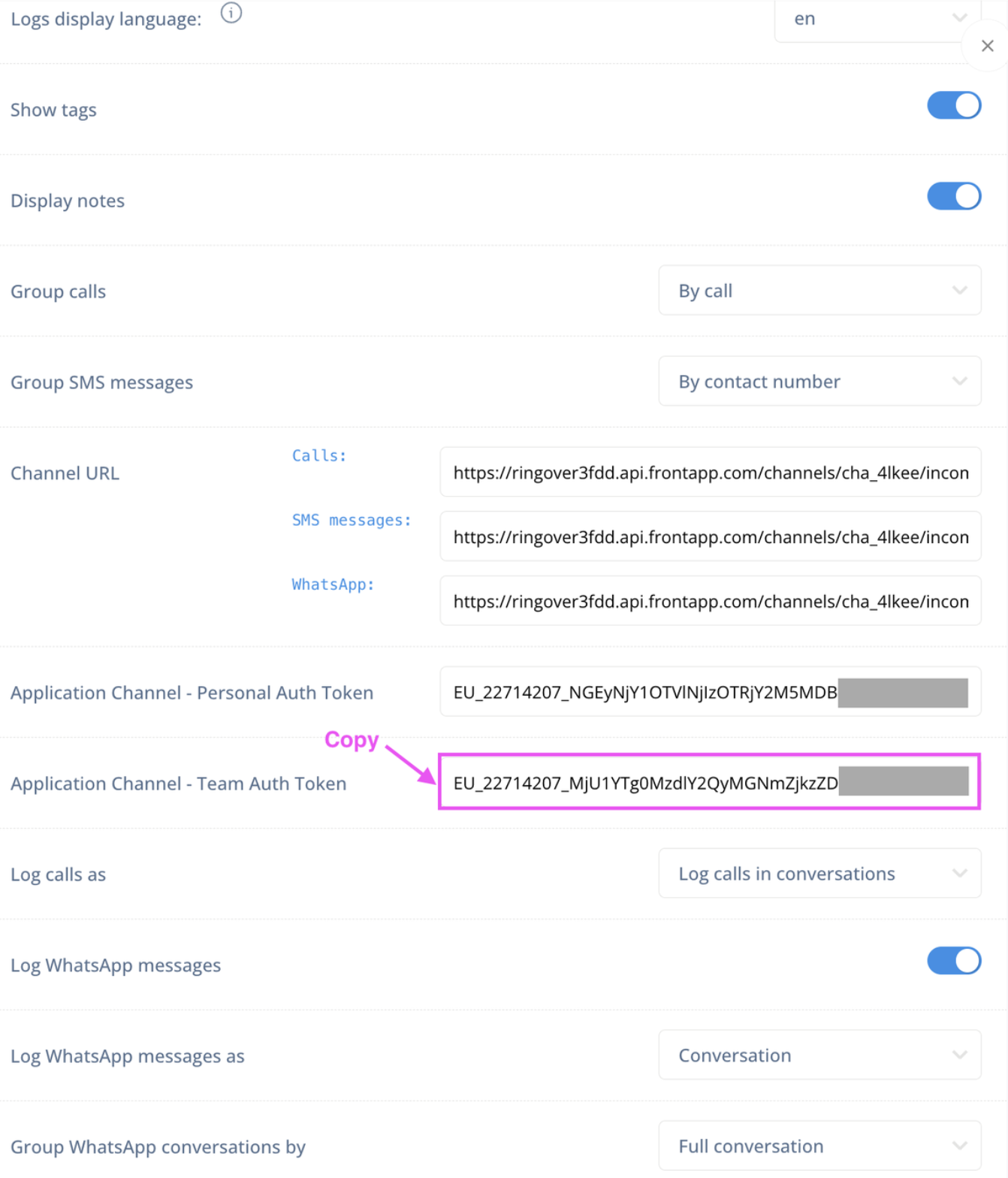
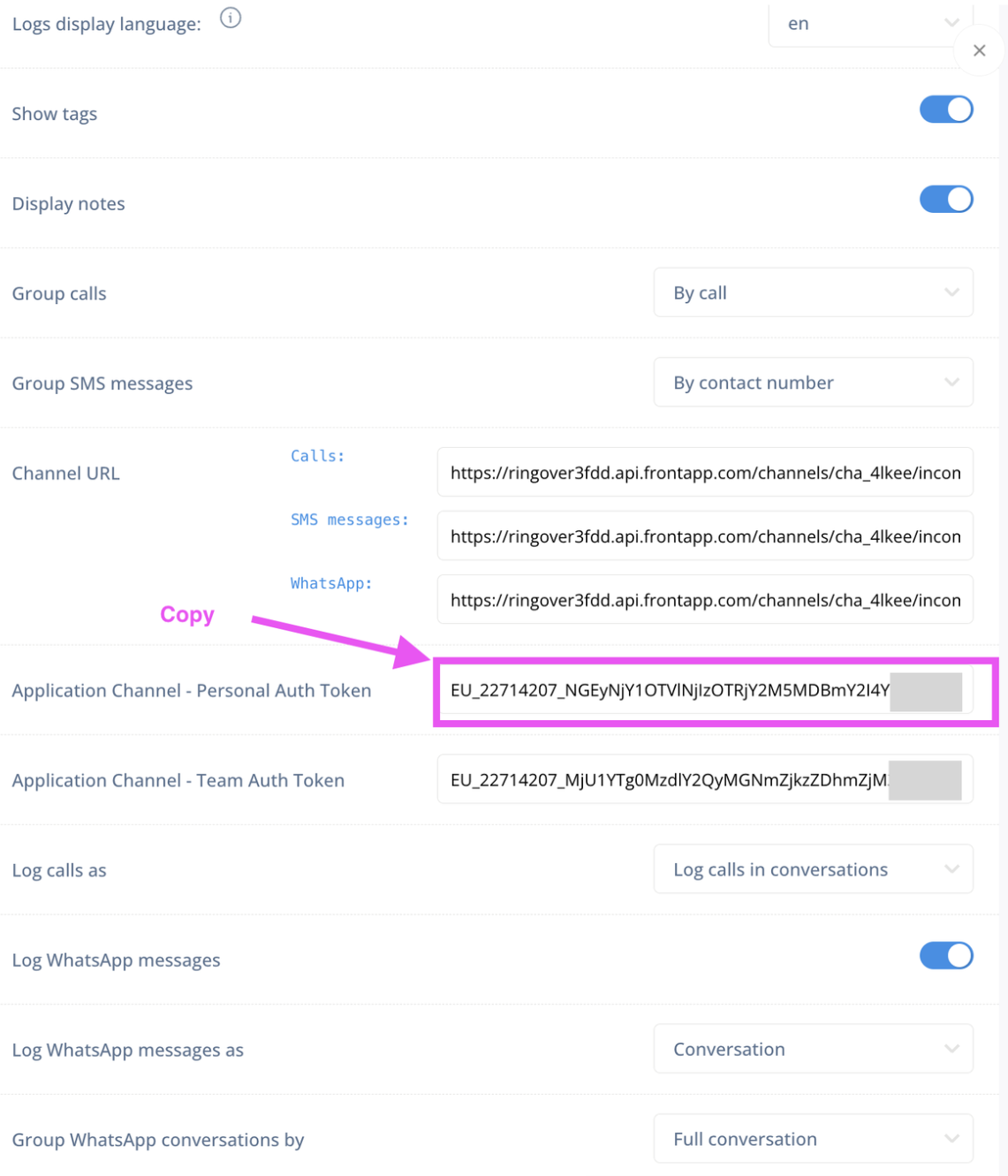
- Faites défiler la page jusqu'à Application channel - Token d’autorisation d'équipe.
- Copiez le token.
4. Connecter votre canal SMS d'équipe dans Front
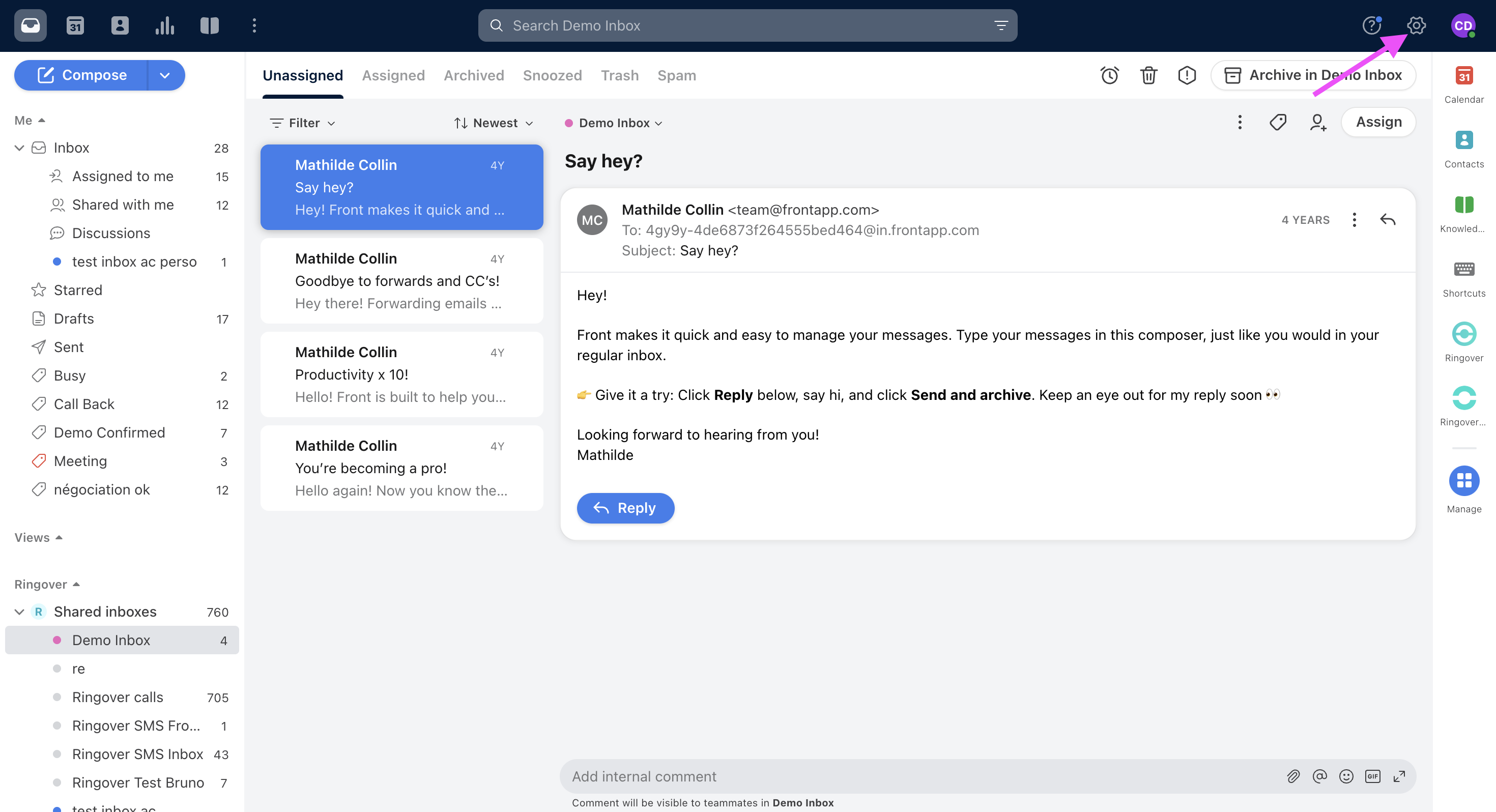
- Ouvrez les Paramètres dans Front à l'aide de l'icône en forme d'engrenage.
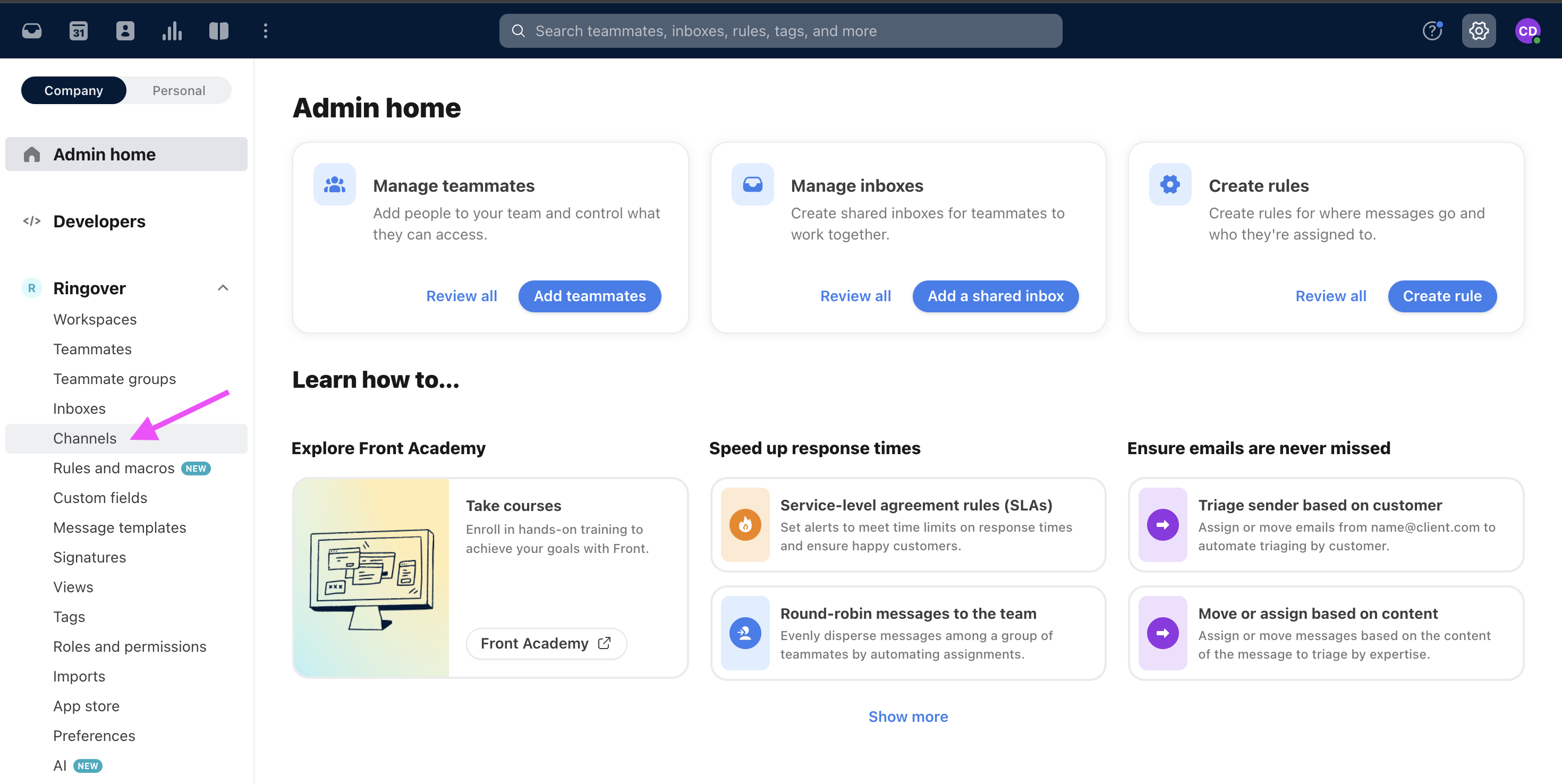
- Accédez à Canaux.
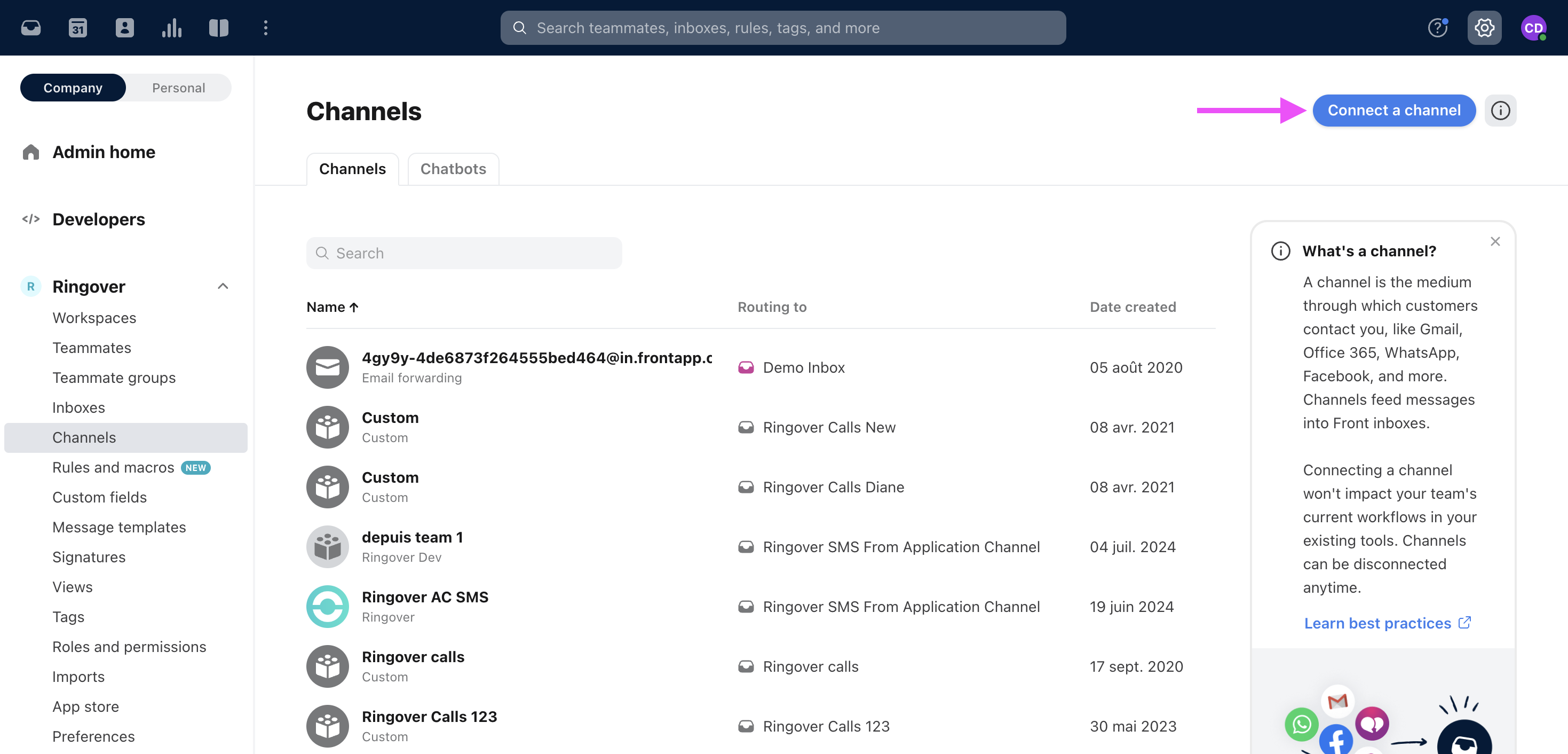
- Cliquez sur Connecter un canal.
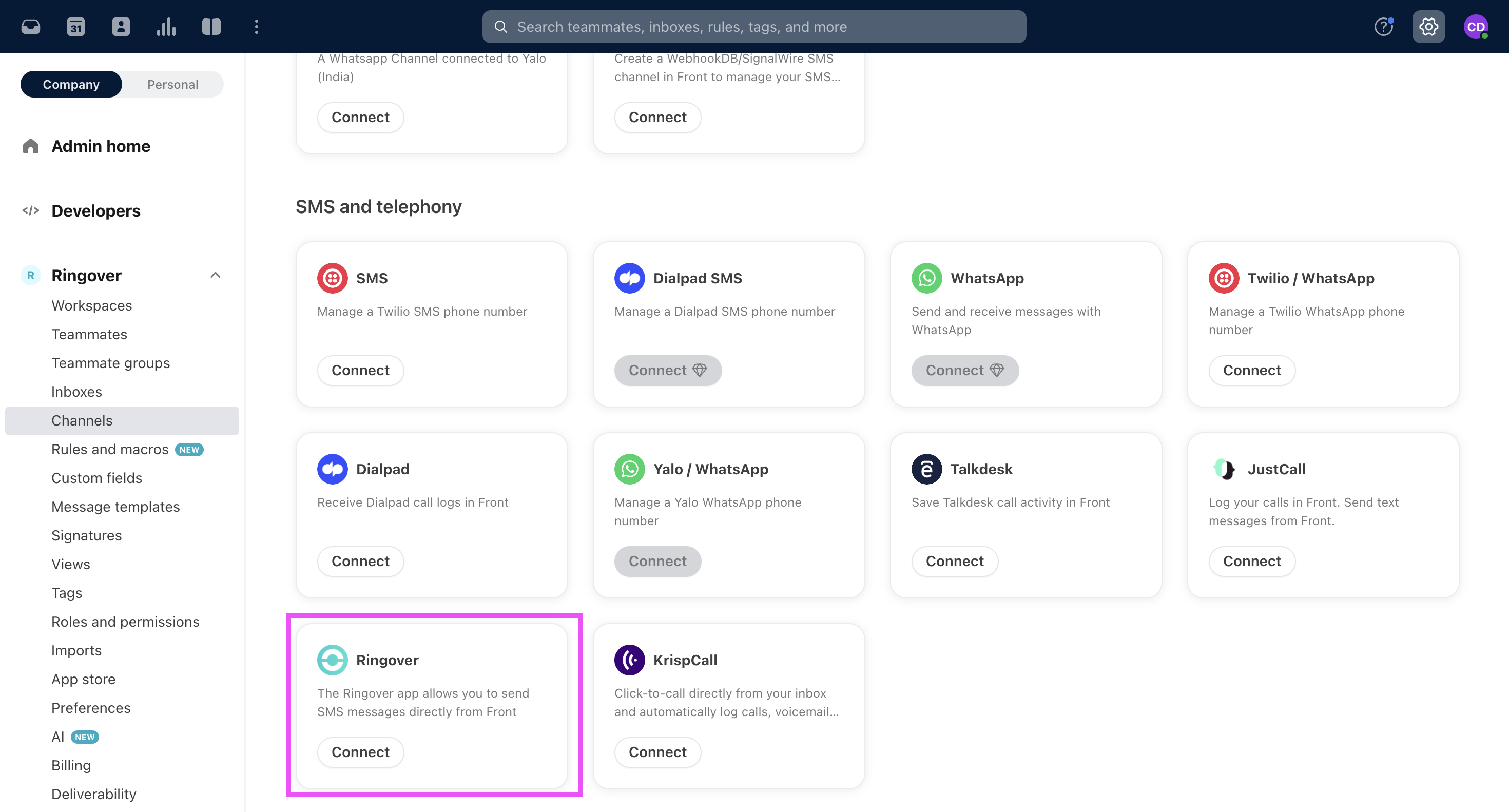
- Sélectionnez Ringover dans la section SMS et téléphonie .
- Cliquez sur Connecter.
- Saisissez un nom pour votre canal, par exemple SMS d'équipe Ringover.
- Collez le token d'autorisation d'équipe que vous avez copié depuis Ringover.
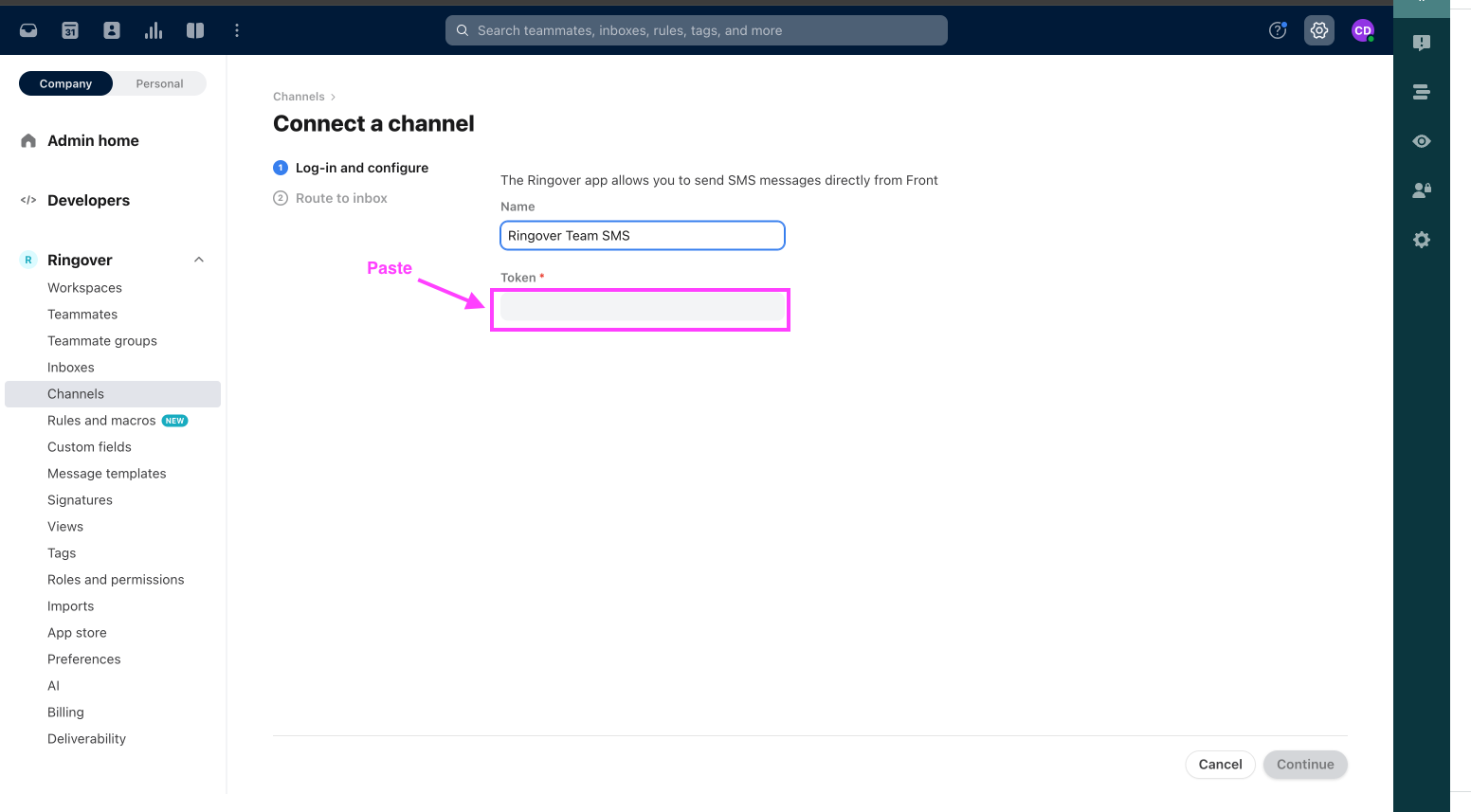
- Cliquez sur Continuer.
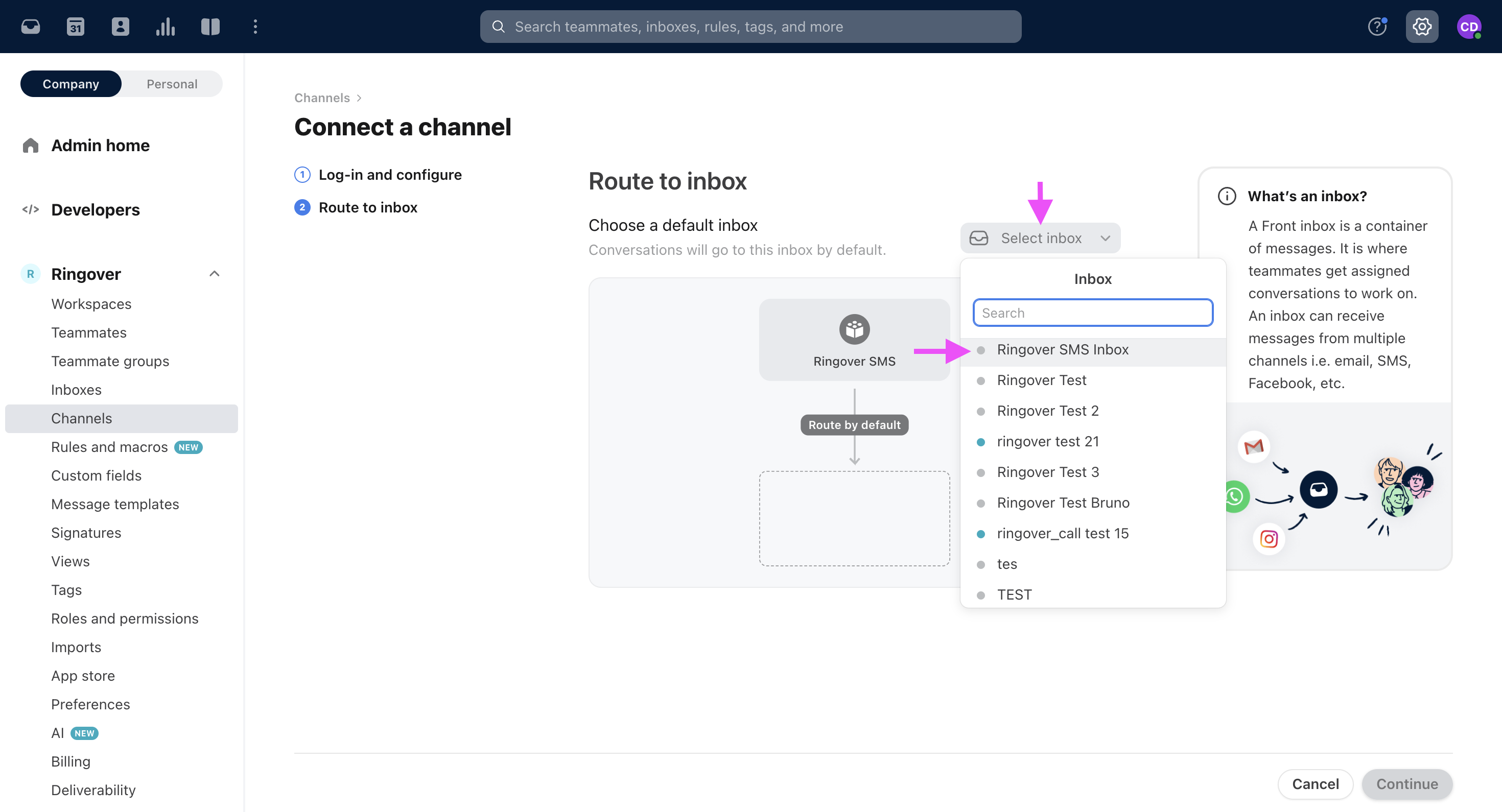
- Sélectionnez la boîte de réception dans laquelle vous souhaitez recevoir les SMS, par exemple Boîte de réception SMS Ringover.
- Cliquez sur Continuer.
Partie 2. Configurer le canal SMS personnel
Un canal SMS personnel vous permet d'envoyer et de recevoir des SMS avec votre numéro mobile Ringover personnel.
Répétez les étapes de connexion du canal Front décrites dans la partie 1, étape 4, en utilisant Application channel - Token d’autorisation personnel à la place du token d'autorisation d'équipe.
Partie 3. Rédiger des SMS et y répondre
Rédiger un message
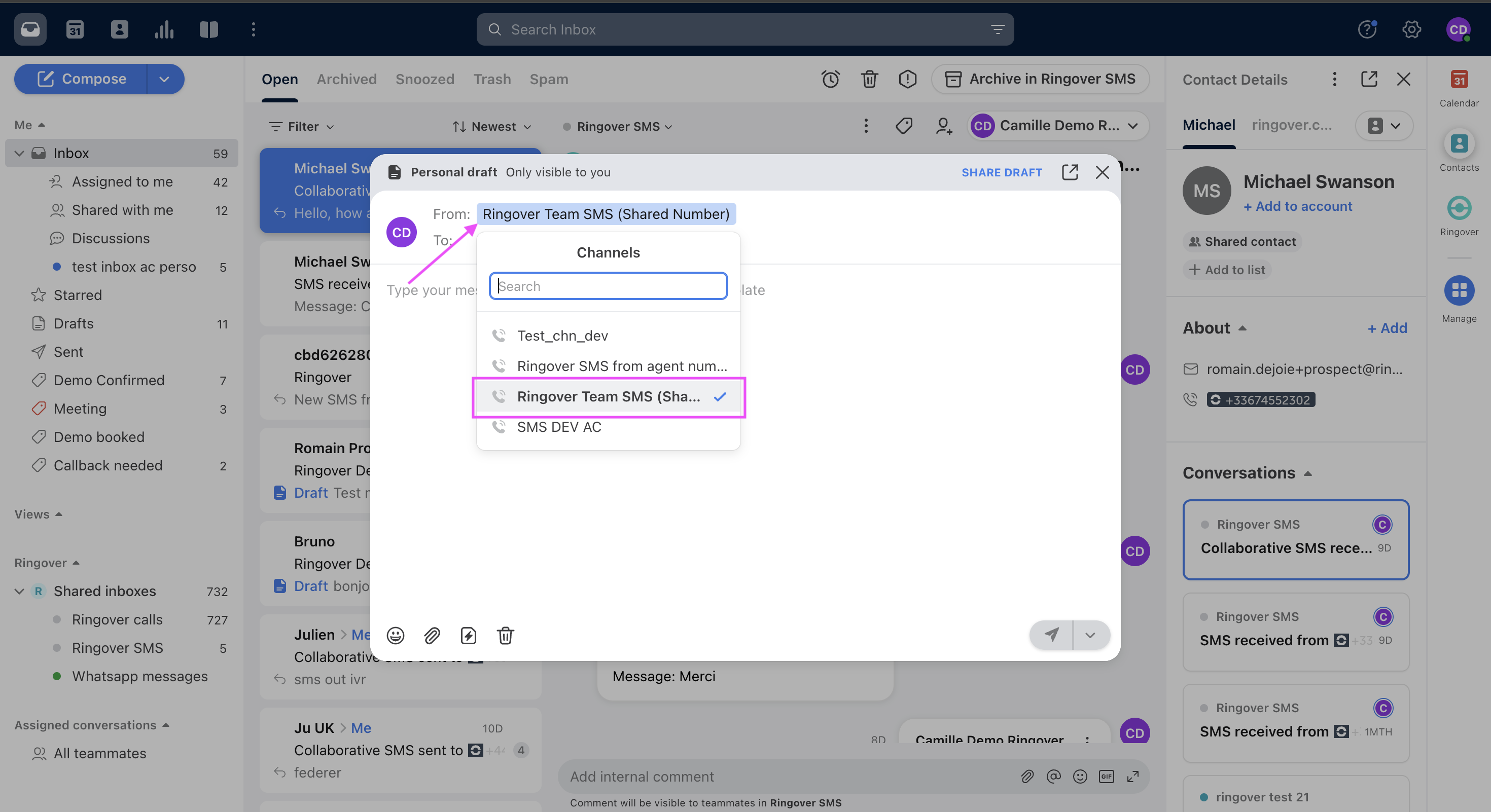
- Cliquez sur Rédiger dans Front.
- Cliquez sur De.
- Sélectionnez votre canal SMS Ringover personnel ou d'équipe.
Répondre à un message
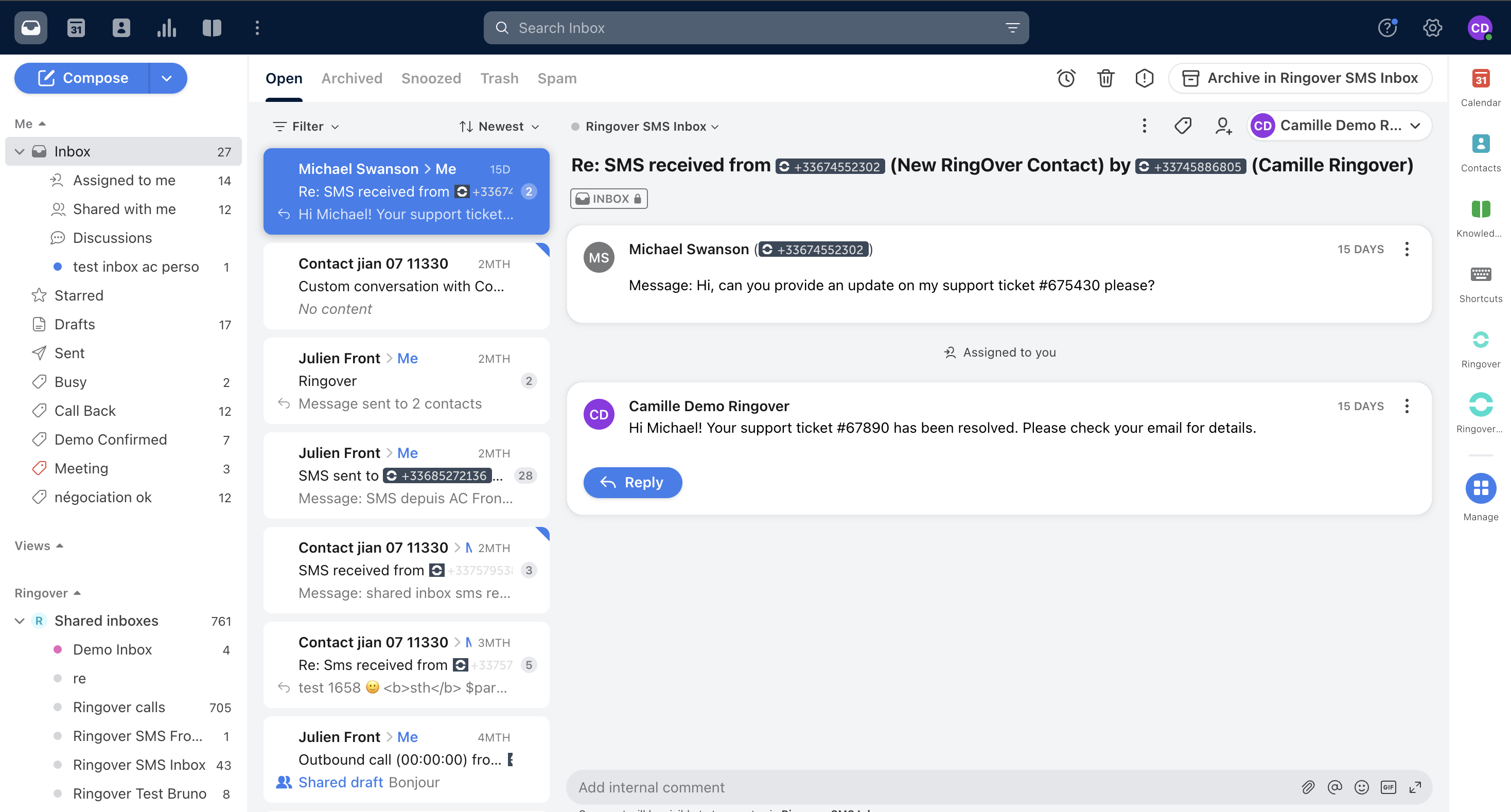
- Répondez depuis la Boîte de réception SMS Ringover.
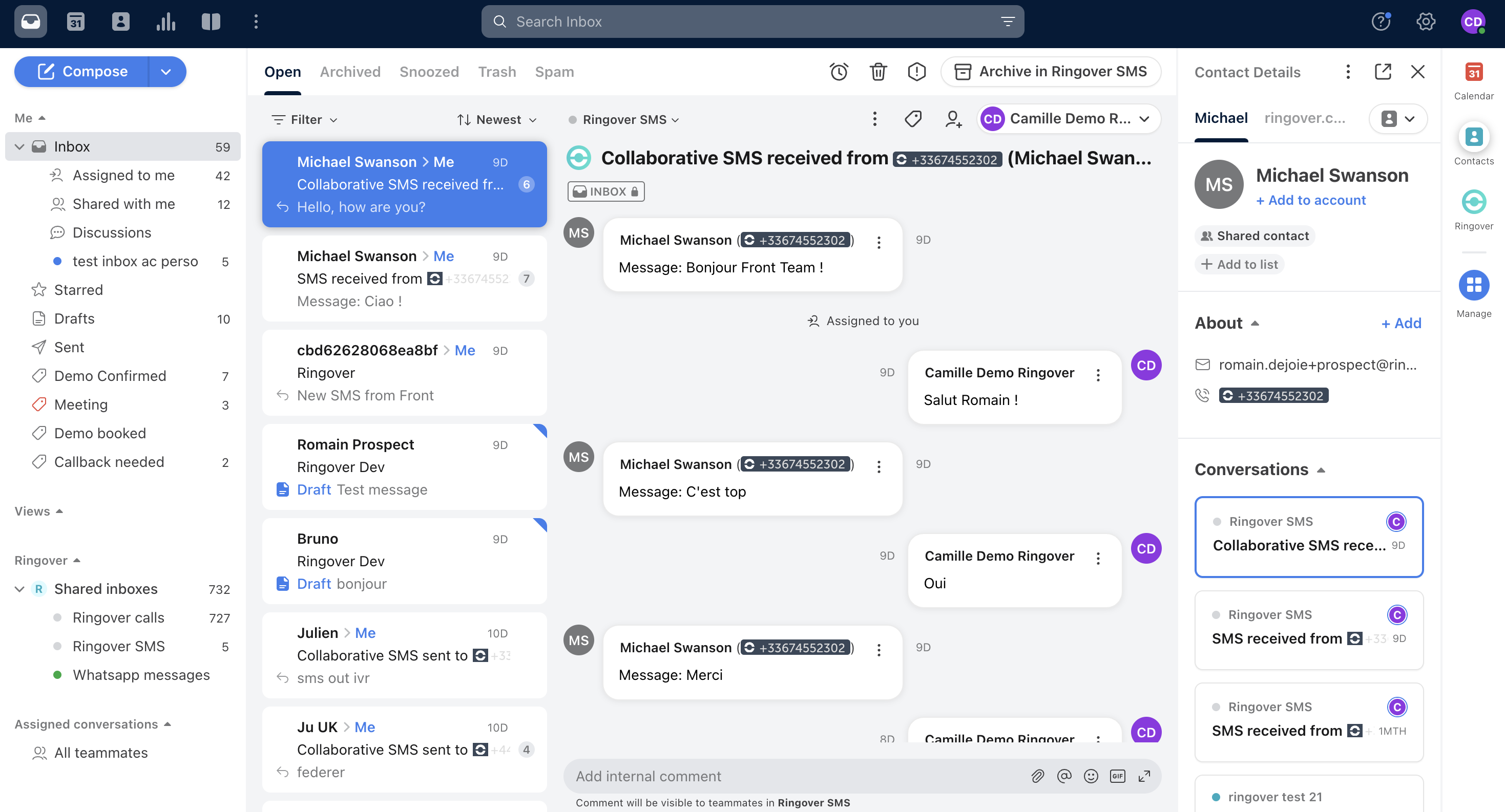
Les SMS d'équipe apparaissent comme des SMS collaboratifs dans Ringover.
Vous pouvez désormais utiliser vos canaux SMS Ringover connectés pour gérer vos conversations SMS personnelles et d'équipe directement dans Front.