
Microsoft Multimedia Redirection (MMR) permet de traiter les appels WebRTC et la lecture vidéo sur votre appareil local plutôt que dans votre bureau virtuel, sur Azure Virtual Desktop (AVD) ou Windows 365. Cette fonctionnalité réduit la charge sur votre environnement VDI et optimise les coûts d'infrastructure. Dans ce guide, découvrez comment MMR élimine la latence lors de vos appels Ringover, quels sont les prérequis, comment installer le service et l'extension de navigateur, et comment vérifier que la redirection des appels est bien active.
1. Comprendre comment Multimedia Redirection améliore la qualité des appels Ringover
Sans Multimedia Redirection, le flux audio des appels Ringover transite par l'infrastructure de bureau virtuel de Microsoft avant d'atteindre Ringover. Ce chemin supplémentaire peut entraîner des ralentissements et de la latence.
L'activation de MMR permet d'utiliser la fonctionnalité Call Redirection, qui redirige les appels WebRTC de votre session distante vers votre appareil local.
- Connexion directe depuis votre appareil : lorsque Call Redirection est activé, la connexion audio est établie directement entre votre appareil local et Ringover, sans passer par les intermédiaires de la session distante.
- Ringover pris en charge par défaut : Ringover figure déjà dans la liste des sites pris en charge par défaut par Microsoft pour Call Redirection. Il n'est donc pas nécessaire de configurer une liste d'autorisation de domaines personnalisée pour commencer.
- Performances améliorées et coûts réduits : le déport du traitement audio vers votre appareil local améliore la qualité des appels, réduit la latence et diminue la consommation de CPU et de bande passante de votre environnement VDI.
2. Installer et activer le service MMR et l'extension de navigateur
Installer le service sur votre hôte de session ou Cloud PC
Remarque : MMR est déjà préinstallé sur les images Microsoft Gallery de Windows 365. Cette installation est donc uniquement nécessaire sur les hôtes de session Azure Virtual Desktop ou sur les images Windows 365 personnalisées.
- Fermez toutes les instances de Microsoft Edge (
msedge.exe) et de Google Chrome (chrome.exe) en cours d'exécution. - Téléchargez le programme d'installation Microsoft Multimedia Redirection au format
.msi:aka.ms/avdmmr/msi. - Exécutez l'assistant d'installation
.msien tant qu'administrateur, puis cliquez sur Terminer. Vous pouvez également effectuer un déploiement silencieux via Intune ou avec la commandemsiexec /i.
Activer l'extension de navigateur
- Ouvrez Microsoft Edge ou Google Chrome dans votre session distante.
- Acceptez la demande automatique d'activation de l'extension Microsoft Multimedia Redirection. Une fois installée, l'extension se met à jour automatiquement.
- (Optionnel pour les administrateurs IT) Déployez et épinglez l'extension de manière centralisée via Microsoft Intune, Group Policy (GPO) ou le service de gestion Microsoft Edge.
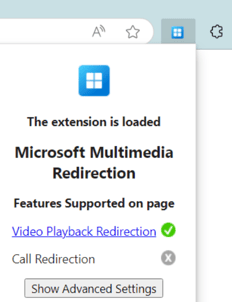
3. Vérifier que Call Redirection est bien activé sur Ringover
Vérifiez l'icône de l'extension de navigateur pour confirmer si vos appels Ringover sont redirigés directement vers votre appareil local ou s'ils transitent par l'intermédiaire de la session AVD.
- Ouvrez Ringover dans Microsoft Edge ou Google Chrome, depuis votre session distante.
- Cliquez sur l'icône de l'extension Microsoft Multimedia Redirection, située en haut à droite de la barre d'outils du navigateur.
- Vérifiez l'état de l'icône et le statut de Call Redirection :
- Coche verte (icône avec contour bleu — « The extension is loaded ») : Call Redirection est actif. Vos appels Ringover sont acheminés directement vers votre appareil local.
- Absence de coche verte (icône grise — « Not loaded ») : la redirection n'est pas active. Le flux audio transite toujours par l'intermédiaire de la session AVD, ce qui peut entraîner de la latence.
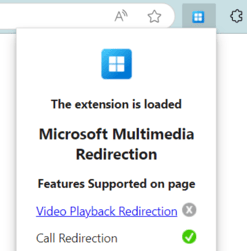
4. Passez un appel test sur Ringover et vérifiez que l'icône de l'extension indique bien qu'un appel est en cours de redirection.
⚠️ Mozilla Firefox n'est pas compatible avec Microsoft Multimedia Redirection. Vous devez utiliser Microsoft Edge ou Google Chrome pour rediriger les appels Ringover.
⚠️ Si l'icône de l'extension affiche une erreur indiquant qu'elle n'a pas réussi à se charger, désinstallez puis réinstallez l'extension de navigateur ou le service Remote Desktop Multimedia Redirection. Redémarrez ensuite votre navigateur et réessayez.
🎉 Vous savez désormais comment configurer et vérifier Microsoft Multimedia Redirection (MMR) pour Ringover. Profitez d'appels plus fluides, avec une latence réduite, sur Azure Virtual Desktop et Windows 365 !